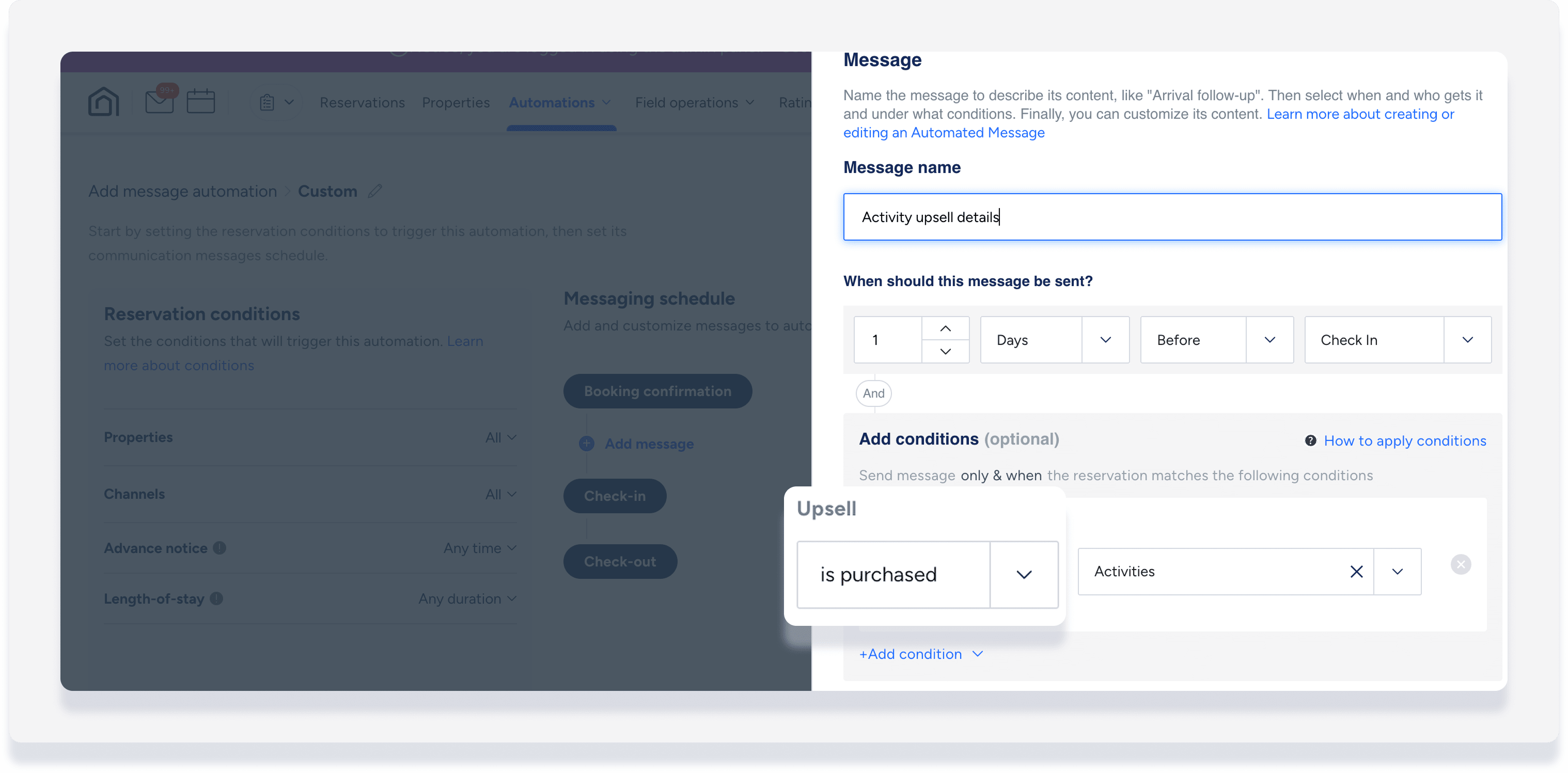
Tras configurar una comisión adicional como servicio extra para el Motor de reservas de Guesty, puede automatizar la comunicación en función de si el huésped contrata o no dicho servicio. Esto garantiza que tanto los huéspedes como el personal reciban información oportuna sobre los servicios adicionales.
Las condiciones de Mensajes automatizados para ventas adicionales le permiten:
Enviar instrucciones específicas a un huésped después de que compre un artículo, como por ejemplo cómo montar una cuna solicitada.
Avisar a un limpiador o a un miembro del equipo cuando un huésped contrate un servicio de limpieza adicional.
Enviar un mensaje de seguimiento a los huéspedes que no compraron un paquete específico, como el desayuno, para ofrecérselo nuevamente antes del check-in.
Acceda a la automatización de sus mensajes
Gestione su flujo de trabajo de comunicación editando las automatizaciones existentes o creando nuevas plantillas.
Paso a paso:
- Inicia sesión en tu cuenta de Guesty.
- En el menú de navegación lateral, haz clic en
 Operaciones para abrir el menú desplegable.
 - En Recepción, selecciona automatización de mensajes.
- Para editar una automatización existente: A la derecha de la automatización correspondiente, haz clic en
 y selecciona Editar en el menú desplegable.
 - Para crear una nueva automatización: En la esquina superior derecha, haz clic en Agregar automatización de mensajes.
- Para editar una automatización existente: A la derecha de la automatización correspondiente, haz clic en
Agregar mensaje con condición de venta adicional
Agrega condiciones para que se muestre un mensaje solo cuando una oferta adicional esté o no incluida en una reserva. Para las ofertas adicionales compradas, envía información específica sobre ese servicio. Para las ofertas adicionales no compradas, ofrécelas nuevamente a los huéspedes para mejorar su estadía.
Más información sobre cómo comprender las condiciones de reserva.
- Dentro de la automatización de mensajes, dirígete a "Programación de mensajes" y haz clic en Agregar mensaje.
- Haz clic en Agregar condición y selecciona Venta adicional en el menú desplegable.
- Selecciona "comprado" o "no comprado" en el menú desplegable.
- Rellena el resto de los campos, incluido el texto del mensaje de formato libre.
- Haz clic en Guardar.