Importante:
Asegúrese de que su anuncio no esté asignado a una estrategia de tarifa de Guesty, ya que las reglas de noches mínimas provocan discrepancias cuando se utilizan junto con PriceOptimizer.
Guesty PriceOptimizer genera tarifas nocturnas recomendadas comparando su propiedad con alojamientos similares, aplicando factores dinámicos (como el día de la semana y los días festivos) además de su precio base y ajustando los precios en función de los cambios del mercado local.
Puede ajustar con precisión el precio base del anuncio y controlar cómo influye cada factor dinámico en la tarifa final.
Para obtener opciones de personalización adicionales, consulte la guía completa de ajustes de PriceOptimizer.
Acceda a los ajustes de PriceOptimizer.
Siga estos pasos para acceder a los ajustes de PriceOptimizer del anuncio. Consulte los detalles en las secciones siguientes sobre las diferentes opciones para su estrategia de precios.
Paso a paso:
- Inicie sesión en su cuenta de Guesty.
- En el menú de navegación lateral, haga clic en
 Marketing y ventas para abrir el menú desplegable.
 - En Gestión de ingresos, seleccione PriceOptimizer.
- Encuentre el anuncio o los anuncios a los que desea ajustar el precio. Puede buscar un anuncio específico por nombre o apodo, o usar los filtros para encontrar todos los anuncios que coincidan con sus criterios.
- Seleccione el anuncio correspondiente.
- En el menú de la izquierda, haga clic en estrategia de precios.
- Revise y edite cada sección como se describe a continuación.
- Después de realizar los cambios, en la parte superior de la página correspondiente, haga clic en Aplicar cambios.
Estrategia de precio base
El precio base es el punto de partida para fijar tus precios. Elige los precios recomendados por PriceOptimizer o contrólalos tú mismo.
Más información sobre los diferentes ajustes que puedes usar para controlar el precio base del anuncio.
Estrategia de límites de precios
Mantente dentro del rango de precios deseado personalizando tus precios con límites mínimos y máximos predeterminados. El algoritmo de Guesty PriceOptimizer se mantiene dentro de estos límites predeterminados, a menos que añadas reglas basadas en tiempo para períodos como días festivos, eventos o temporadas.
| Por ejemplo, si el precio mínimo por defecto es de $800 y el máximo de $1300, puedes configurar una regla temporal para aumentar los precios durante los meses de verano. Los precios mínimos y máximos se aplican de mayo a octubre, y los otros meses mantienen los precios predeterminados. |
Precios según el día de la semana, la temporada y los días festivos.
Utiliza las pestañas Día de la semana, Temporada y Festivos para ajustar los precios según los patrones de demanda. También puedes configurar las restricciones de mínimo de noches, cierre a la llegada (CTA) y cierre a la salida (CTD) directamente en cada regla de precios.
Cada estrategia ofrece dos opciones, que se pueden configurar a nivel de anuncio o de grupo: Impacto automático en el precio e Impacto manual en el precio.
Impacto de la fijación automática de precios
Selecciona Impacto de precios automático para usar los precios recomendados por PriceOptimizer. En "Estrategia de precios", haz clic en Editar estrategia de precios y elige una de las siguientes opciones:
- Conservador: impacto un 20 % menor que la recomendación de PriceOptimizer (menores fluctuaciones entre máximos y mínimos).
- Estándar: sugerencia predeterminada de PriceOptimizer de Guesty, calculada según la tendencia de su mercado.
- Agresivo: impacto un 20 % mayor que la recomendación de PriceOptimizer (mayores fluctuaciones).
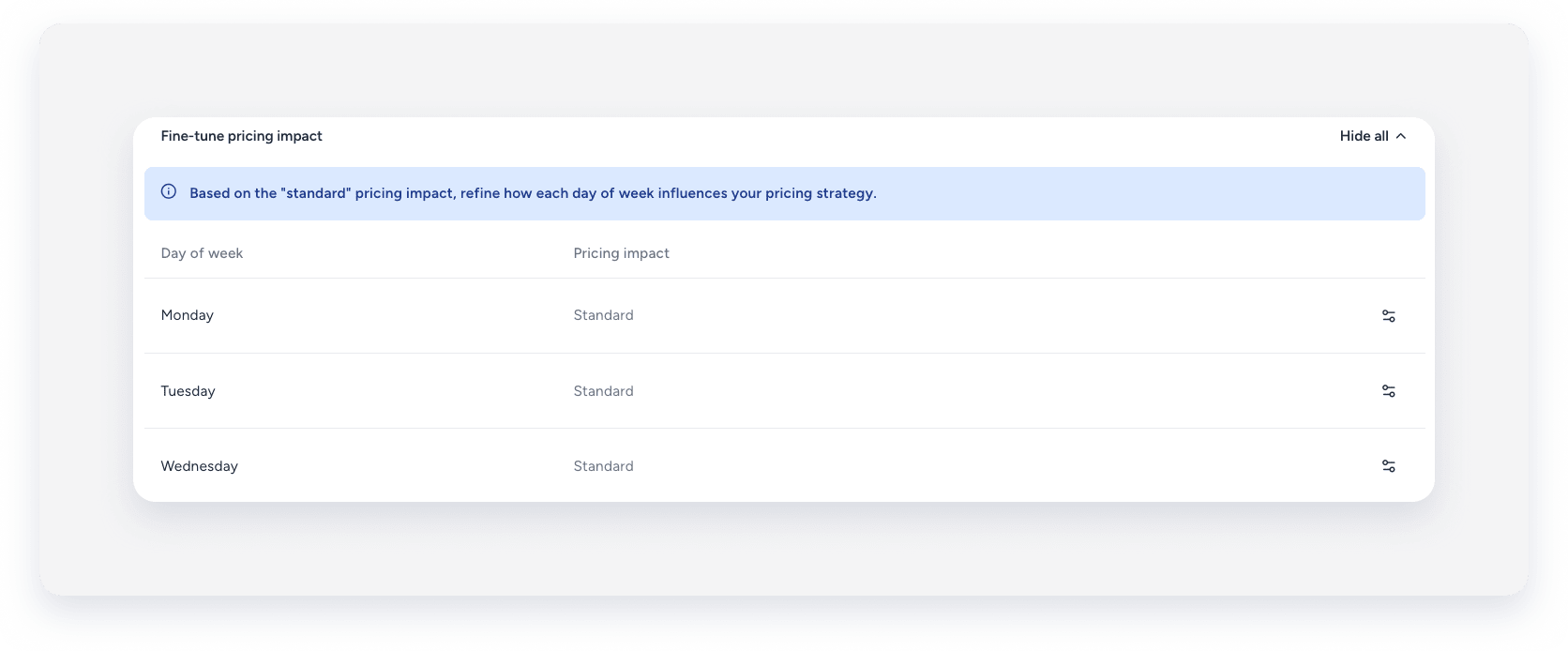
Si selecciona Estándar, puede utilizar la opción Ajustar el impacto de los precios para modificar las sugerencias algorítmicas para días, temporadas y días festivos específicos.
| Por ejemplo, configure su estrategia de día de la semana en Impacto de precios automático con una estrategia de precios estándar y, a continuación, utilice el ajuste fino para aumentar ligeramente los precios los viernes y sábados sin salirse completamente del algoritmo. |
Impacto de la fijación manual de precios
Seleccione «Impacto Manual en los precios» para definir ajustes de precios personalizados por día, temporada o día festivo, independientemente del algoritmo. Al seleccionar esta opción, aparecerá una nueva sección debajo donde podrá definir sus propios ajustes.
| Por ejemplo, aplicar un ajuste de precios solo a los sábados durante su temporada alta. |
Es posible influir en los precios manuales tanto a nivel de anuncio como a nivel de cartera mediante estrategias de precios grupales.
Importante:
El impacto de la fijación manual de precios es totalmente independiente del algoritmo. Debes configurar todas las reglas tú mismo; cualquier regla que se deje en blanco neutraliza por completo el impacto de ese coeficiente, en lugar de utilizar la recomendación de PriceOptimizer. Por ejemplo, si habilitas la fijación manual de precios sin crear ninguna regla de precios, tu tendencia estacional se mantiene plana en el precio base del anuncio.
Patrones estacionales
Además de controlar el impacto de la estacionalidad mensual, como se muestra arriba, puede definir reglas para un rango de fechas. Las reglas de rango de fechas son más específicas y anulan los valores establecidos a nivel mensual.
Junto a "Patrones estacionales (#)", haga clic en Agregar regla. En el panel derecho, configure el rango de fechas y los precios. 
En el caso de la fijación manual de precios por temporada, cuando las reglas cubren las mismas fechas, los cambios de precio se calculan a partir de todas las reglas disponibles para dichas fechas.
Precios de vacaciones
La lista de días festivos se preselecciona en función del país del anuncio.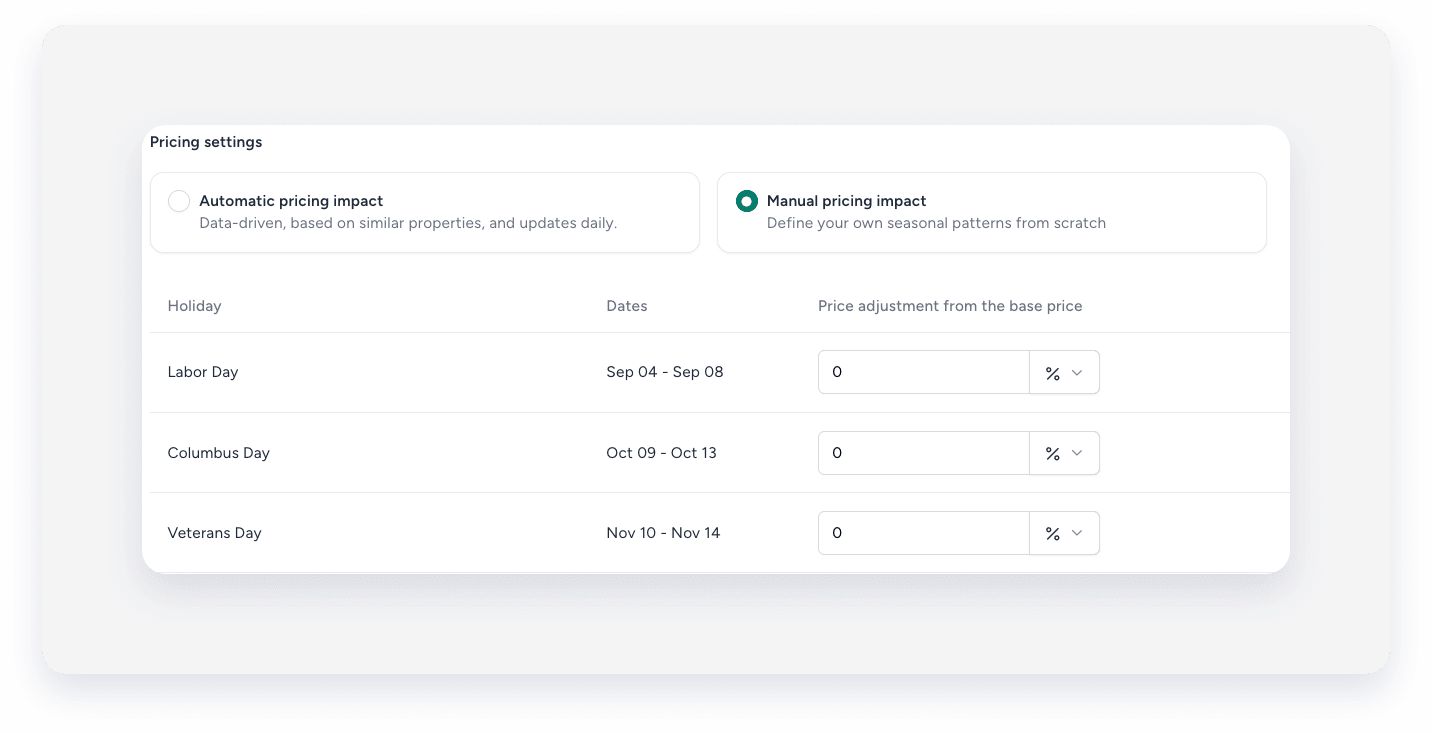
Reglas basadas en tiempo
Las Reglas basadas en tiempo solo están disponibles en la pestaña "Estacional", como parte de "Ajustar el impacto de los precios". Úselas para ajustar los precios según la tendencia estacional en un rango de fechas personalizado. Puede aplicar la regla a todo el rango de fechas o, si lo prefiere, limitarla a días específicos de la semana dentro de ese rango. Los rangos de fechas no pueden superponerse.
Noches mínimas y horarios de check-in/salida
Puedes configurar el mínimo de noches y las restricciones de check-in y salida directamente en las pestañas Día de la semana, Temporada y Festivos. Estos ajustes se aplican además de la configuración general que se encuentra en la pestaña Reglas de noches mínimas.
Configurar estos ajustes dentro de cada pestaña de precios le permite trabajar en contexto: en lugar de redefinir los mismos rangos de fechas en la pestaña de reglas de noches mínimas, puede seleccionar entre sus temporadas o días festivos existentes y administrar los precios y las restricciones de estadía de forma conjunta.
Estos ajustes se conservan al alternar entre la fijación de precios Manual y automática.
| Por ejemplo, establezca una temporada alta con precios de temporada y defina una estancia mínima de cinco noches para esa temporada, todo en el mismo lugar. |
Consejo:
Para dominar la personalización de tu estrategia de precios de PriceOptimizer, visita Guesty Academy, donde encontrarás cursos interactivos y videotutoriales paso a paso.
