Importante:
Esta función está disponible para usuarios de Contabilidad radicados en EE. UU.
Genere y distribuya el formulario de impuesto 1099-MISC directamente desde Guesty para automatizar la declaración de ingresos por alquiler y otras ganancias relacionadas a propietarios de propiedad en EE. UU. Configure y comparta el formulario 1099 según sus necesidades siguiendo los pasos a continuación.
Piloto: Puede introducir un nombre comercial para propietarios corporativos, como una LLC o un fideicomiso. Guesty utiliza este nombre para los formularios 1099 y para buscar o filtrar formularios. Si se deja vacío, el formulario 1099 utiliza el nombre y apellido del propietario.
Comprenda las pautas del IRS para el formulario 1099
Debe enviar un formulario 1099 para:
- Propietarios que recibieron $600 o más en ingresos por alquiler u otras ganancias aplicables durante el año fiscal.
- Propietarios no corporativos, como individuos, sociedades y sociedades de responsabilidad limitada (LLC).
Exenciones
Las corporaciones C y S generalmente están exentas a menos que los pagos sean por servicios legales o médicos.
Configura tu formulario de impuesto 1099
- Inicie sesión en su cuenta de Guesty.
- En la barra de navegación superior, haga clic en el selector de modo y seleccione el modo Contabilidad.
- Haga clic en Contabilidad del Propietario y seleccione Formularios 1099 del Propietario.
- Revise la exención de responsabilidades de cumplimiento y haga clic en Aceptar y continuar.
- Haga clic en Preparar formularios 1099 y configure los detalles del formulario.
-
Especifique las fechas de inicio y finalización:
Seleccione el año fiscal correspondiente al que declara ingresos. Si bien un año calendario estándar va del 1 de enero al 31 de diciembre, puede seleccionar fechas personalizadas según sus necesidades.
- Revise los datos de su empresa. Garantice que todos los datos coincidan con la información registrada ante el IRS.
- ¿Quién presentará su declaración ante el IRS?: Seleccione usted mismo o un tercero.
- Introduzca el NIF de su empresa.
- Ingrese su código de control del transmisor (TCC) del IRS.
- Si no tiene un TCC, omita este campo y complételo más tarde. Recomendamos solicitar el código TCC al menos 45 días hábiles antes de la presentación.
- Si seleccionó “terceros”, ingrese sus datos.
- ¿La empresa es una entidad extranjera?: Seleccione Sí o No.
- Ingrese los datos de su persona de contacto en el IRS.
-
- ¿Combinar presentación federal y estatal?: Seleccione Sí o No, según el proceso de su estado.
- Seleccione el cálculo de ingresos del propietario de uno de los siguientes:
- Solo ingresos netos por alquiler : Según los ingresos netos por alquiler (NRI) definidos en su modelo de negocio . Esta es la opción predeterminada y recomendada.
- Ingresos totales : Ingresos totales pagados al propietario, después de deducir los gastos de los ingresos .
- Haga clic en Calcular ingresos del propietario .
Para editar los detalles del formulario o agregar información faltante, como el TCC, haga clic en Editar configuración en la parte superior derecha, edite según sea necesario y luego haga clic en Calcular ingresos del propietario .
Editar los detalles del propietario
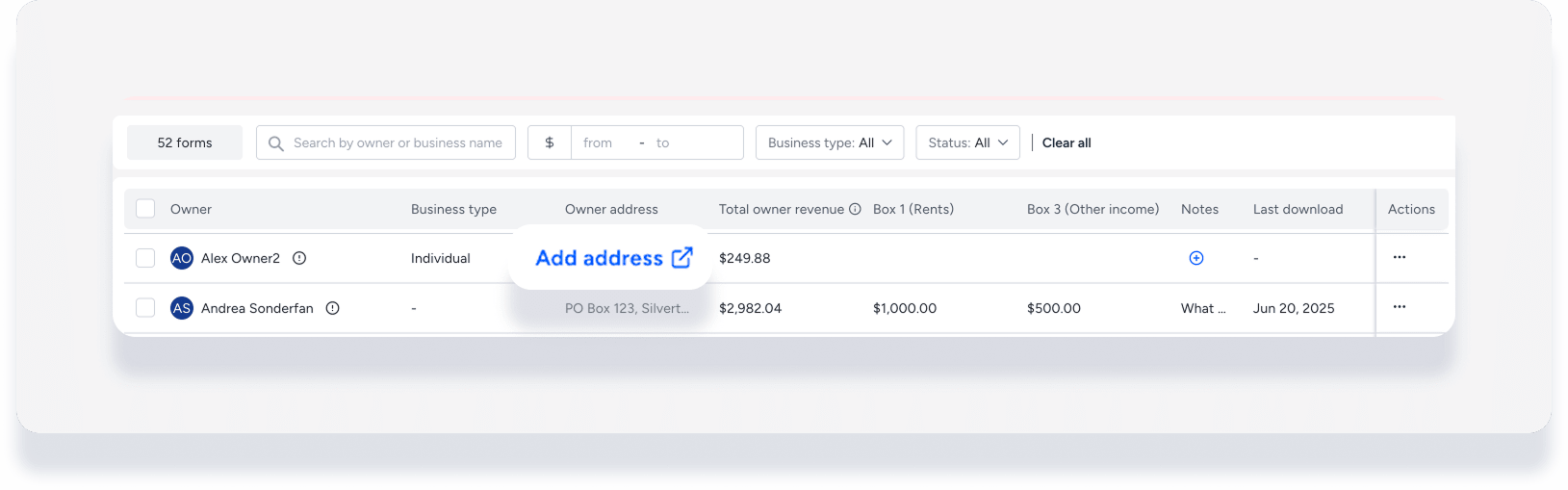
Una vez que haya completado los pasos de configuración, la información de todos los propietarios relevantes aparecerá en el panel de control.
Si falta la dirección del propietario, haga clic en Agregar dirección para abrir el perfil del propietario y completar la información faltante.
Editar los ingresos de un propietario
Personalice el formulario de un propietario específico añadiendo casillas del formulario 1099 y distribuyendo los ingresos entre ellas. Tenga en cuenta que los ingresos del formulario 1099 podrían no coincidir con los del libro mayor del propietario.
- Haga clic
 a la derecha del propietario correspondiente y seleccione Editar ingresos.
 - Personalice según sea necesario:
- Edite el monto que se completó automáticamente en el Cuadro 1 (Alquiler).
- Haga clic en + Agregar una casilla 1099 adicional para agregar casillas de ingresos y montos adicionales al 1099 de este propietario.
- Haga clic
 para eliminar un cuadro.
- Haga clic en Guardar.
Importante:
Si realiza cambios después de haber compartido el formulario 1099 con el propietario, deberá compartirlo de nuevo. La versión anterior en el Portal de Propietarios se reemplaza por la versión actualizada.
Filtro formularios 1099
Filtro los formularios 1099 para acceder rápidamente por nombre del propietario, tipo de negocio o monto de ingresos del propietario.
Por ejemplo, filtro por:
- "Tipo de negocio" para excluir corporaciones
- " Ingresos del Propietario " para incluir solo a los propietarios que superen el monto de presentación requerido de $600
Para eliminar un filtro, borre los campos de entrada correspondientes, desmarque la casilla correspondiente o haga clic en Borrar todo.
Compartir formularios 1099 con los propietarios
Una vez configurados y completados los datos del propietario, puede compartir el formulario 1099 con los propietarios individualmente o en grupo. Haga clic en "Actualizar ingresos" en el banner para incluir los ajustes recientes y actualizar los ingresos antes de descargarlo.

Nota:
Si ha editado manualmente los ingresos de un propietario, no se incluirán en esta actualización.
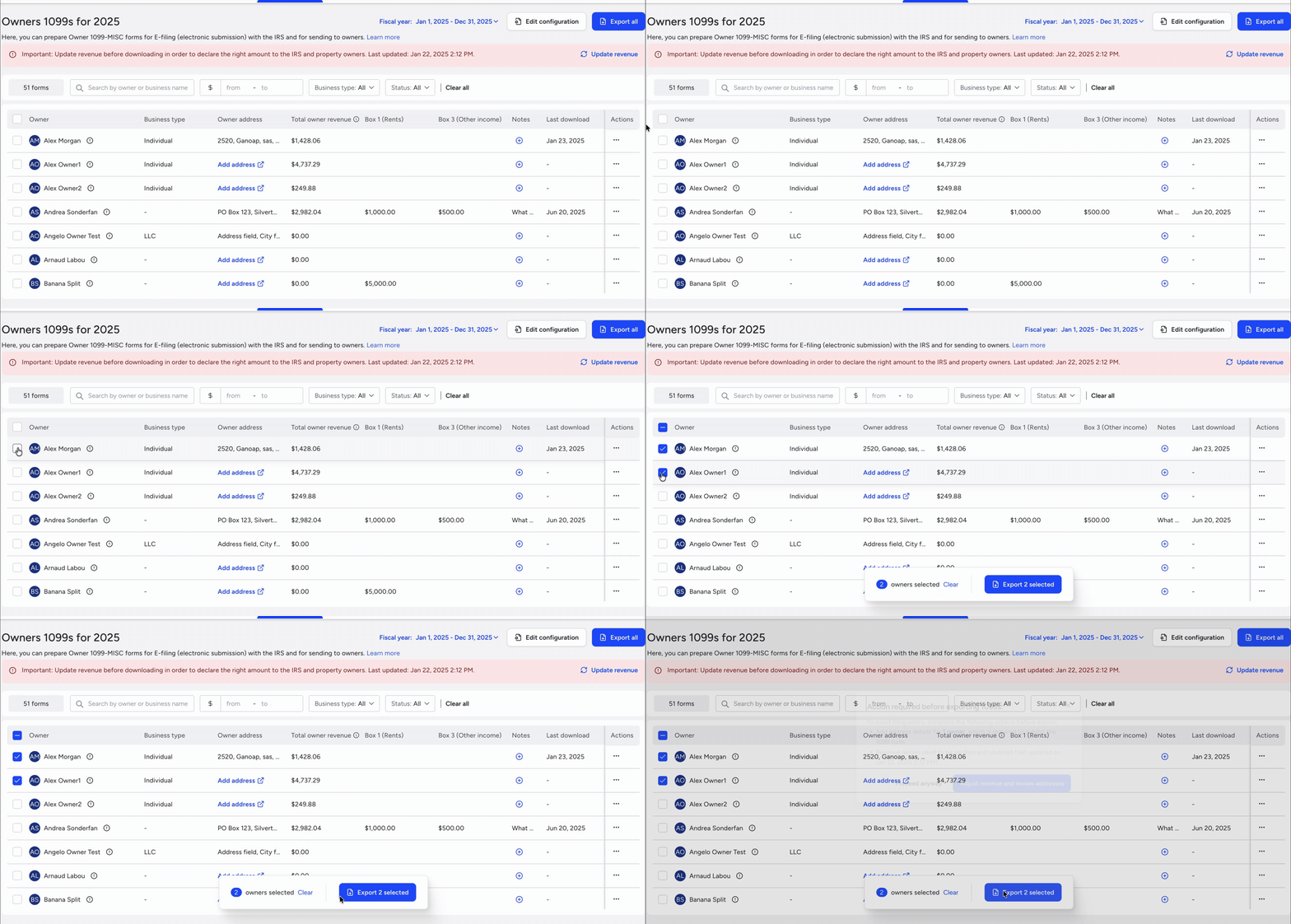
Seleccione uno o más propietarios
- Marque las casillas junto a cada propietario correspondiente.
- En la ventana emergente inferior, haga clic en Exportar X seleccionados.
Seleccionar todos los propietarios
En la parte superior derecha, haga clic en Exportar todo. 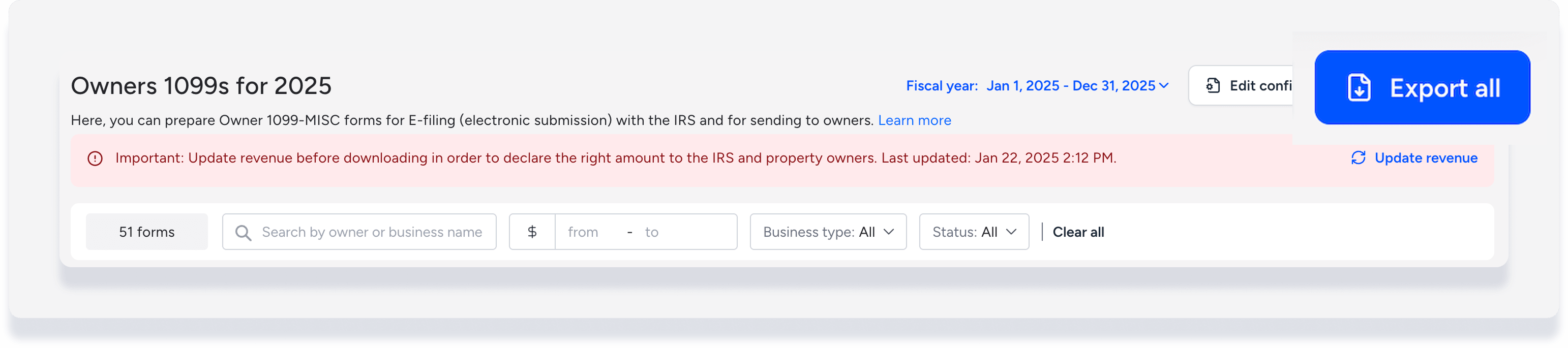
Exportar formularios 1099
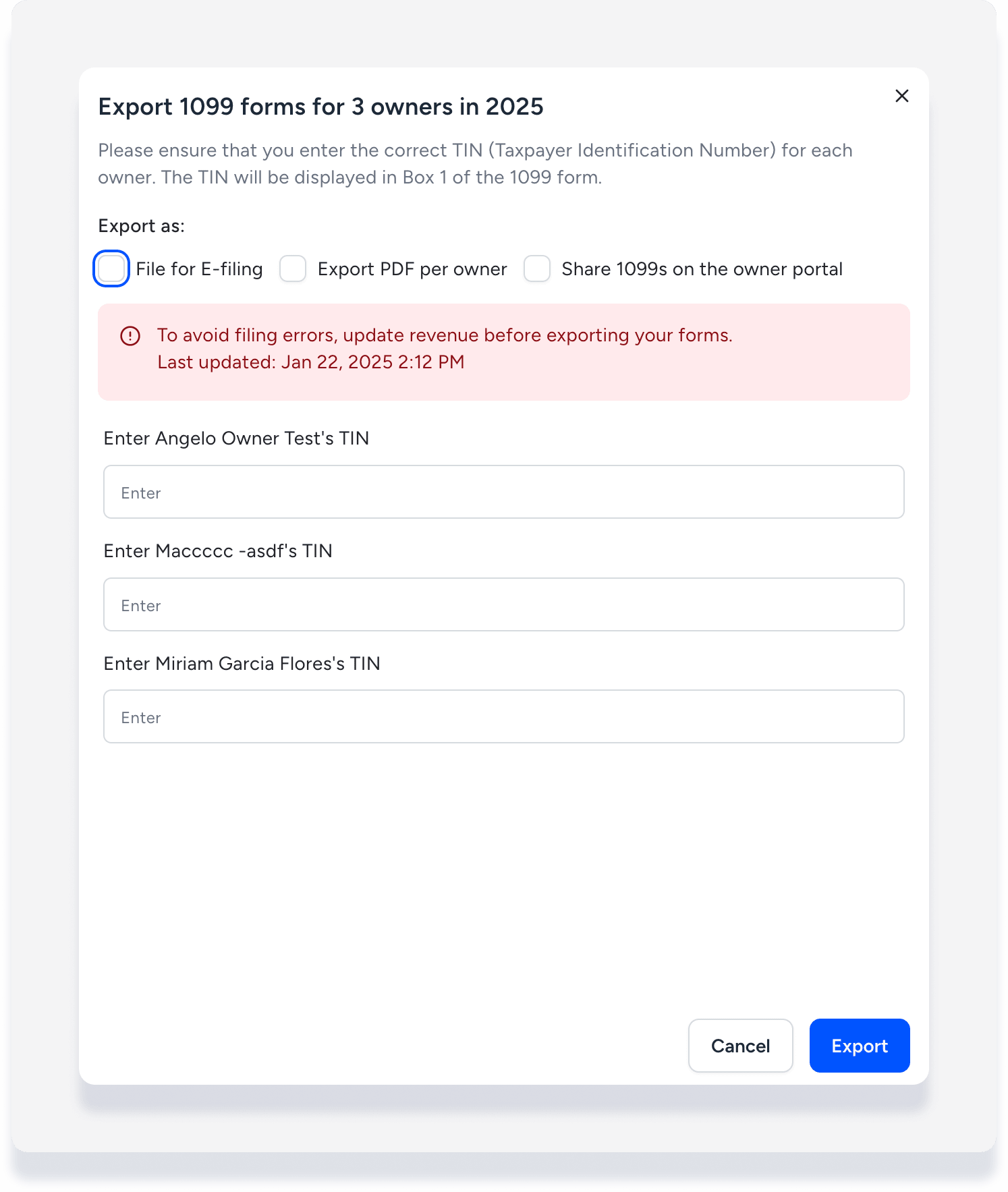
- En el panel lateral, ingrese el TIN de cada propietario.
- Seleccione uno o más métodos de exportación:
- Archivo para presentación electrónica: descargue un archivo en formato de texto de longitud fija para cargarlo en el sistema FIRE del IRS.
- Se requiere un código TCC.
- Si selecciona solo esta opción, aún deberá enviar el formulario al propietario.
- Exportar como PDF: Descargue "Copia B" y "Copia 2" para cada propietario.
- Si selecciona solo esta opción, aún deberá enviar el formulario al propietario.
- Compartir el formulario 1099 en el Portal de propietarios: Los propietarios reciben un correo electrónico indicando que sus impuestos 1099 están listos para acceder en el Portal de propietarios. Deben iniciar sesión e ingresar su contraseña nuevamente para descargarlo.
- Archivo para presentación electrónica: descargue un archivo en formato de texto de longitud fija para cargarlo en el sistema FIRE del IRS.
- Haga clic en Exportar.
Consejo:
Seleccione "exportar" y "compartir" para notificar a los propietarios en el Portal y también guardar el PDF para sus registros o enviarlo correo electrónico.
Qué reciben los propietarios cuando se comparten formularios 1099 a través del portal
- Cuando se ponen a disposición de los propietarios formularios 1099, estos reciben una notificación por correo electrónico informándoles que sus formularios 1099 están listos.
- El mensaje indica que ya hay copias disponibles de sus documentos 1099, incluye instrucciones sobre qué copias se necesitan para presentar y proporciona un enlace que dirige a los propietarios al Portal del Propietario.
- El enlace dirige a los propietarios a la página de inicio de sesión del portal. Una vez iniciada la sesión, pueden acceder a la sección "Documentos Contables" para ver y descargar sus formularios 1099.
- El correo electrónico actúa como notificación y punto de acceso. No adjunta el formulario 1099 directamente, sino que permite el acceso seguro a través del portal.
Presentar formularios 1099 al IRS
Envíe sus formularios de impuesto 1099 a través del sistema FIRE del IRS con presentación electrónica. La presentación electrónica es necesaria si tiene 10 o más declaraciones de impuesto del mismo tipo (por ejemplo, 1099-NEC, 1099-MISC).
Tipos de archivos
- Copias PDF del Propietario: PDF individuales para los propietarios, incluyendo la Copia B (federal) y la Copia 2 (estatal)
- Archivo listo para presentación electrónica: un archivo de texto de longitud fija formateado para el sistema FIRE del IRS
- Acceda al sistema FIRE del IRS
- Registre la sesión con sus credenciales TCC y TIN
- Suba el archivo de texto de longitud fija proporcionado por Guesty
