Importante:
Antes de eliminar o modificar las cookies, verifique que su sitio web siga cumpliendo con las leyes locales de protección de datos (como el RGPD o la Directiva sobre privacidad electrónica).
La mayoría de las jurisdicciones exigen obtener el consentimiento explícito del usuario mediante un banner de cookies y proporcionar una política de seguimiento clara antes de almacenar datos no esenciales. Es responsabilidad exclusiva del usuario garantizar que su sitio cumpla con todos los requisitos reglamentarios. Guesty no se responsabiliza de ninguna negligencia legal.
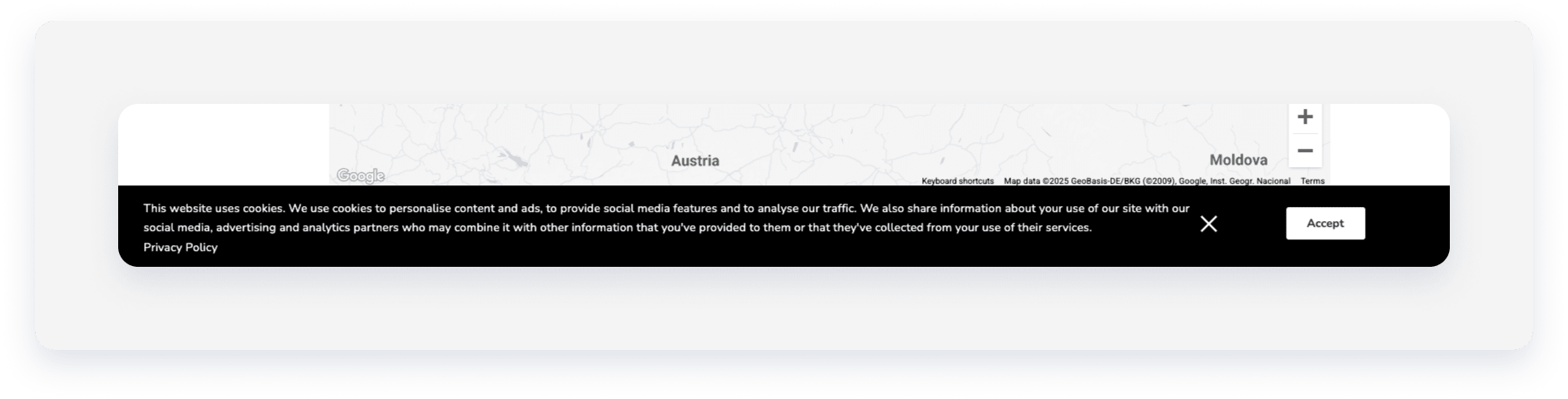
Eliminar el banner de cookies
Sigue los pasos para eliminar el banner de cookies del motor de reservas de Guesty.
Paso a paso:
- Inicia sesión en tu cuenta de Guesty.
- En el menú de navegación lateral, haz clic en
 Marketing y ventas para abrir el menú desplegable.
 - En Gestión de canales, selecciona Distribución.
- Haz clic en la miniatura del motor de reservas de Guesty.
- Haz clic en
 junto al motor de reservas correspondiente.
 - En el menú de navegación lateral, haz clic en Análisis web.
-
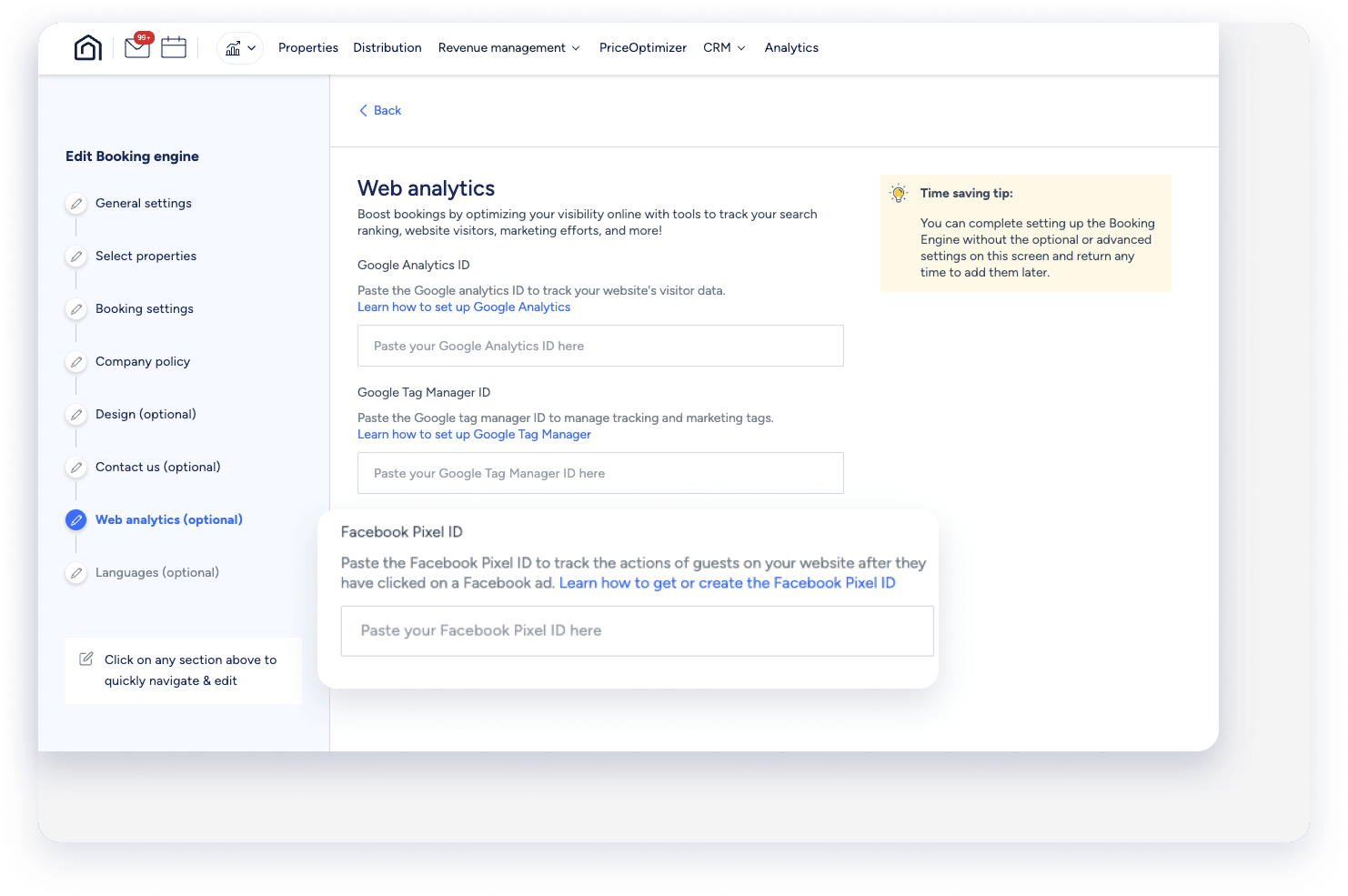
Borra el campo "ID de píxel de Facebook".
Al borrar este campo, desactivarás la visualización del banner de cookies en tu motor de reservas.
Ocultar el banner de cookies
Sigue los pasos que se indican a continuación para ocultar el banner de cookies manteniendo el ID del píxel de Facebook.
Paso a paso:
- Inicia sesión en tu cuenta de Guesty.
- En el menú de navegación lateral, haz clic en Marketing y ventas para abrir el menú desplegable.
- En Gestión de canales, selecciona Distribución.
- Haz clic en la miniatura del motor de reservas de Guesty.
- Haz clic Junto al motor de reservas correspondiente, selecciona Editar motor de reservas.
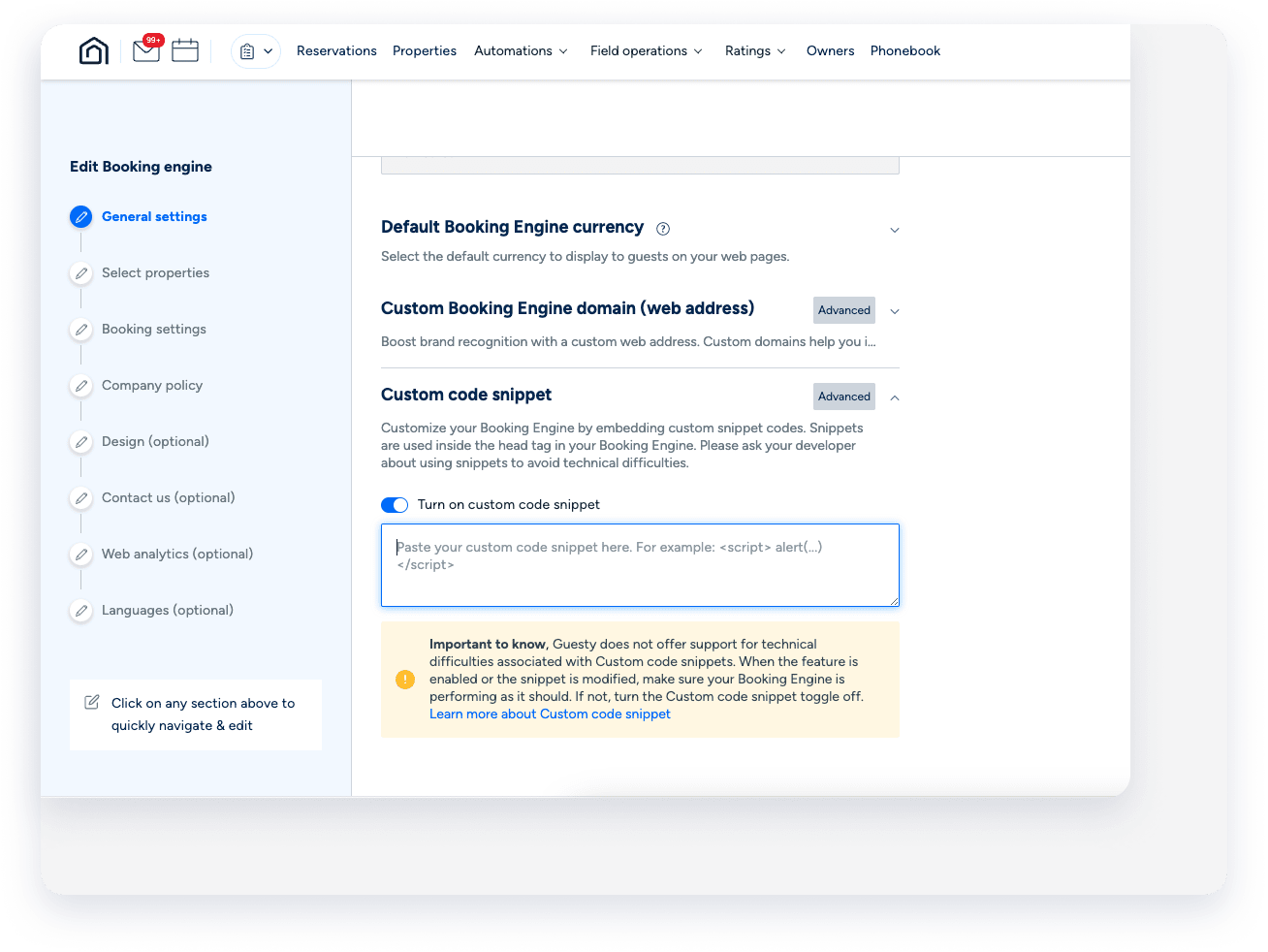
- En el menú de navegación lateral, haz clic en Configuración general y desplázate hacia abajo hasta Fragmento de código personalizado, luego haz clic en Avanzado.
- Activar el fragmento de código personalizado.
-
Copia y pega el siguiente código personalizado en el campo de texto:
<script type="text/javascript" id="Cookiebot" src="https://consent.cookiebot.com/uc.js"
data-cbid="01234567-89ab-cdef-0123-456789abcdef" data-widget-enabled="false"
async></script>
- En el menú de navegación lateral, haga clic en Idiomas para ir a la última acción.
- Haz clic en Guardar motor de reservas .
