Las dimensiones contables, también conocidas como dimensiones financieras o dimensiones de cuenta, son atributos que se utilizan en la contabilidad financiera y de gestión para clasificar y analizar los datos financieros con mayor detalle. Estas dimensiones permiten segmentar la información financiera más allá de las cuentas tradicionales del libro mayor, lo que posibilita informes más detallados y una mejor comprensión del desempeño empresarial.
En Guesty, puedes definir dimensiones contables y luego agregar manualmente valores en listados y reservas específicos para que se visualicen en el diario de contabilización. Por ejemplo:
- Listados agrupados por centros de coste y departamentos.
- Distinga los ingresos por reservas a largo plazo frente a los ingresos a corto plazo.
Definir las dimensiones contables
Paso a paso:
- Inicia sesión en tu cuenta de Guesty.
- En el menú de navegación lateral, haz clic en
 Contabilidad para abrir el menú desplegable.
 - En Configuración de contabilidad, selecciona Dimensiones.
- En la parte superior derecha, haz clic en Editar.
- Define las dimensiones del listado:
- En el primer campo, "nombre de la dimensión", introduce una definición en el cuadro de texto.
- Define dimensiones adicionales según sea necesario, hasta un máximo de diez.
- Define las dimensiones de la reserva:
- Haz clic en Reservar.
- En el primer campo, "nombre de la dimensión", introduce el nombre de la dimensión en el cuadro de texto.
- Define dimensiones adicionales según sea necesario, hasta un máximo de diez.
- En la parte superior derecha, haz clic en Guardar.
Agregar valores de dimensión en un listado
Agrega valores a un listado específico para que aparezcan en el registro de contabilización.
Paso a paso:
- Inicia sesión en tu cuenta de Guesty.
- En el menú de navegación lateral, haz clic en
 Propiedades.
 - Haz clic en la propiedad correspondiente.
- En el menú de la izquierda, desplázate hacia abajo y haz clic en Dimensiones contables.
- En la parte superior derecha, haz clic en Editar.
- Debajo de cada dimensión, introduce un nuevo valor o selecciona un valor existente del menú desplegable que sea relevante para este listado.
- En la parte superior derecha, haz clic en Guardar.
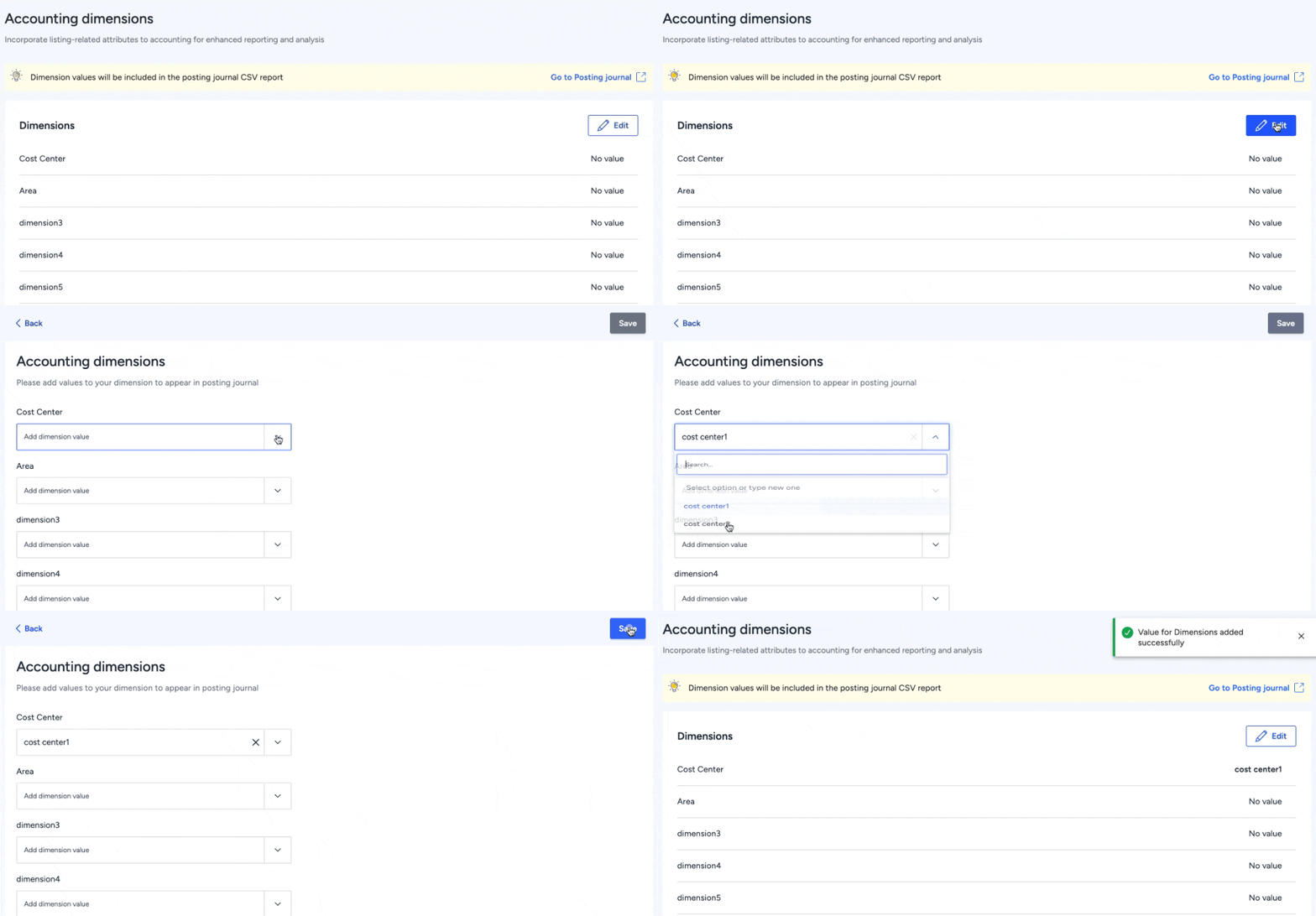
Agregar valores de dimensión en una reserva
Agrega valores a una reserva específica para que aparezcan en el diario de contabilización.
Paso a paso:
- Inicia sesión en tu cuenta de Guesty.
- En el menú de navegación lateral, haz clic en
 Reservas.
 - Haz clic en la reserva correspondiente.
- Haz clic en Saldo pendiente / Pago en el banner gris que se encuentra en la parte superior de la página.
- Desplázate hacia abajo hasta Dimensiones contables (que se muestran debajo del folio contable).
- A la derecha de "Dimensiones contables", haz clic en
 .
. - Debajo de cada dimensión, introduce un nuevo valor o selecciona un valor existente del menú desplegable que sea relevante para esta reserva.
- En la parte superior derecha, haz clic en Guardar.
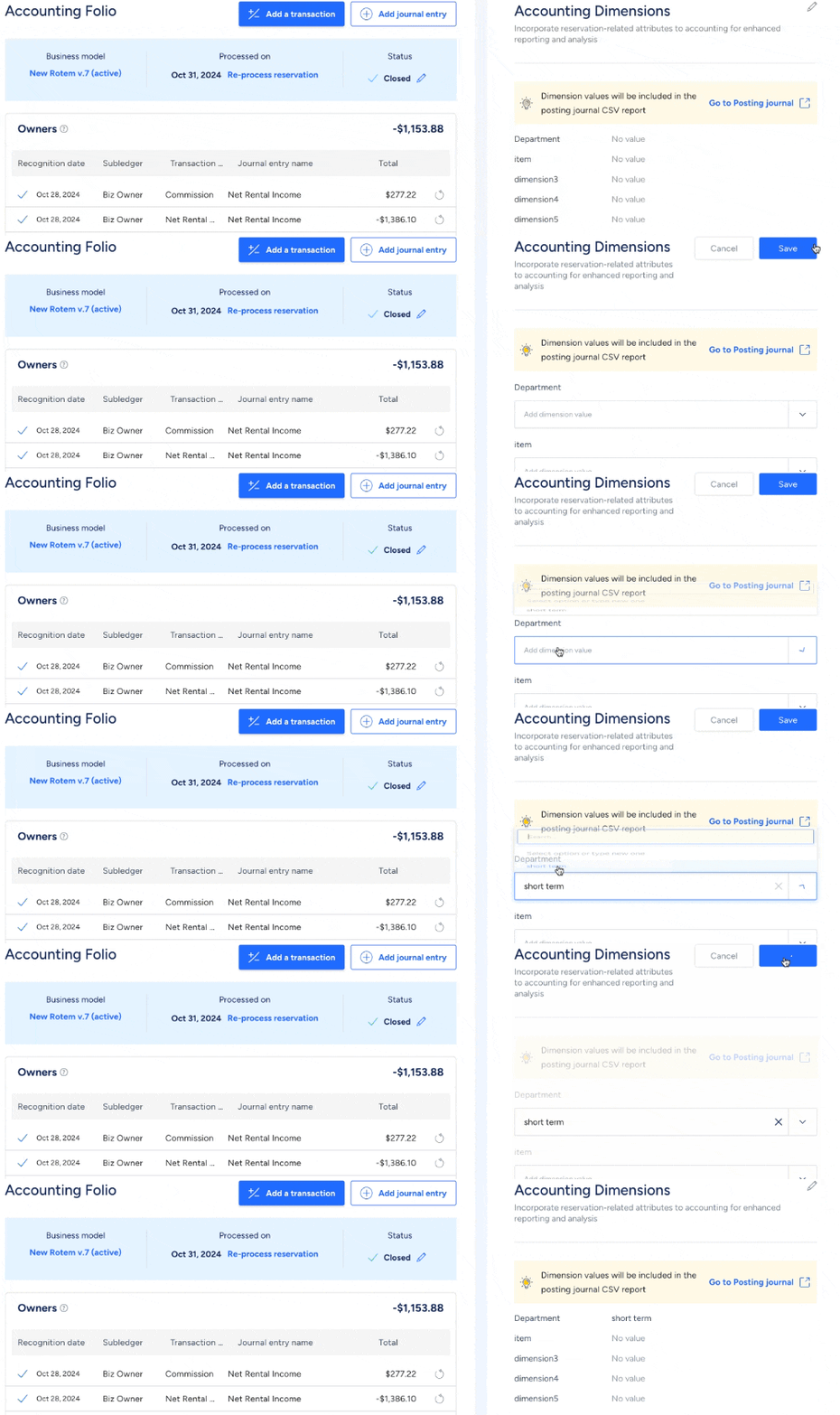
Visualiza las dimensiones contables en el libro de asientos.
Desde la página de Dimensiones contables en el listado o las reservas, puedes hacer clic directamente en Ir al diario de contabilización. De lo contrario, sigue los pasos a continuación para acceder al diario de contabilización y, a continuación, descárgalo como archivo CSV para ver las dimensiones.
Paso a paso:
- Inicia sesión en tu cuenta de Guesty.
- En el menú de navegación lateral, haz clic en Contabilidad para abrir el menú desplegable.
- En Libro mayor, selecciona Diario de contabilización.
- En el Diario de publicaciones, en la parte superior derecha, haz clic en
 .
. - En la ventana emergente, selecciona la propiedad y las dimensiones de la reserva que deseas incluir.
- Haz clic en Exportar CSV.

