Desbloquea fácilmente cualquier puerta compatible con un solo clic en Guesty Locks Manager. Puedes acceder al botón "Desbloquear puerta" introduciendo el código de huésped en la reserva o en la página de la cerradura.
Importante:
Solo los administradores de la cuenta pueden usar la función de desbloqueo remoto.
Siga los pasos que se indican a continuación para desbloquear y volver a bloquear una puerta de forma remota.
Desde dentro de una reserva
Paso a paso:
- Inicia sesión en tu cuenta de Guesty.
- En el menú de navegación lateral, haga clic en
 Reservas,
  Calendario múltiple o
  Bandeja de entrada para acceder a la reserva correspondiente asociada a la cerradura.
 - En el Calendario múltiple o Bandeja de entrada, haga clic
 en la barra lateral derecha.
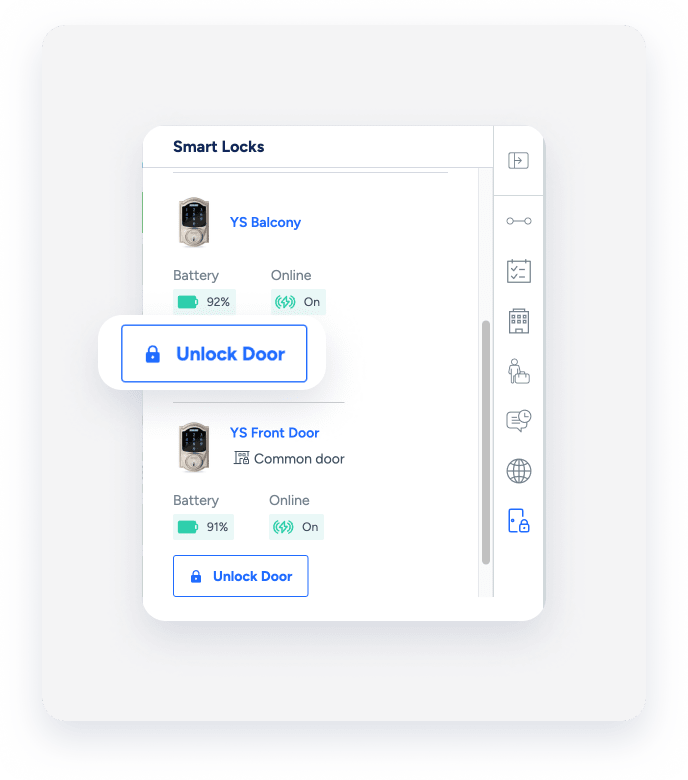
 - En la sección "Cerraduras", localice la cerradura correspondiente y haga clic en "Desbloquear puerta". Espere unos segundos a que finalice el proceso.
- Para volver a cerrar la puerta, haga clic en Cerrar puerta.
Desde la página de cerraduras
Paso a paso:
- Inicia sesión en tu cuenta de Guesty .
- En el menú de navegación lateral, haga clic en
 Operaciones para abrir el menú desplegable.
 - En Operaciones de campo , seleccione Guesty Locks Manager .
- En la barra superior de la página “Candados”, haga clic en Vinculados .
- Haga clic en la cerradura correspondiente.
- En la parte superior derecha, haga clic en Desbloquear puerta . Espere unos segundos a que finalice el proceso.
- Cuando esté listo para volver a cerrar la puerta, haga clic en Cerrar puerta .

