Si gestionas varias entidades comerciales, utiliza marcas para compartir información comercial específica con tus huéspedes y propietarios.
Configura diferentes marcas dentro de la misma cuenta de Guesty y asocia cada anuncio con la marca correspondiente. Esto te permite enviar facturas a los huéspedes con la información de la marca, reemplazando los datos predeterminados de la empresa.
Personalización de los detalles de la marca
Rellena los siguientes datos al crear una marca:
Logotipo de la empresa (obligatorio). Tamaño recomendado: 1024 x 1024 píxeles.
Nombre de la empresa (obligatorio)
Correo electrónico de la empresa (obligatorio)
Dirección de la empresa (obligatorio)
Nota:
La dirección de la empresa debe ser una ubicación que Google Maps pueda encontrar.
Número de teléfono de la empresa (opcional)
IVA o número de identificación fiscal (opcional)
Separar los datos del propietario y del huésped
Para mostrar a los propietarios información distinta de la que ven los huéspedes, tiene la opción de personalizar detalles específicos para cada marca, tanto para los propietarios como para los huéspedes.
Información para el cliente: Muestre esta información de marca en todas las funciones dirigidas al cliente, como la Aplicación para huéspedes, las facturas de los huéspedes, los sitios web y las reservas directas.
Información para el propietario: Muestre esta información de marca en los estados de cuenta del propietario.
Establecer marcas
Siga las instrucciones a continuación para crear una marca y asignarle anuncios.
Paso a paso:
- Inicie sesión en su cuenta de Guesty.
- En el menú de navegación lateral, haga clic en
 Cuenta para abrir el menú desplegable.
 - Seleccione Marcas.
- Si ya ha configurado marcas, puede verlas aquí.
- En la esquina superior derecha, haga clic en Nueva marca.
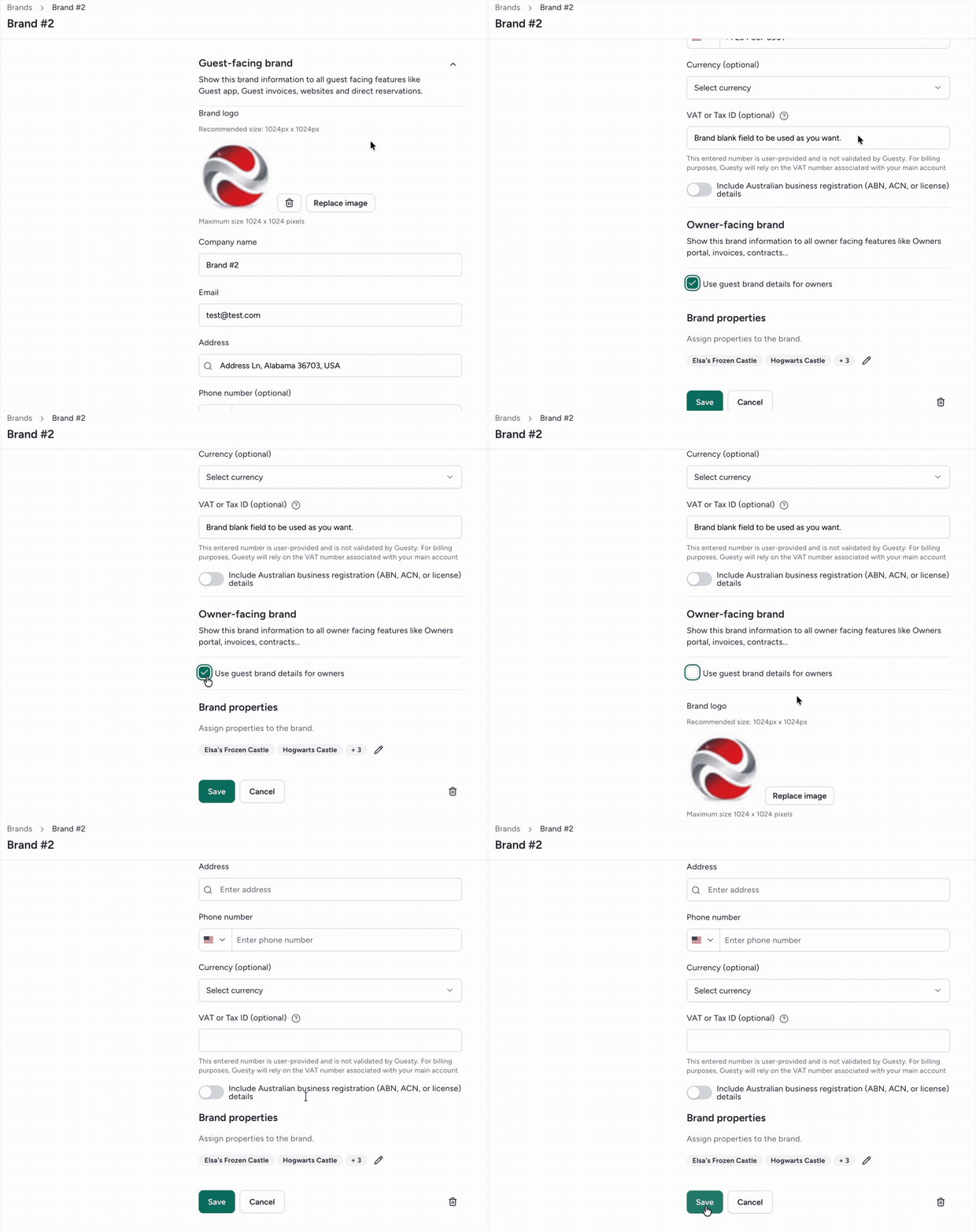
- Complete los datos relevantes de la marca que interactúa con los clientes.
- Para usar detalles diferentes para las funciones visibles para el propietario, haga clic para desmarcar la opción Usar detalles de marca de huéspedes para los propietarios y complete los campos visibles para el propietario.
-
Haga clic en Guardar.
En el mensaje emergente, haga clic en Asignar propiedades.
Marque la casilla junto a las propiedades correspondientes para seleccionarlas.
Haz clic en Guardar.
Cómo aparecen las marcas en el Portal de propietarios
Cuando el propietario sitúa el cursor sobre el icono de la marca de una propiedad, la información emergente muestra más detalles sobre la empresa que gestiona la marca, incluidos los datos de contacto.

