Gestionar eficazmente la carga de trabajo de tu equipo es fundamental para mantener un funcionamiento fluido. Revisa los registros de tareas para consultar el historial, identificar quién creó cada tarea o ver quién realizó actualizaciones específicas. Esto garantiza la rendición de cuentas y te ayuda a estar al tanto de las operaciones diarias en todas tus propiedades.
Acceder a los registros de tareas
Siga los pasos que se indican a continuación para ver el historial de una tarea específica:
Paso a paso:
- Inicia sesión en tu cuenta de Guesty.
- En el menú de navegación lateral, haz clic en
 Operaciones para abrir el menú desplegable.
 - En Operaciones de campo, selecciona Tareas.
- Selecciona la tarea correspondiente.
- Desplázate hacia abajo hasta la parte inferior de la ventana de tareas para ver el registro.
Identifique al responsable de la tarea en el registro.
Los registros de tareas muestran etiquetas diferentes según cómo se haya gestionado la tarea. Revise los siguientes escenarios para comprender las entradas del registro:
Por "sistema"
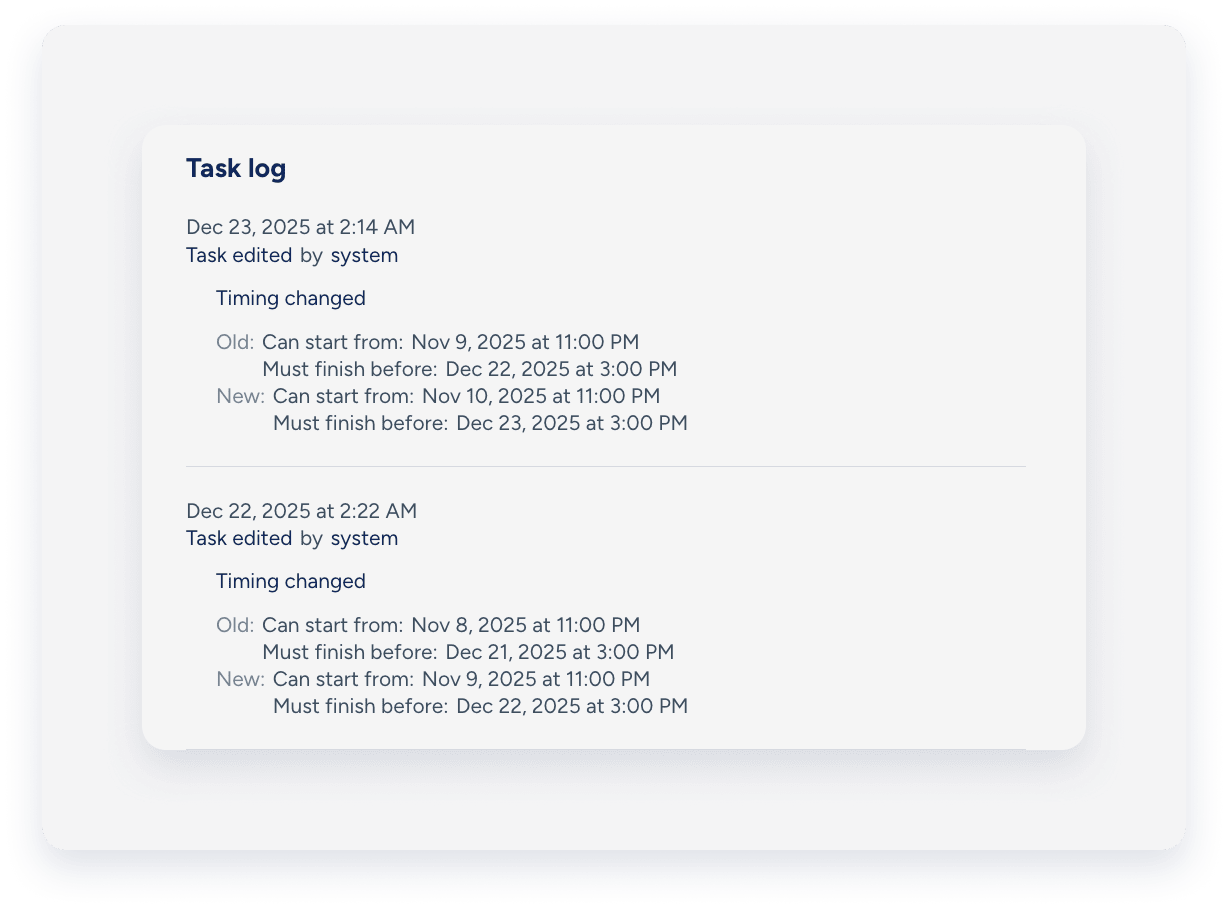
La etiqueta "Por sistema" aparece cuando Guesty crea o actualiza una tarea automáticamente basándose en programaciones o plantillas de tareas automáticas.
Por ejemplo, si cambia el responsable en la plantilla de tareas automáticas, Guesty muestra todas las tareas resultantes como editadas "Por el sistema" en el registro.
Guesty también cancela automáticamente las tareas automáticas asociadas cuando se cancela una reserva. Cualquier cambio en los detalles de la reserva, como la hora de entrada, la hora de salida y la hora estimada de llegada, activa las actualizaciones automáticas de las tareas.
Por "Automatización"
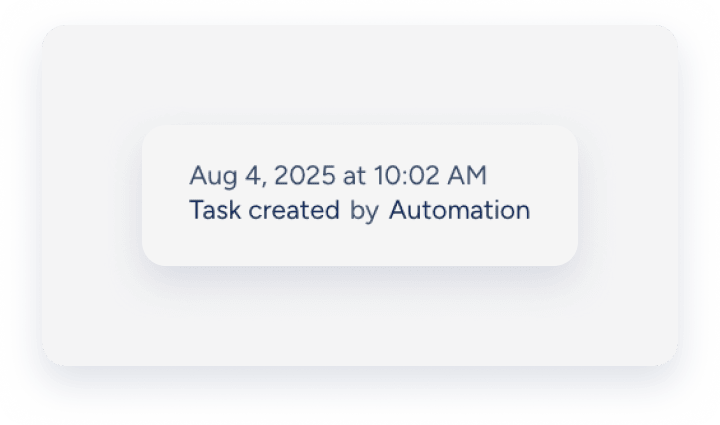
La etiqueta "Automatización" aparece cuando un usuario crea o actualiza tareas recurrentes basadas en el calendario en su cuenta de Guesty.
Por ejemplo, si crea o modifica una programación de tareas manuales repetitivas, los registros de todas las instancias de tareas resultantes mostrarán "Por automatización".
Por un usuario específico
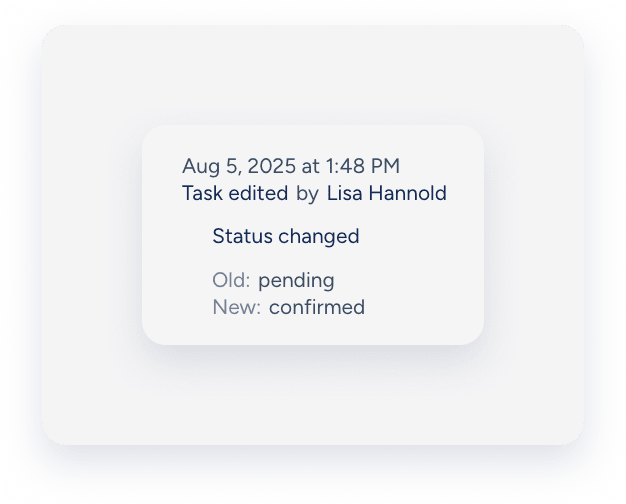
El registro muestra el nombre de un usuario específico cuando crea una tarea manual única o realiza cambios directamente en una tarea automática o manual generada.
Algunos ejemplos son:
- Si un usuario crea una tarea manual en su panel de control, el registro de tareas mostrará el nombre del usuario.
- Si un limpiador acepta la tarea de limpieza automática y luego actualiza las listas de verificación, el registro de tareas muestra el nombre del limpiador.