El Motor de reservas de Guesty es un portal de reserva sencillo y estático donde los huéspedes pueden consultar la disponibilidad y realizar reservas. Utilice el Motor de reservas de Guesty como un sitio de reserva independiente o intégrelo como un widget en su propio sitio web. Explore nuestro sitio de demostración.
Configurar el Motor de reservas de Guesty te ayuda a evitar la distribución de terceros y a mantener el control sobre la experiencia del huésped. No se admite la integración con otros motores de reserva de terceros.
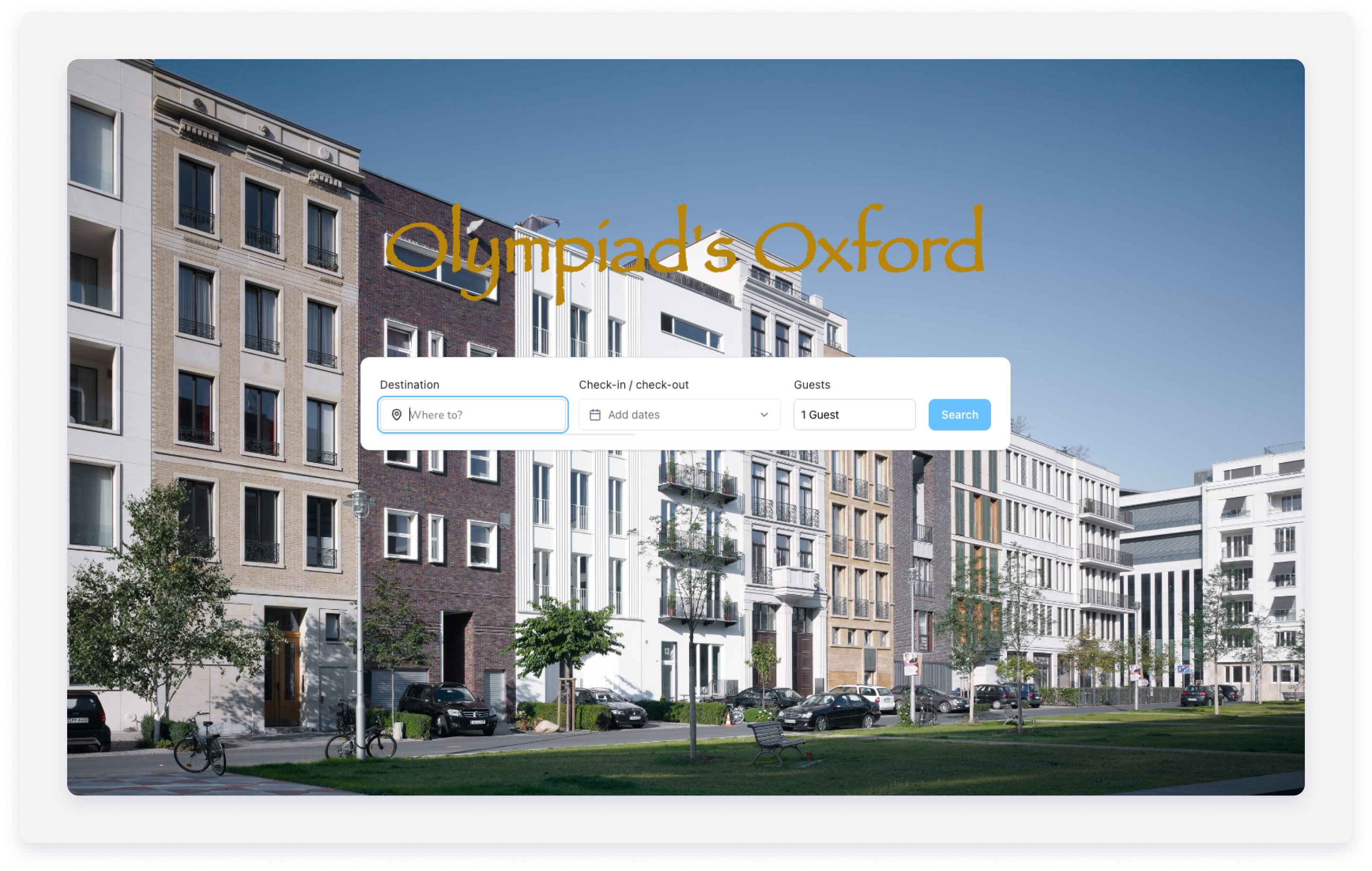
Configura un Motor de reservas Guesty
Sigue los pasos que se indican a continuación para crear un Motor de reservas de Guesty.
Limitaciones
El sistema utiliza el inglés como idioma predeterminado para la configuración. Puede agregar traducciones o editar campos opcionales después del proceso de creación inicial.
Paso a paso:
- Inicia sesión en tu cuenta de Guesty .
- En el menú de navegación lateral, haga clic en
 Marketing y ventas para abrir el menú desplegable.
 - En Gestión de Canal , seleccione Distribución .
- Haga clic en la miniatura del Motor de reservas de Guesty .
- Si aún no ha creado un Motor de reservas de Guesty , haga clic en Crear su primer Motor de reservas de Guesty . Si ya tiene un Motor de reservas de Guesty , haga clic en + Crear un nuevo Motor de reservas de Guesty .
-
Ajustes generales : Introduzca los datos comerciales necesarios en los campos correspondientes:
- Logotipo : Haga clic en "Subir logotipo" para seleccionar un archivo. La altura recomendada es de 60 píxeles.
- Dominio del Motor de reservas de Guesty (dirección web) : Introduzca la URL de su sitio web.
- El texto introducido debe tener entre 4 y 44 caracteres.
- Caracteres aceptados:
az,0-9y-.
- Nombre de la empresa : Introduzca el nombre de su empresa . Este aparecerá en el pie de página de sus páginas de reserva .
- Dirección de correo electrónico de la empresa : Introduzca la dirección de correo electrónico de su empresa .
Opcional- Dirección comercial : Haga clic en la flecha desplegable para introducir su dirección física en el pie de página.
- Sobre nosotros : Haga clic en la flecha desplegable para agregar una descripción de la empresa.
- Vincula tu logotipo a cualquier dirección web : Activa esta opción para redirigir a los huéspedes a un sitio externo cuando hagan clic en tu logotipo.
- Moneda predeterminada del Motor de reservas : Seleccione la moneda que se mostrará a los huéspedes.
- Dominio personalizado del Motor de reservas : Haga clic en el menú desplegable para introducir una dirección web personalizada. Esto requiere validación.
-
Fragmento de código personalizado : Haga clic en el menú desplegable para insertar código en la etiqueta
<head>.Nota:
Guesty no puede brindar asistencia técnica para problemas derivados de código personalizado.
- Haz clic en Siguiente.
-
En el panel lateral, seleccione propiedades específicas, todas las propiedades o asigne mediante una regla. Para obtener más información sobre estas opciones, consulte Selección de listados para entidades mediante asignación dinámica. En la esquina inferior derecha, haga clic en Listo.
Opcional- En la sección "propiedades destacadas", haga clic en " Seleccionar propiedades " para elegir al menos tres propiedades que desee destacar en su sitio web para aumentar su visibilidad.
- En el panel lateral, seleccione propiedades específicas o asígnelas mediante una regla. Para obtener más información sobre estas opciones, consulte Selección de listados para características mediante asignación dinámica. No recomendamos destacar todas las propiedades.
- En la parte inferior derecha, haga clic en Listo.
- Introduzca un título y una descripción general para presentar las propiedades destacadas y haga clic en Siguiente.
- Ajustes de Reserva:
-
En "Demostrar cumplimiento"
Ofrezca transparencia y cumpla con los requisitos reglamentarios europeos mostrando los datos de cumplimiento y los números de registro de las propiedades directamente en las páginas de sus propiedades en el Motor de reservas. Seleccione Mostrar cumplimiento legal.
-
En "Opciones de Reserva"
Seleccione cómo reservan los huéspedes: Haga clic en la flecha desplegable para seleccionar cómo reservan los huéspedes: Solicitar reserva o Reserva inmediata.
Nota: Al utilizar la automatización de mensajes, incluya los detalles tanto para las transferencias bancarias como para los pagos con tarjeta de crédito, ya que el sistema trata ambos métodos de pago de la misma manera.
Beta: Ofrece pagos manuales mediante transferencia bancaria o aplicaciones de pago para reservas instantáneas. Esto requiere el cobro de pagos y el seguimiento manual de los pagos. Las reservas aparecen como «Confirmadas», pero muestran el estado «Pago fallido» hasta que se marcan manualmente como «Pagadas en su totalidad». Consulta las notificaciones en la sección «Pagos».
-
En "Cálculo del precio final"
Decide si cargar a los niños o bebés como adultos y si incluirlos en el límite de ocupación. Si dejas ambas casillas sin marcar, el sistema calcula el total de la reserva basándose únicamente en el número total de huéspedes adultos y no cuenta a los niños o bebés para el límite de capacidad del anuncio.
-
-
Impacto en el calendario: Haga clic en la flecha desplegable para seleccionar cómo afecta una reserva a su calendario.
Opcional- Haz clic en la flecha desplegable junto a "Mostrar reseñas en los listados" y activa la opción "Puntuación de las reseñas" para ver la calificación promedio de tus reseñas.
- Haz clic en la flecha desplegable junto a "Mostrar un mapa en tu sitio web":
- Activa la opción "Mostrar mapa en la página de inicio" para que se muestre la ubicación de la propiedad en tu página de inicio.
- Activa la opción "Mostrar mapa en la página de propiedades" para mostrar la ubicación de la propiedad en tu página de propiedades.
- Haz clic en la flecha desplegable junto a "Barra de búsqueda y ajustes de filtro (widget de reservas)" para filtrar los resultados de la búsqueda de huéspedes:
- Activa la opción "Filtrar por servicios" y selecciona las opciones correspondientes en el menú desplegable.
- Activa la opción "Habilitar dormitorios" e introduce el número de dormitorios.
- Activa la opción "Habilitar baños" e introduce el número de baños.
- Activa la opción "Filtrar por tipo de propiedad" y selecciona las opciones correspondientes en el menú desplegable.
-
Activa la opción "Filtrar por etiquetas de propiedad" e introduce el nombre de la etiqueta.
Beta: Puedes permitir que los huéspedes filtren por las etiquetas que agregaste a tus propiedades. Usa nombres de etiquetas descriptivos que los huéspedes puedan identificar fácilmente antes de activar este filtro.
- Active la opción "Habilitar ordenación para huéspedes" y seleccione la opción correspondiente en el menú desplegable.
- Active la opción " Mostrar filtro de huéspedes" para visualizar los filtros que los huéspedes seleccionaron en la barra de búsqueda del motor de Reserva de Guesty .
- Active la opción "Mostrar filtro de ciudad" para visualizar los filtros de ciudad que los huéspedes seleccionaron en la barra de búsqueda del motor de Reserva de Guesty .
- Avanzado: Haga clic en la flecha desplegable junto a "Información del Huésped obligatoria para la reserva" y active los campos adicionales para recopilar la información del huésped antes de realizar una reserva:
- Solicite el número de teléfono. Marque la casilla si la información es obligatoria.
- Solicite información sobre las peticiones de los huéspedes. Marque la casilla si la información es obligatoria.
- Haz clic en Siguiente
-
Política de la empresa
- Política de privacidad y cookies:
- Seleccione «Usar la plantilla de Guesty» para implementar la política predefinida de Guesty. Marque la casilla para confirmar que comprende los Términos y Condiciones de Guesty.
- Seleccione « Utilice su propia Política de privacidad y cookies» para crear su propia plantilla personalizada. Introduzca un título con una descripción. Si ofrece opciones de pago con tarjeta de crédito y transferencia bancaria, puede configurar plantillas separadas para cada método de pago.
- Términos y condiciones:
- Seleccione «Usar la plantilla de Guesty» para implementar los Términos y Condiciones predefinidos de Guesty. Marque la casilla para confirmar que comprende los Términos y Condiciones de Guesty.
- Seleccione « Utilice sus propios términos y condiciones» para crear su propia plantilla personalizada. Introduzca un título y una descripción. Si ofrece opciones de pago con tarjeta de crédito y transferencia bancaria, puede configurar plantillas separadas para cada método de pago.
Nota:
Guesty rellena las políticas de plantilla de Guesty con la dirección de correo electrónico del usuario de Guesty que ha iniciado sesión. Para mostrar una dirección de correo electrónico diferente, configure su propia política y actualice el texto con la dirección de correo electrónico correspondiente.
- Política de privacidad y cookies:
- Opcional: Diseño, contacto, estadísticas e idiomas.
- Diseño: Sube una imagen para la página de inicio y selecciona una combinación de colores.
- Contáctanos: Haz clic en + para añadir números de teléfono o enlaces a redes sociales y activa el formulario de contacto.
- Estadísticas web: Introduce tus ID de Google Estadísticas o Facebook Pixel.
- Idiomas: Haz clic en + Agregar idiomas para configurar los idiomas de visualización de tu Motor de reservas Guesty. El idioma predeterminado es el inglés.
Haz clic en Siguiente.
- Haz clic en Crear Motor de reservas.
-
La ventana emergente indica que tu Motor de reservas Guesty está listo.
Haz clic en Continuar para crear un sitio web de Guesty, o ve al panel de control del Motor de reservas de Guesty para previsualizar tu Motor de reservas de Guesty, cambiar sus ajustes o eliminarlo.
Después de crear un Motor de reservas de Guesty, ofrece opciones adicionales para que los huéspedes puedan mejorar su estancia. Estas opciones adicionales aparecen en la página de salida de la reserva.
Aprende a crear un sitio web Guesty mejorado.
