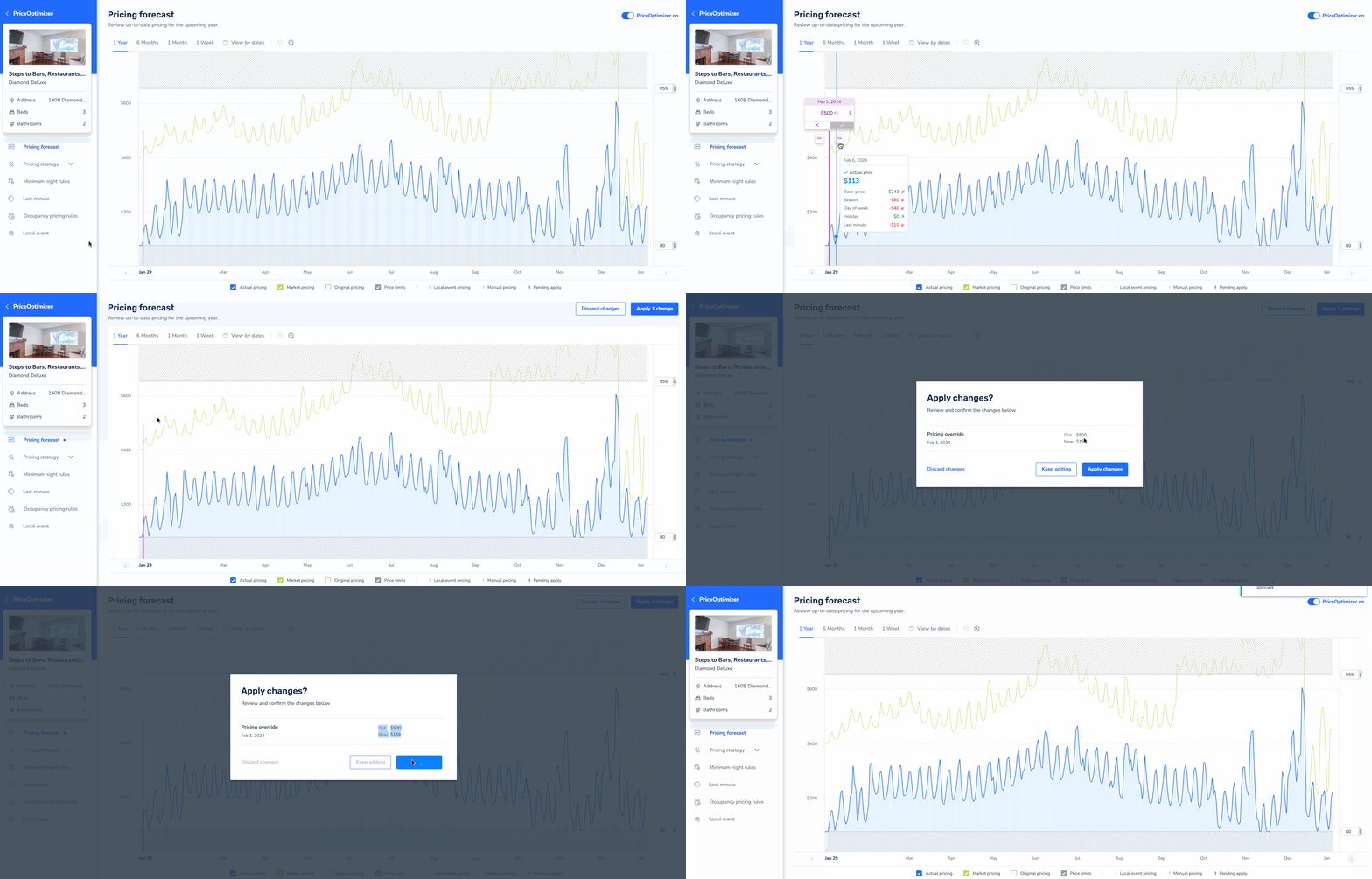
En Guesty PriceOptimizer, puedes modificar manualmente los precios y límites de tarifa recomendados en cualquier momento, ya sea para una noche o para varias fechas. Para obtener más información sobre las opciones de personalización de PriceOptimizer, consulta todos los detalles aquí.
Accede a la configuración de PriceOptimizer
Paso a paso:
- Inicia sesión en tu cuenta de Guesty .
- En el menú de navegación lateral, haz clic en Integraciones para abrir el menú desplegable.
- Selecciona los complementos de Guesty .
- Desplázate hacia abajo y haz clic en Guesty PriceOptimizer .
- Encuentra los anuncios a los que deseas ajustar el precio. Puedes buscar un anuncio específico por nombre o apodo, o usar los filtros para encontrar todos los anuncios que coincidan con tus criterios.
- Selecciona el anuncio correspondiente y, a continuación, haz clic en Previsión de precios en el menú de la izquierda.
- Realiza los cambios pertinentes, que se explican en las secciones siguientes.
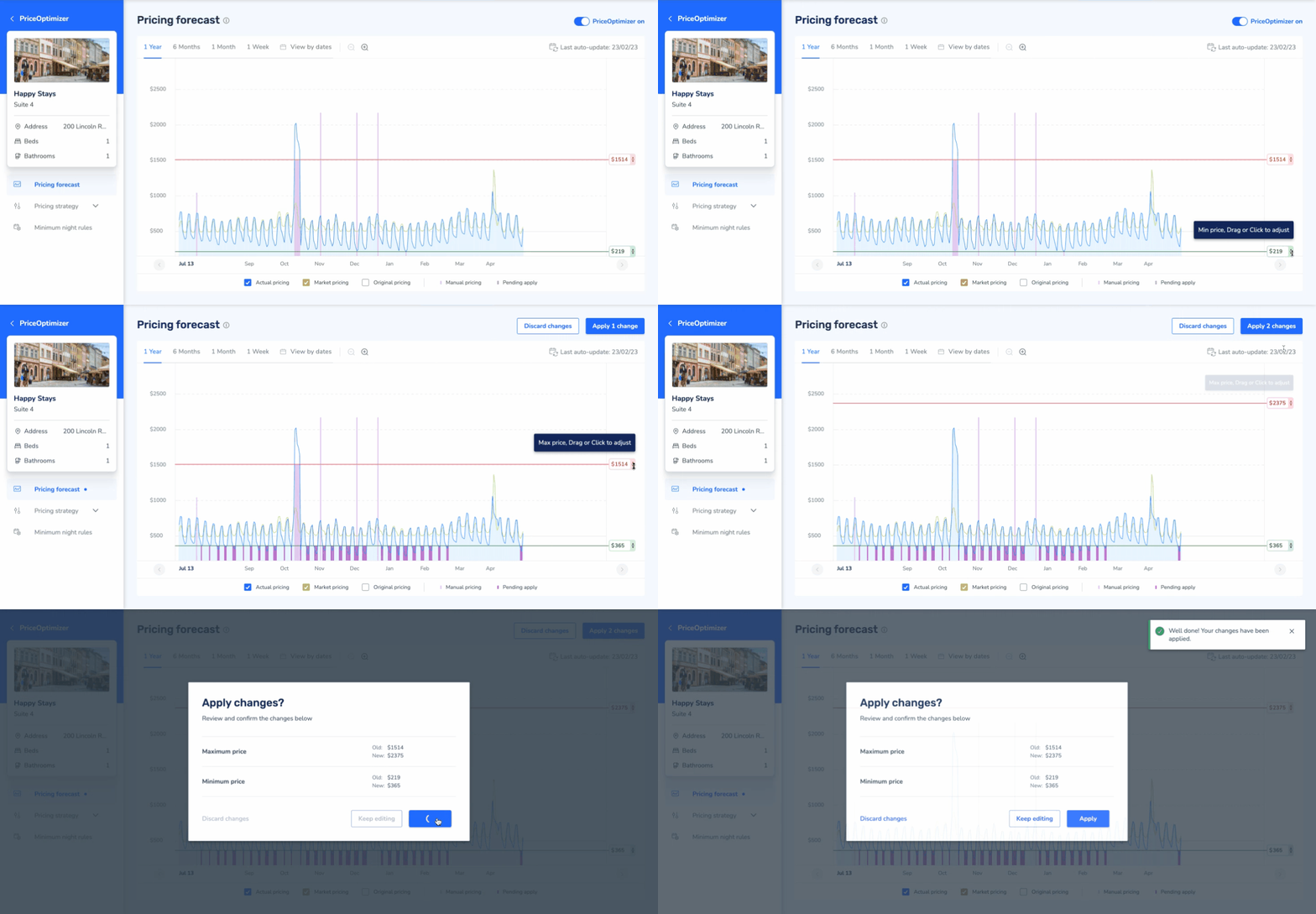
- Haz clic en Aplicar x cambios en la esquina superior derecha y selecciona Aplicar de nuevo en la ventana emergente de confirmación cada vez que realices un cambio.
Anular la tarifa nocturna
Si desea modificar la tarifa nocturna recomendada, siga la línea en el gráfico hasta llegar a la fecha deseada. Haga clic en la fecha e introduzca el nuevo precio o ajuste el precio actual arrastrando el indicador hacia arriba o hacia abajo.
Si desea modificar las tarifas de varios días, seleccione los días arrastrando el cursor hacia la izquierda o la derecha de la fecha elegida e introduzca un nuevo precio fijo o ajústelo en porcentaje. Puede modificar manualmente los precios de un máximo de 14 días a la vez. Tras ajustar la tarifa nocturna, aparecerá una línea morada en el gráfico para indicar el cambio de precio manual.
Anular los límites de velocidad mínimos/máximos
Los controles de mínimo y máximo definen el precio más alto y más bajo que puede establecer para su anuncio. Si desea modificar los límites mínimo o máximo generados para su anuncio, introduzca el nuevo límite manualmente o arrastre el límite actual al nuevo precio que desee en el gráfico. El control verde corresponde al mínimo y el rojo al máximo. El precio máximo que se puede aplicar es diez veces el precio base.
Nota:
La opción de cambiar los límites arrastrando el gráfico solo está disponible en la vista de 1 año y no en las vistas de 6 meses, 1 mes o 1 semana.
Revertir precio manual
Para eliminar o revertir un cambio manual realizado en los precios:
- Localice el precio manual correspondiente, que se muestra en color púrpura en el gráfico de previsión de precios.
- En la ventana emergente, haga clic en el botón de reinicio junto a la tasa y luego haga clic en la marca de verificación .
- Haga clic en Aplicar x cambios en la esquina superior derecha y seleccione Aplicar en la ventana emergente de confirmación.