Proteja sus propiedades y su tranquilidad. Screen & Protect le garantiza recibir una compensación por daños causados por el huésped en todos los canales de reserva, sin inconvenientes. Al activar el plan, evaluamos a los huéspedes utilizando su dirección de correo electrónico o número de teléfono para evaluar el riesgo y ofrecerles cobertura por daños.
Legibilidad de la protección
El plan de protección se aplica a:
- Nuevas reservas creadas después de configurar el plan
- Estancias de hasta 21 noches
Screen & Protect está disponible para cuentas con propiedades en los siguientes países (haga clic en el país para ver los términos y condiciones):
- Australia
- Brazil
- Canada
- Colombia
- France
- Ireland
- Italy
- Nueva Zelanda
- Noruega
- Polonia
- España
- Suiza
- Emiratos Árabes Unidos
- Reino Unido
Exclusiones de cobertura
Aunque Screen & Protect cubre la mayoría de los daños accidentales, el plan excluye ciertas causas. Revisa la lista a continuación para conocer las excepciones.
- Desgaste
- Avería mecánica o eléctrica
- Guerra
- Terrorismo
- Reacción nuclear
- Contaminación radiactiva, pérdida intencional o esperada
- De fumar
- Descuido
- Actos criminales
- Acción gubernamental
- Filtraciones y/o contaminación
- Materiales y microorganismos patógenos, biológicos o químicos (moho)
Configurar Pantalla y Protección
Siga los pasos a continuación para configurar Screen & Protect.
Paso a paso:
- Inicie sesión en su cuenta de Guesty.
- En la barra de navegación superior, haga clic en
 y seleccione Complementos de Guesty.
 - En la miniatura de Guesty Shield, haga clic en Más información.
-
Haga clic en Oferta global.

- Seleccione el plan y haga clic en Siguiente.
- Todos los listados están incluidos por defecto. Para cambiar esto, haga clic en Editar y seleccione las propiedades que desea incluir.
- Haga clic en Siguiente.
- Marque la casilla para aceptar los términos y condiciones, luego haga clic en Confirmar.
- En la ventana emergente, haga clic en "Configurar cargos adicionales" para cubrir los costos del plan o en "Omitir este paso" para configurarlo más tarde. Más información sobre los cargos adicionales.
Después de seleccionar un plan, haga clic en Propiedades en la barra lateral izquierda para ver qué propiedades están cubiertas.
En el informe de Reservas, consulta una lista de todas las reservas protegidas. Al final del mes, Guesty te facturará solo estas reservas.
Agregar o eliminar propiedades
Al configurar Screen & Protect, selecciona las propiedades que deseas incluir. Puedes acceder a Screen & Protect en cualquier momento para agregar o eliminar propiedades.
Paso a paso:
- Repite los pasos 1 a 3 anteriores.
- A la derecha del plan correspondiente, haz clic en
 .
. - Haz clic en Siguiente .
- Edita las propiedades según sea necesario.
- Haz clic en Siguiente .
- Marca la casilla para aceptar los términos y condiciones, luego haz clic en Confirmar .
Presentar una reclamación
Para presentar una reclamación de cobertura por daños, contáctanos y proporciona la siguiente información:
- Una descripción del daño infligido
- El costo del daño infligido
- Imágenes de los daños ocasionados
- Ingresos
Debes presentar una reclamación dentro de los 15 días posteriores al pago.
Comprobar si una reserva está cubierta
Paso a paso:
- Inicie sesión en su cuenta de Guesty.
- En el menú superior, haga clic en el selector de modo y seleccione Operaciones.
- Haga clic en Reservas.
- Seleccione la reserva correspondiente.
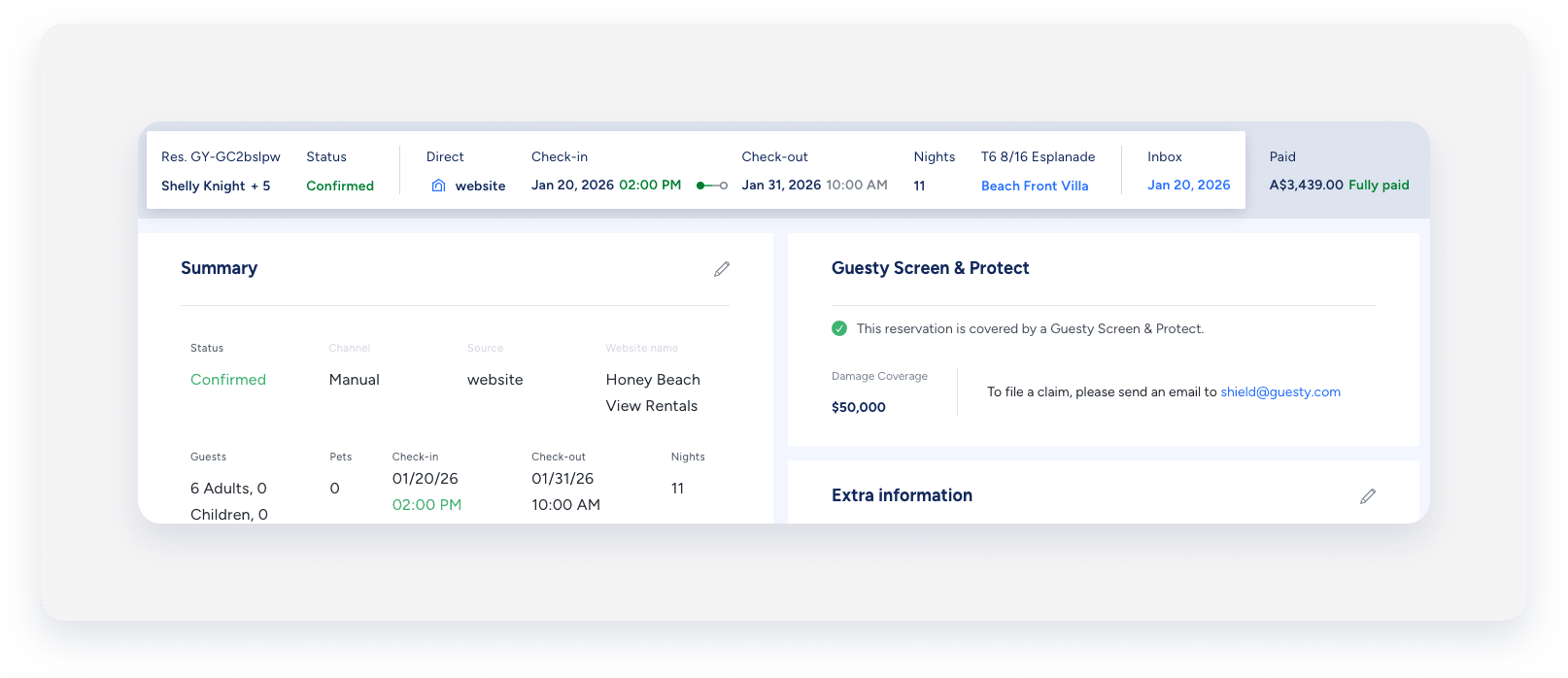
En la sección “Shield Screen & Protect” se indica si la reserva está cubierta.