Importante:
Esta integración solo está disponible para usuarios actuales de Mailchimp.
Ahora, los usuarios de Mailchimp pueden exportar los datos de sus contactos de Guesty a Mailchimp para crear campañas personalizadas y segmentadas. Tienen la opción de exportar una vista a la vez o configurar una exportación recurrente que actualizará Mailchimp semanalmente con los datos de sus contactos de Guesty.
Por ejemplo:
- Crea una exportación única para promocionar un evento gastronómico y vinícola entre tu público objetivo aficionado al vino.
- Configura una exportación recurrente para VIPs o para llegadas en 30 días.
Antes de comenzar
- Debes tener una cuenta de Mailchimp antes de empezar. Regístrate en Mailchimp.
- La autenticación de tu cuenta de Mailchimp solo es necesaria la primera vez que configuras la integración o después de que se haya producido algún cambio en tu cuenta de Mailchimp.
- Por motivos de seguridad, Guesty no guardará tu nombre de usuario ni tu contraseña de Mailchimp.
- Los datos exportados incluyen:
- Nombre del Huésped (nombre y apellido)
- Dirección de correo electrónico
- Número de teléfono
- País
- Ver nombre.
- Mailchimp requiere una dirección de correo electrónico para cada contacto.
- Si algún contacto no incluye una dirección de correo electrónico, la exportación se completará igualmente. Se enviará una notificación por correo electrónico con la cantidad de contactos exportados y la cantidad de contactos que no se pudieron exportar.
- Le sugerimos agregar el filtro "tiene correo electrónico" en su vista para exportar.
- Si tus contactos incluyen correos electrónicos proxy de canales y quieres crear una vista solo con correos electrónicos personales.
- Sugerimos agregar el filtro "tipo de correo electrónico" y excluir todos los correos electrónicos proxy.
- Si algún contacto no incluye una dirección de correo electrónico, la exportación se completará igualmente. Se enviará una notificación por correo electrónico con la cantidad de contactos exportados y la cantidad de contactos que no se pudieron exportar.
- Si su vista incluye correos electrónicos duplicados, estos se exportarán individualmente desde Guesty y luego Mailchimp los combinará.
- Puedes exportar tantas visualizaciones y contactos como lo permitan los términos de tu cuenta de Mailchimp.
- Si creas una exportación que supere el límite de Mailchimp, se producirá un error.
- Una vez exportados, puedes editar o eliminar los datos de contacto en Mailchimp según sea necesario. Para una exportación única, Mailchimp es la fuente de información principal.
Integra Mailchimp con los contactos de Guesty.
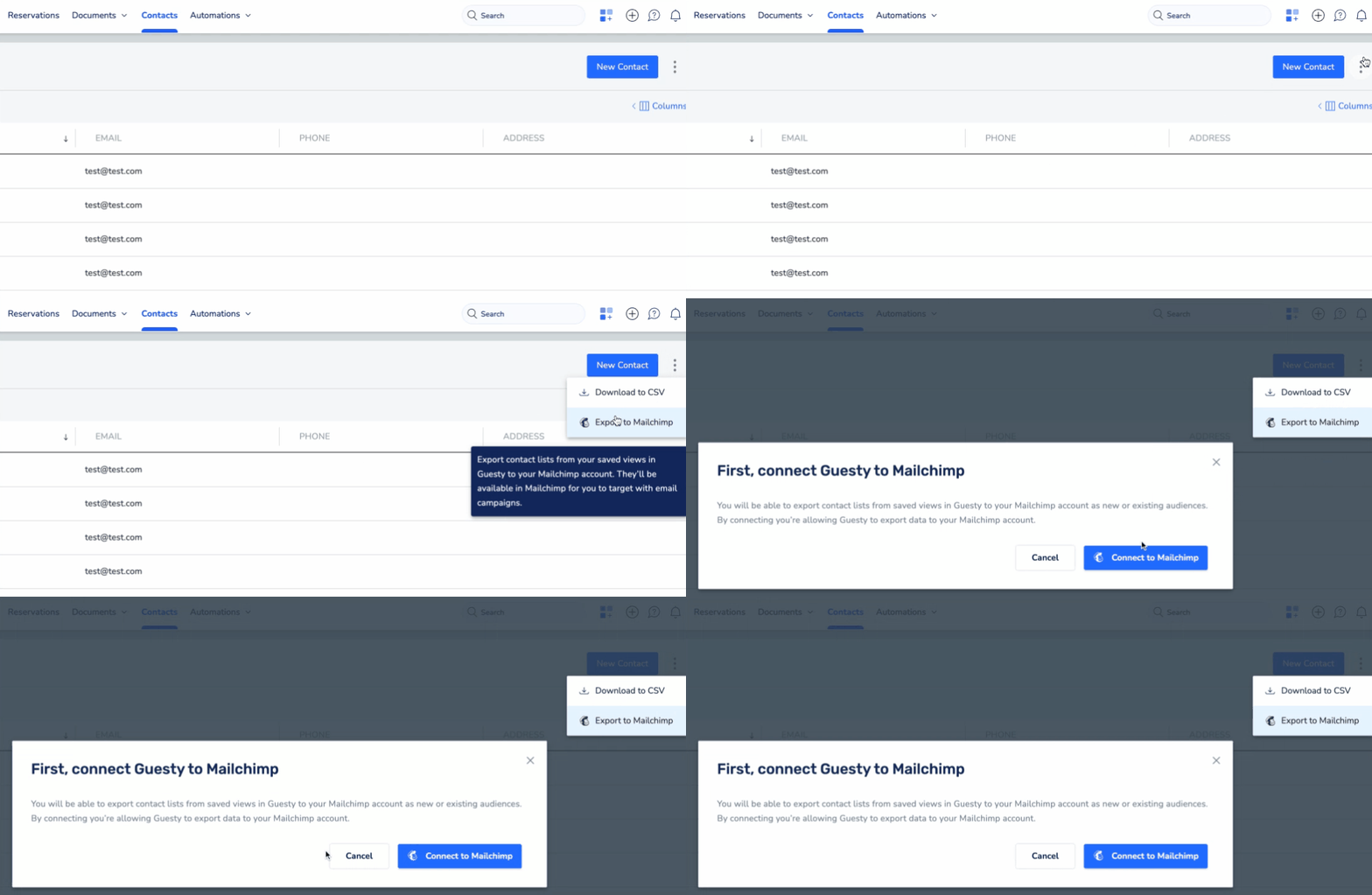
Paso a paso:
- Inicia sesión en tu cuenta de Guesty.
- En el menú de navegación lateral, haga clic en
 Marketing y ventas para abrir el menú desplegable.
 - En CRM, seleccione Contactos.
- Seleccione la vista que desea exportar:
- En la esquina superior izquierda, haga clic en el menú desplegable y seleccione una vista guardada, o
- Añada filtros y guarde una nueva vista.
- Incluya el filtro "el huésped tiene correo electrónico", ya que es necesario para exportar a Mailchimp.
- En la esquina superior derecha, haga clic

- En el menú desplegable, seleccione Exportar a Mailchimp.
- En la ventana emergente, haga clic en Conectar con Mailchimp y, a continuación, introduzca su nombre de usuario y contraseña en la pestaña Mailchimp.
- Haga clic en Exportar a Mailchimp para exportar la vista que seleccionó.
- Haga clic para elegir "Exportar una vez" o "Repetir la exportación" y, a continuación, haga clic en Continuar.
- Si decide repetir la exportación, introduzca el día de la semana y la hora del día.
- Haz clic en una de las siguientes opciones para seleccionar tu público objetivo de Mailchimp:
- Crear nueva audiencia: Rellena el nombre de la audiencia y otros campos.
-
Conéctate con tu audiencia actual: Selecciona una de tu lista de audiencias de Mailchimp.
- Todos los nombres de los campos deben coincidir con las columnas predeterminadas de Mailchimp; de lo contrario, se producirá un error.
- Haz clic en Exportar a Mailchimp.
Recibirás un correo electrónico de confirmación una vez que el proceso se haya completado con éxito. Si por algún motivo se produce un error, se enviará un correo electrónico con los detalles.
Repite los pasos anteriores para exportar vistas adicionales según sea necesario.
