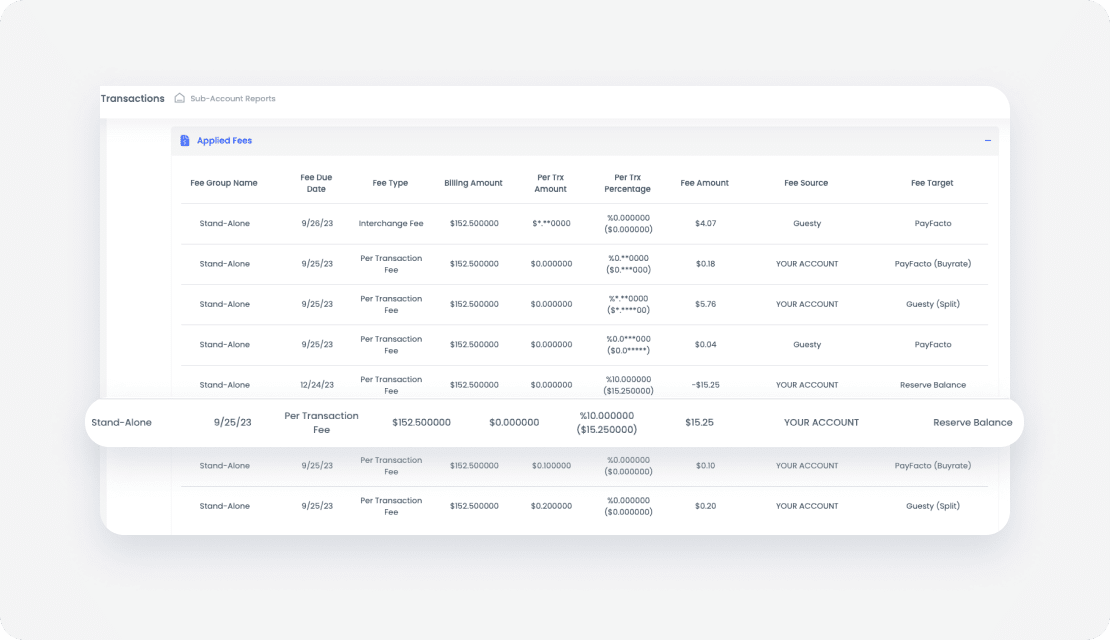
En tu panel de control de Guestypay, puedes ver diferentes tipos de pago. Uno de ellos es "reserva liberada", y seguramente querrás saber a qué reserva corresponde este pago. Antes de empezar, asegúrate de leer sobre las reservas rotativas.
A continuación, sigue la guía que aparece más abajo para rastrear tu reserva liberada hasta la reserva para la que fue liberada:
Paso a paso:
- Inicie sesión en su cuenta de Guesty.
- En el menú de navegación lateral, haga clic en
 Pagos de Huéspedes para abrir el menú desplegable.
 - En la sección General, seleccione Procesamiento de Pago.
- Localice su nombre de usuario encima de la sección "GuestyPay" en el panel lateral derecho. Haga clic en
 para copiarlo.
 - Junto al nombre de usuario, haga clic en Panel de Pago.
- Será redirigido a la página de inicio de sesión del panel de control. Introduzca el nombre de usuario que copió y la contraseña, y haga clic en Iniciar sesión.
- En el panel izquierdo, haga clic en Informes de subcuentas.
- En el menú desplegable, seleccione Pagos.
- En el panel de búsqueda, en "Rango de fechas", seleccione "Fecha de creación". A continuación, seleccione el período eligiendo una de las opciones del menú desplegable o seleccionando un rango de fechas personalizado mediante el widget de calendario.
- Localice el pago que desee rastrear y copie su ID de pago.
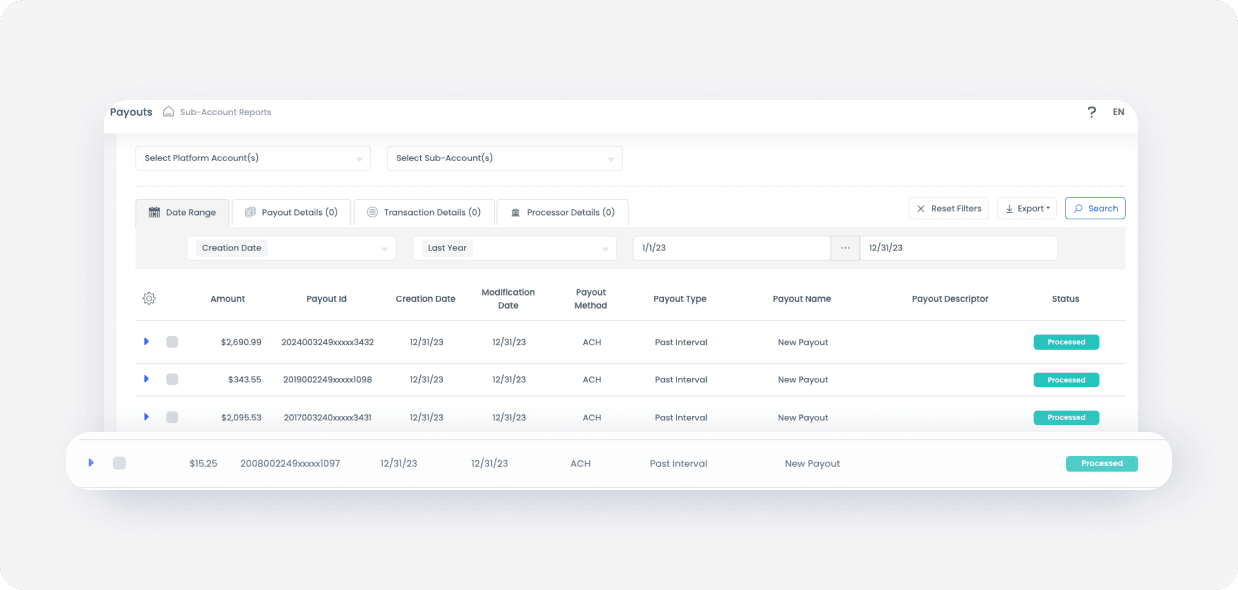
- En el panel izquierdo, haga clic en Conciliación de pagos.
- En el panel de búsqueda, debajo de Detalles del Pago, pegue el ID de pago que copió de la pantalla anterior. Aparecerá su pago.

- Haz clic en la flecha azul del lado izquierdo del pago para verlo. En los detalles del pago, puedes ver "Liberaciones de reserva" y el monto del pago.
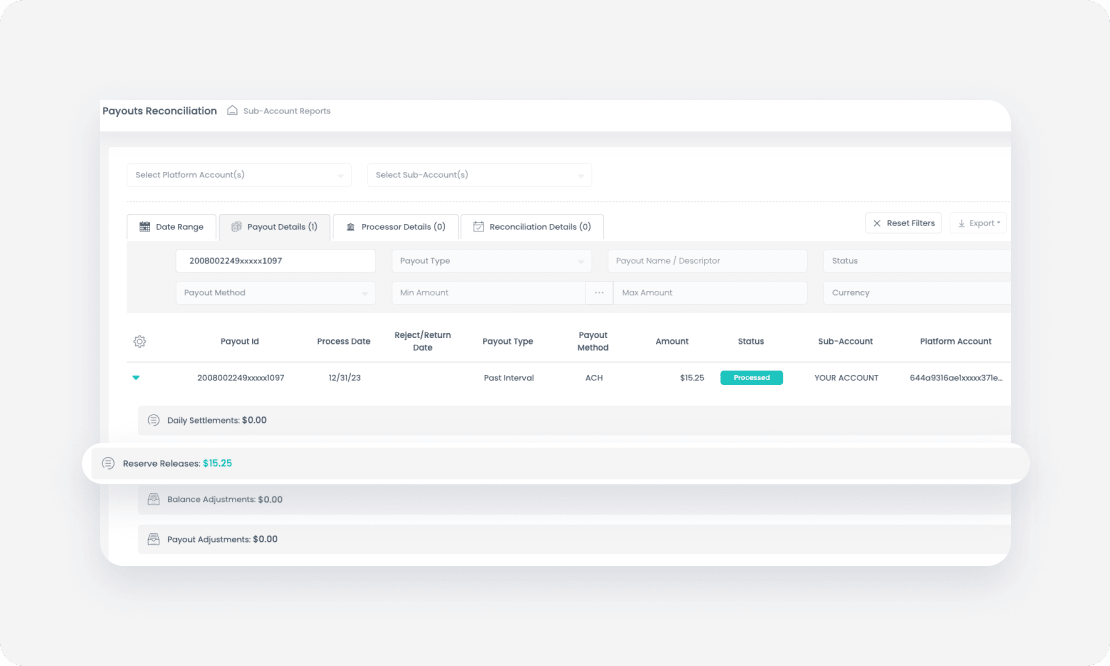
- Haz clic en "Liberaciones de reserva" para ver los detalles de las comisiones cobradas.
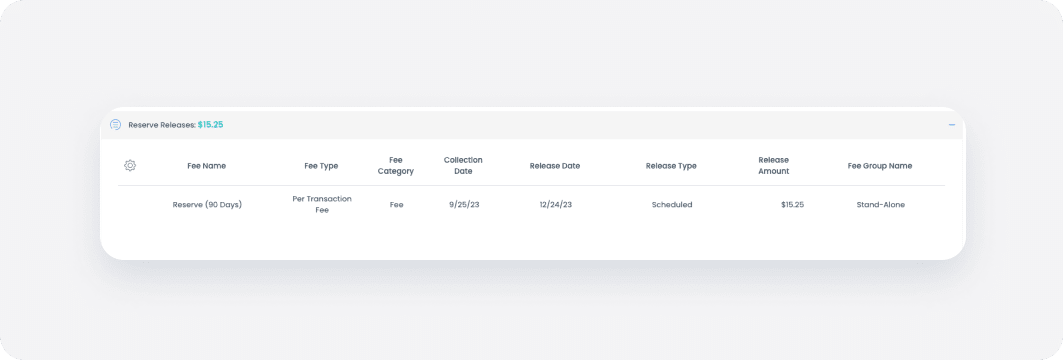
- Antes de continuar, anota la "Fecha de colección" de la tarifa de "Reserva (90 días)" que encontraste en esta pantalla.
- En el panel izquierdo, haz clic en Transacciones.
- En el panel de búsqueda, en "Personalizado", selecciona la "Fecha de colección" de la tarifa de la pantalla anterior usando el widget de calendario; aparecerá tu transacción. Observa el "ID de transacción del comerciante".
- Haz clic en la flecha azul situada a la izquierda de la transacción para verla.
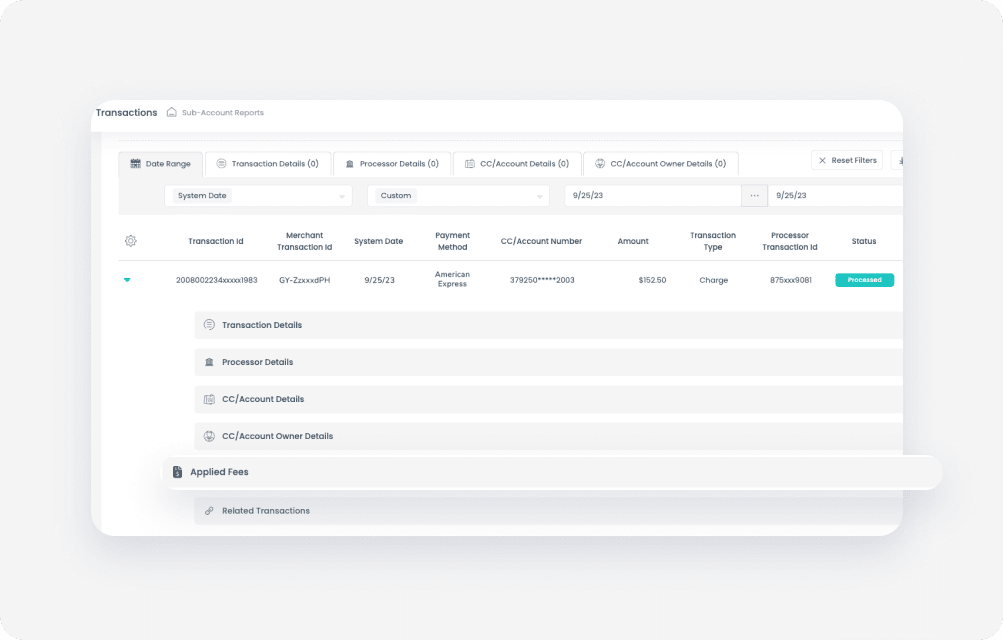
- Haz clic en "Comisiones aplicadas" para ver los detalles de las comisiones cobradas. Observa "Reserva (90 días) - Liberada" debajo del nombre de la comisión y ve todos los detalles relacionados.