Importante:
Asegúrese de que su anuncio no esté asignado a una estrategia de tarifa de Guesty ni a una herramienta de precios de terceros, ya que las reglas de noches mínimas causarán discrepancias cuando se utilicen junto con PriceOptimizer.
Establece la estancia mínima requerida para días, fechas y periodos de tiempo específicos. También puedes restringir las entradas y salidas en determinados días de la semana.
Para conocer opciones de personalización adicionales de PriceOptimizer, consulta todos los detalles aquí.
Accede a los ajustes de PriceOptimizer
Sigue estos pasos para acceder a los ajustes de PriceOptimizer del anuncio. Consulta los detalles sobre las diferentes opciones de personalización en las secciones siguientes.
Paso a paso:
- Inicia sesión en tu cuenta de Guesty.
- En el menú de navegación lateral, haz clic en
 Integraciones para abrir el menú desplegable.
 - Selecciona los complementos de Guesty.
- Desplázate hacia abajo y haz clic en Guesty PriceOptimizer.
- Encuentra el o los anuncios a los que deseas ajustar el precio. Puedes buscar un anuncio específico por nombre o apodo, o usar los filtros para encontrar todos los anuncios que coincidan con tus criterios.
- Selecciona el anuncio correspondiente.
- En el menú de la izquierda, haz clic en Reglas mínimas nocturnas.
- Para cada sección que se describe a continuación, haz clic en Agregar regla o haz clic en el icono del lápiz para editar una regla existente.
- Haz clic en Agregar/actualizar regla.
- Haz clic en Aplicar x cambios en la esquina superior derecha y selecciona Aplicar de nuevo en la ventana emergente de confirmación.
Opciones y jerarquía de reglas nocturnas mínimas
Las opciones de reglas están organizadas en el orden jerárquico que se muestra a continuación, de menor a mayor prioridad. Las reglas anulan las que están por encima de ellas, pero solo para los parámetros específicos a los que se dirigen.
Por ejemplo, una regla basada en el tiempo anulará una regla basada en el día de la semana para las fechas especificadas en la regla basada en el tiempo.
Los ajustes manuales realizados en el Calendario múltiple tienen la máxima prioridad y prevalecen sobre todas las demás reglas. 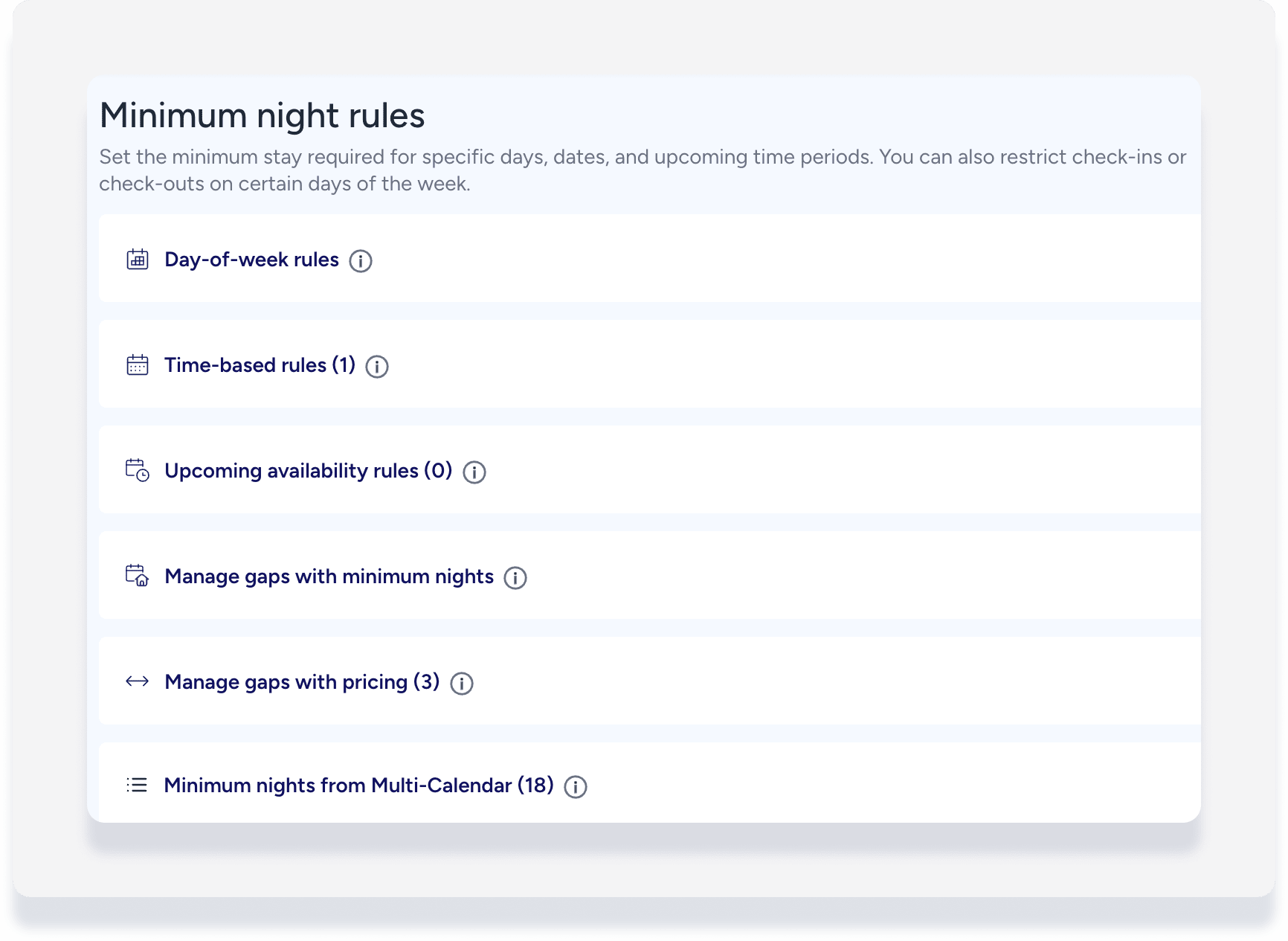
Reglas del día de la semana
Si desea ajustar los requisitos de estancia mínima para las reservas en diferentes días de la semana, seleccione sus preferencias en la sección de reglas del día de la semana .
Seleccione la casilla correspondiente para restringir las entradas o salidas en determinados días de la semana. 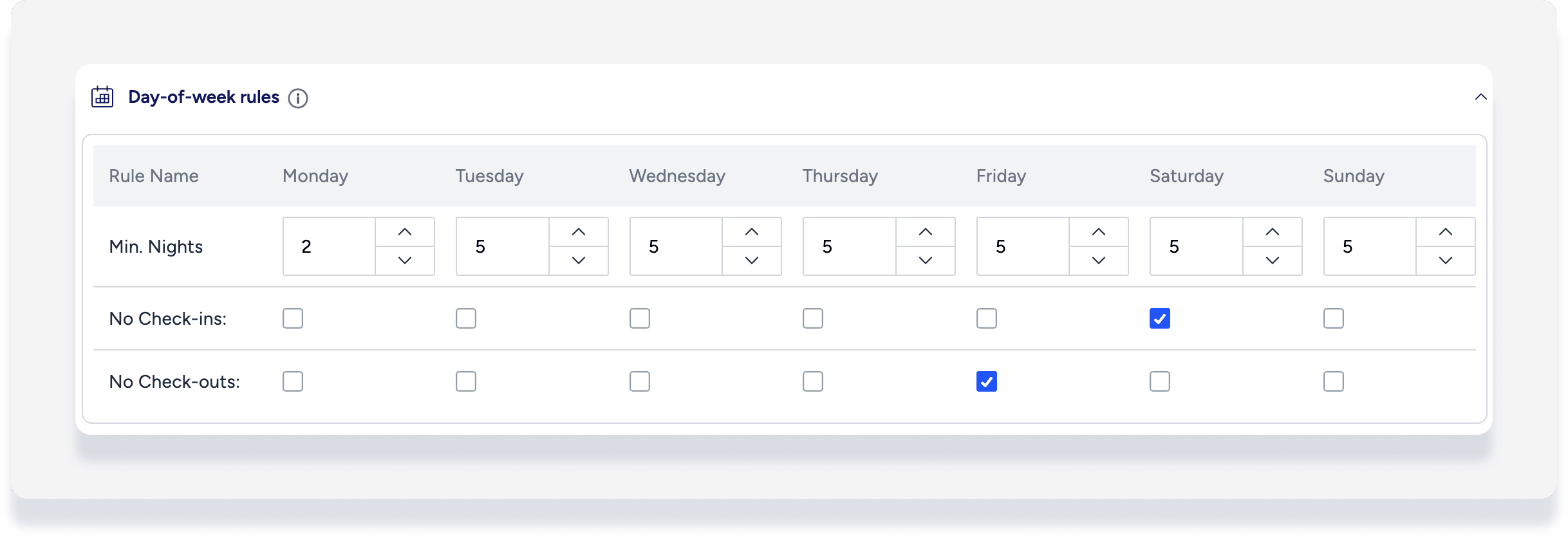
Reglas basadas en tiempo
En la sección de Reglas basadas en tiempo , puede ajustar los requisitos de estancia mínima para las reservas dentro de un período de tiempo específico, como días festivos, eventos o temporadas.
- Active esta opción para aplicar los requisitos solo a días específicos.
- Active esta opción para restringir los días de entrada o salida.
Las Reglas basadas en tiempo se suman a las reglas basadas en el día de la semana. 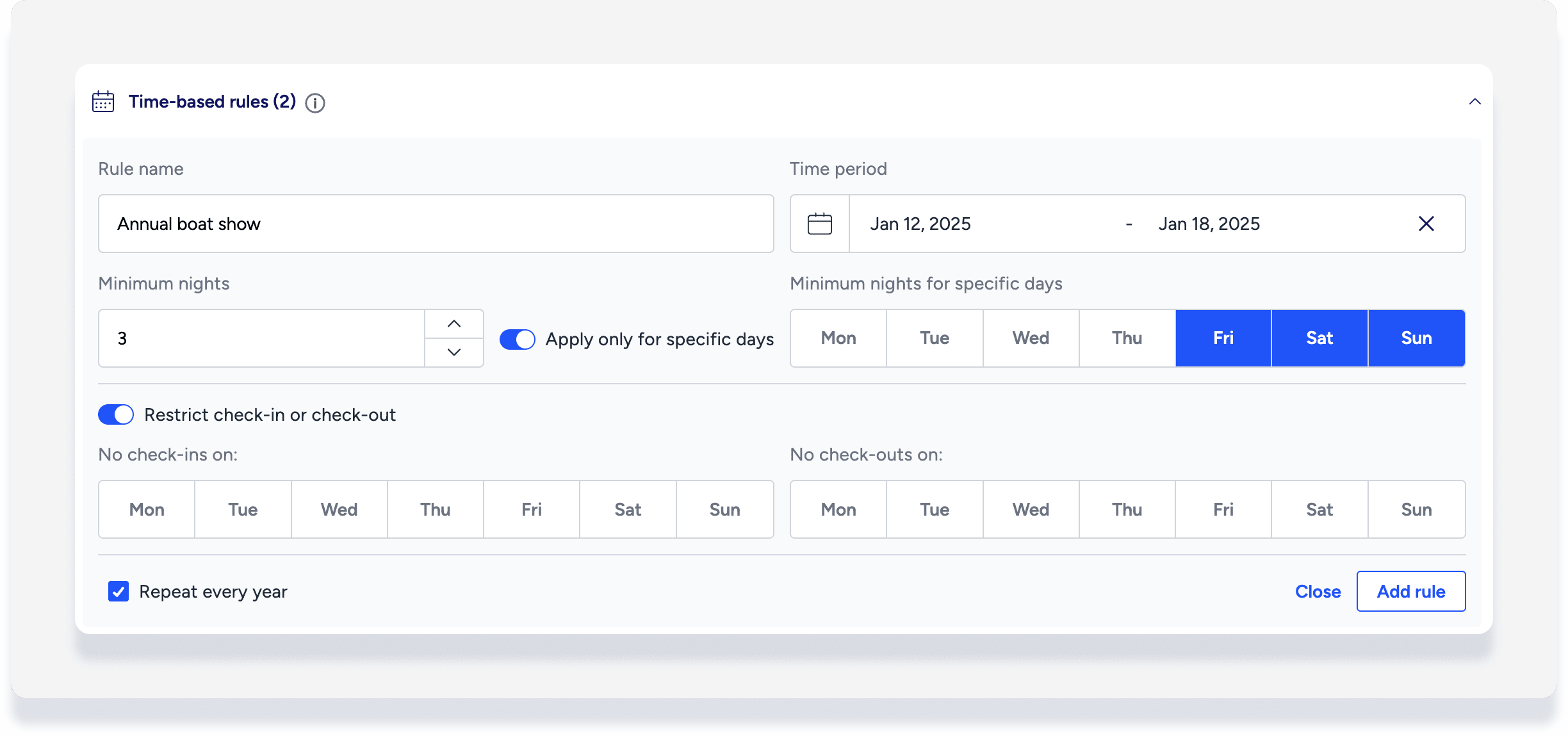
Próximas normas de disponibilidad
Las reglas de disponibilidad próxima garantizan completar tu calendario con estancias más largas con anticipación, definiendo un mínimo de noches para periodos específicos. Por ejemplo, imagina que quieres crear una regla que se aplique treinta noches a partir de hoy y finalice sesenta noches después, y que solo se aplique a días concretos. Ajusta estos requisitos en la sección de reglas de disponibilidad próxima. Estas reglas se suman a las reglas basadas en tiempo. 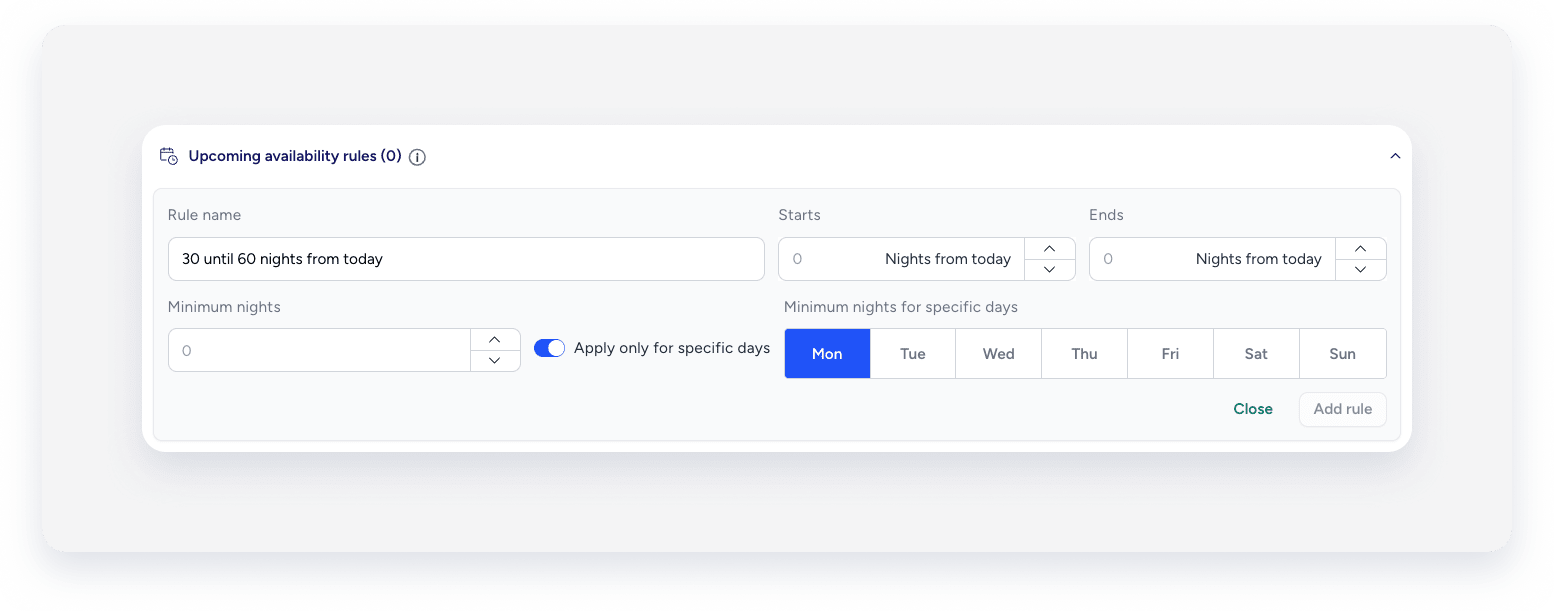
Gestionar los periodos de inactividad con un mínimo de noches.
Puedes reducir automáticamente la estancia mínima para periodos entre reservas inferiores al requisito actual. Esto ayuda a llenar los huecos entre reservas y maximizar la ocupación.
Activa la opción Maximizar ocupación y, a continuación, establece el mínimo de noches por debajo del valor predeterminado según sea necesario.
Por ejemplo: activas la opción Maximizar ocupación con una estancia mínima de 2 noches y el valor predeterminado del anuncio es de un mínimo de 5 noches. Optimizaremos cualquier intervalo entre 2 y 4 noches modificando el mínimo de noches de la primera noche del intervalo para que sea similar a su longitud. Así, un intervalo de 3 noches se puede cubrir con una sola reserva de 3 noches, o un intervalo de 4 noches con una sola reserva de 4 noches. Los intervalos inferiores a 2 noches no se optimizarán.
Nota:
Una vez activada, puede tardar hasta 24 horas en actualizarse el mínimo de noches de la primera noche del intervalo. 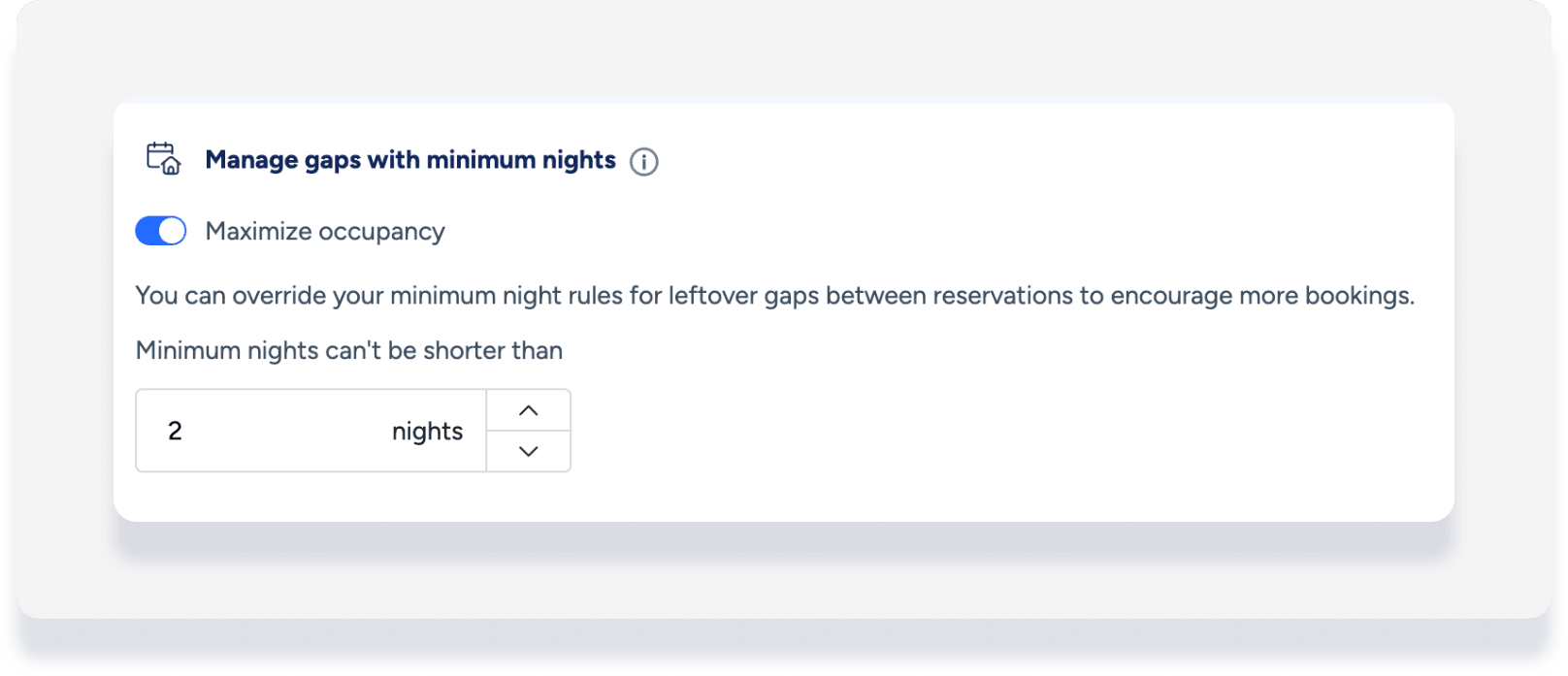
Gestionar las discrepancias en los precios
Además de gestionar los periodos sin reservas con mínimo de noches, puedes ajustar automáticamente tus precios para los periodos restantes entre reservas. Reduce tus precios para maximizar la ocupación o auméntalos para maximizar los ingresos en estancias cortas.
Por ejemplo, crea una regla que establezca que si hay un intervalo de 3 noches en los próximos 7 días, el precio se reducirá en un 10%. 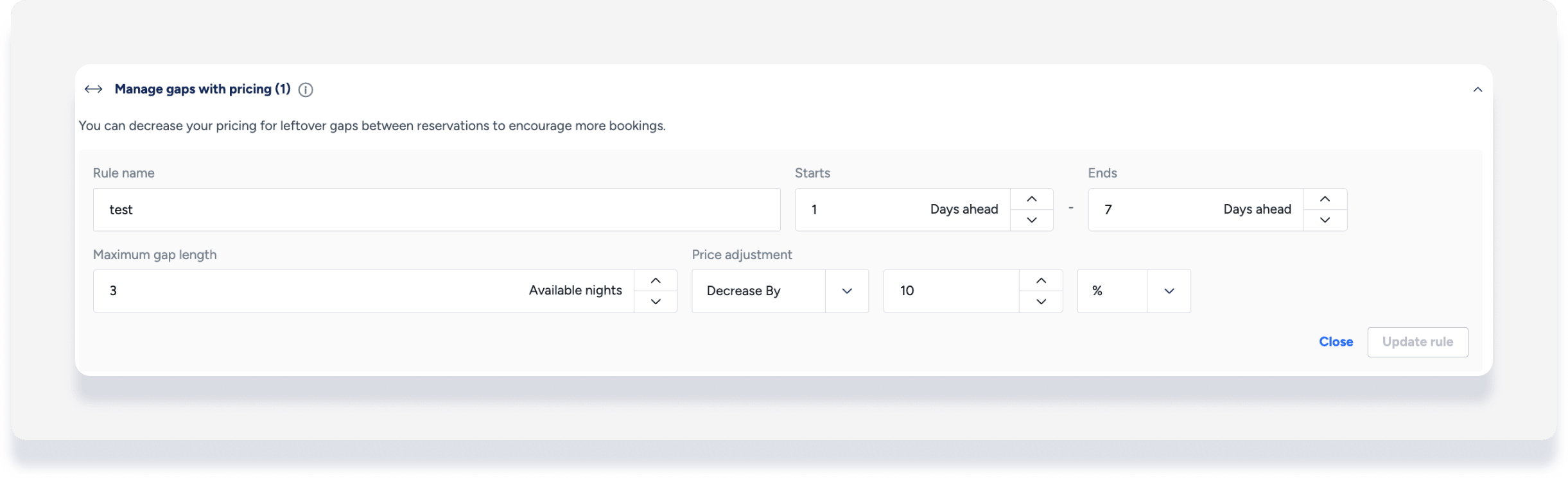
Cómo funciona la lógica:
- El primer día del intervalo debe estar incluido en la regla del rango del intervalo.
- Esto significa que si la regla va del día 7 al día 14 y el intervalo comienza el día 5, la regla no se aplicará.
- Si la diferencia es mayor que la diferencia máxima permitida en una regla, dicha regla no se aplicará.
- Esto significa que si la regla está establecida para un intervalo máximo de 5 días y el intervalo es de 6 días, la regla no se aplicará.
- Si se aplican dos reglas, prevalecerá la regla con la menor diferencia máxima.
- En caso de días superpuestos (incluso parcialmente), no se puede definir una regla con la misma longitud máxima de intervalo.
- El porcentaje se toma del precio recomendado.
- Dicha cantidad se añadirá al precio final por cada día que transcurra entre ambas fechas.
Noches mínimas de Calendario múltiple
Esta sección muestra los valores de mínimo de noches, CTA (Cerrado a Llegada) y CTD (Cerrado a Salida) que se configuraron manualmente en el Calendario múltiple . Los ajustes manuales del Calendario múltiple se aplican además de todas las demás reglas de noches mínimas.
Haz clic  para editar o
  para eliminar estos ajustes manuales.
Haz clic en Eliminar todas las anulaciones para eliminar cualquier ajuste manual realizado en el Calendario múltiple. 
Nota:
En la tabla solo se muestran las modificaciones de CTA y CTD realizadas a partir de agosto de 2026.
