Si necesitas conectar o eliminar Guesty como tu proveedor de conectividad con Booking.com para un anuncio específico, puedes hacerlo en la extranet de Booking.com o directamente en Guesty.
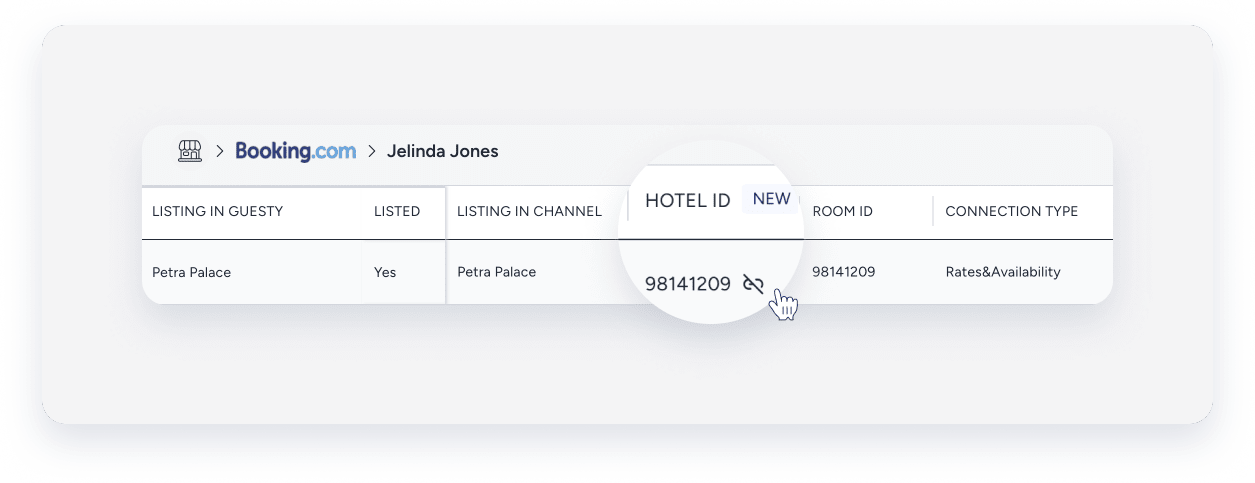
Puedes verificar que Guesty es el proveedor de conectividad para un anuncio en la página de integración de Booking.com en Guesty. Si ves  al pasar el cursor sobre el ID del anuncio del hotel, esto indica que Guesty ya está configurado como proveedor del anuncio. Si no ves este icono, sigue los pasos que se indican a continuación para conectar Guesty como proveedor de conectividad.
En Booking.com
Configura Guesty como tu proveedor de conectividad en Booking.com.
Sigue las instrucciones a continuación para configurar Guesty como tu proveedor de conectividad en la extranet de Booking.com.
- Inicia sesión en tu cuenta de Booking.com.
- Selecciona el anuncio correspondiente.
- En el menú superior, haz clic en Cuenta.
- En el menú desplegable, haz clic en Proveedor de conectividad.
Esto te dirigirá a la página del proveedor de conectividad. - Haz clic en Buscar.
- Escribe y selecciona Guesty en el cuadro de búsqueda "Nombre del proveedor".
Se te redirigirá automáticamente a la página siguiente. Importante:
Recomendamos encarecidamente mantener seleccionadas todas las casillas de control de gestión de proveedores. La conexión solo funcionará si están seleccionadas las opciones Tarifas y Disponibilidad, Reservas, Contenido y Fotos.
- En "Gestión de conexiones", marque la casilla Acceso a la extranet.
- Haz clic en Siguiente.
- Sigue los pasos en Booking.com para completar la configuración.
Elimina Guesty como tu proveedor de conectividad en Booking.com.
- Inicia sesión en tu cuenta de Booking.com.
- Selecciona el anuncio correspondiente.
- En el menú superior, haz clic en Cuenta.
- En el menú desplegable, haz clic en Proveedor de conectividad.
- Desplázate hacia abajo hasta "Gestión de conexiones" y haz clic en Desconectar.
En Guesty
Configura Guesty como tu proveedor de conectividad en Guesty.
Requisitos previos:
- Tienes propiedades en Booking.com.
- Tienes un ID de propiedad válido.
Nota:
Configurar Guesty como proveedor de conectividad es un paso necesario, pero es independiente de asegurarse de que el contenido del anuncio esté completo en Guesty. Ambos pasos son necesarios para una conexión exitosa. Por ejemplo, si encuentras un error de publicación como "room.surface_value.invalid", debes agregar los detalles de la propiedad faltante (por ejemplo, la superficie) en Guesty. Corregir esta falta de contenido no configura automáticamente a Guesty como proveedor de conectividad, y viceversa.
Paso a paso:
- Inicia sesión en tu cuenta de Guesty.
- En el menú de navegación lateral, haz clic en
 Marketing y ventas para abrir el menú desplegable.
 - En Gestión de canales, selecciona Distribución.
- Selecciona la miniatura de Booking.com.
-
Si tienes una cuenta de Booking.com, selecciona la cuenta a la que quieres vincular tu anuncio y haz clic en Vincular anuncio.
Si no tienes una cuenta de Booking.com creada o si quieres vincular una propiedad a una cuenta nueva, en la esquina superior derecha, haz clic en Agregar cuenta y, a continuación, en Conectar cuenta.
- Introduce el número de identificación de la propiedad y haz clic en Siguiente.
- Si Guesty no es el proveedor de conectividad, se te pedirá que lo configures. Haz clic en Conectar.
- Se abrirá un widget de Booking.com dentro de Guesty. Inicia sesión en la extranet para completar la configuración.
Elimina Guesty como tu proveedor de conectividad en Guesty.
Cuando desconectas un anuncio en Guesty, se eliminará de la página de integración. Los datos existentes se conservarán, pero ya no se sincronizarán.
Importante:
Una vez eliminado, el anuncio se desconecta automáticamente en Guesty durante la siguiente sincronización diaria.
Paso a paso:
- Inicie sesión en su cuenta de Guesty.
- En el menú de navegación lateral, haga clic en Marketing y ventas para abrir el menú desplegable.
- En Gestión de canales, seleccione Distribución.
- Haga clic en la miniatura de Booking.com.
- Haga clic en la cuenta correspondiente.
- Coloque el cursor sobre el ID del hotel en la fila correspondiente del anuncio y haga clic.
- En la ventana emergente, haga clic en Desconectar hotel y sus listados.
