El ritmo de demanda de Guesty PriceOptimizer le permite controlar completamente el impacto de los precios según la ocupación, en función del número de días previos al check-in, lo que le brinda la flexibilidad de ajustar las tarifas por noche según la ocupación y el tiempo de anticipación. Esto incluye la posibilidad de aplicar tarifas con descuento si el calendario tiene pocas reservas o aumentar los precios si la demanda es alta. El ritmo de demanda no hará que sus tarifas caigan por debajo ni por encima de sus límites de precios mínimo y máximo.
Para conocer opciones de personalización adicionales de PriceOptimizer, consulte todos los detalles aquí.
Acceda a los ajustes de PriceOptimizer
Sigue estos pasos para acceder a los ajustes de PriceOptimizer del anuncio. Consulta la sección siguiente para obtener más información sobre las diferentes opciones de personalización.
Paso a paso:
- Inicia sesión en tu cuenta de Guesty.
- En el menú de navegación lateral, haz clic en
 Marketing y ventas para abrir el menú desplegable.
 - En Gestión de ingresos, selecciona PriceOptimizer.
- Encuentra el o los anuncios a los que deseas ajustar el precio. Puedes buscar un anuncio específico por nombre o apodo, o usar los filtros para encontrar todos los anuncios que coincidan con tus criterios.
- Selecciona el anuncio correspondiente.
- En el menú de la izquierda, haz clic en Ritmo de demanda.
- Después de realizar cualquier cambio, haz clic en Aplicar x cambios en la esquina superior derecha y selecciona Aplicar nuevamente en la ventana emergente de confirmación.
Previsión de precios
En la previsión de precios, podrá ver sus precios actuales, los precios de mercado y los precios originales (antes de que se apliquen las reglas) en un gráfico fácil de leer. 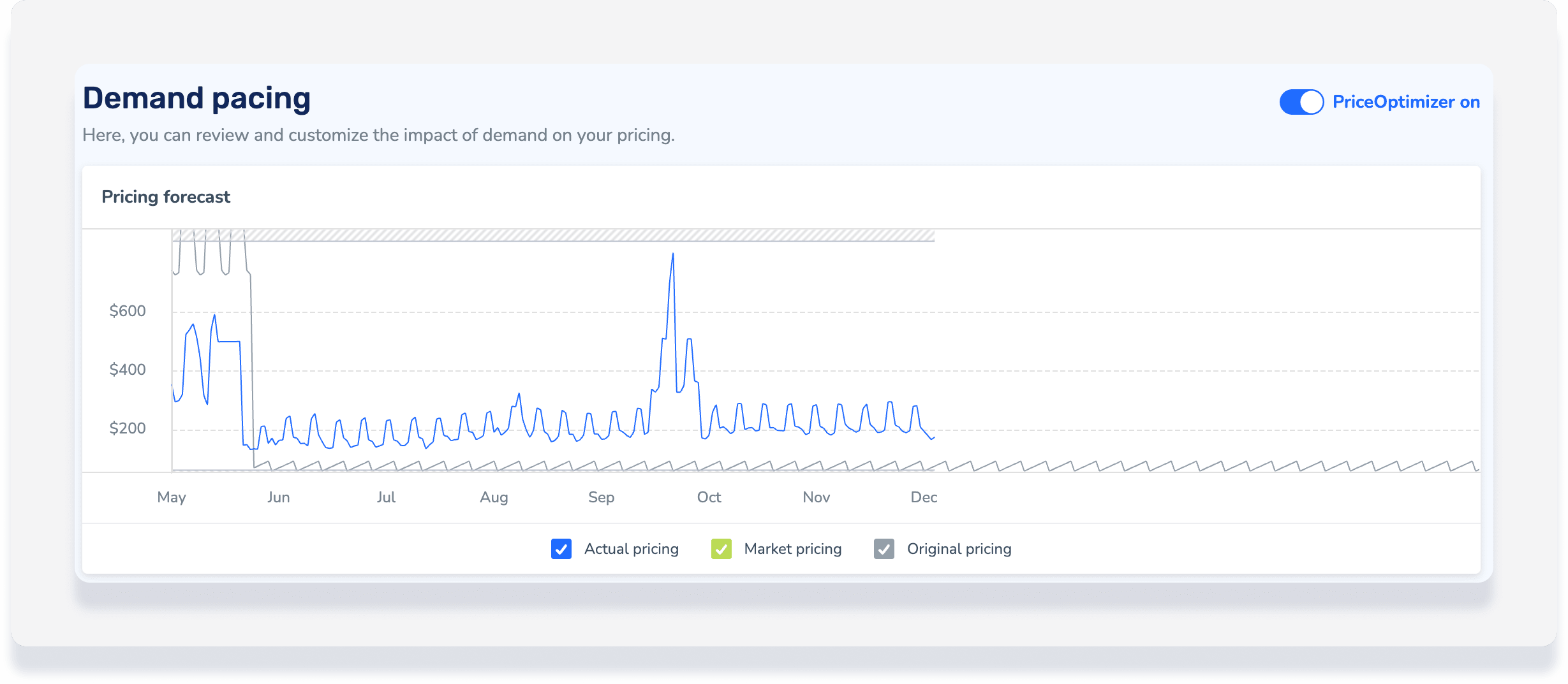
Personaliza el ritmo de demanda.
El impacto se calculará de la siguiente manera: Impacto en el ritmo de demanda = % de (precio base + otros factores dinámicos).
Seleccione Impacto automático en los precios para usar los precios recomendados por el algoritmo de PriceOptimizer. Mantenga los precios recomendados o adopte un enfoque más conservador (20 % menos) o más agresivo (20 % más). 
Seleccione Impacto Manual en los precios para controlar completamente cómo influyen las reglas de demanda en los precios, basándose en la ocupación y el número de días antes del check-in.
Cómo se definen los rangos de días
Los rangos de días se definen mediante ventanas de reserva que se miden a partir de la fecha actual, en lugar de fechas fijas del calendario. Por ejemplo, una ventana de reserva de 0 a 7 días representa el período desde hoy hasta los próximos siete días.
Haz clic en + Agregar columna de rango de días en la esquina superior derecha para agregar rangos de días en incrementos de 15 días. Haz clic en + Agregar fila de ocupación debajo de las filas actuales para agregar niveles de ocupación. 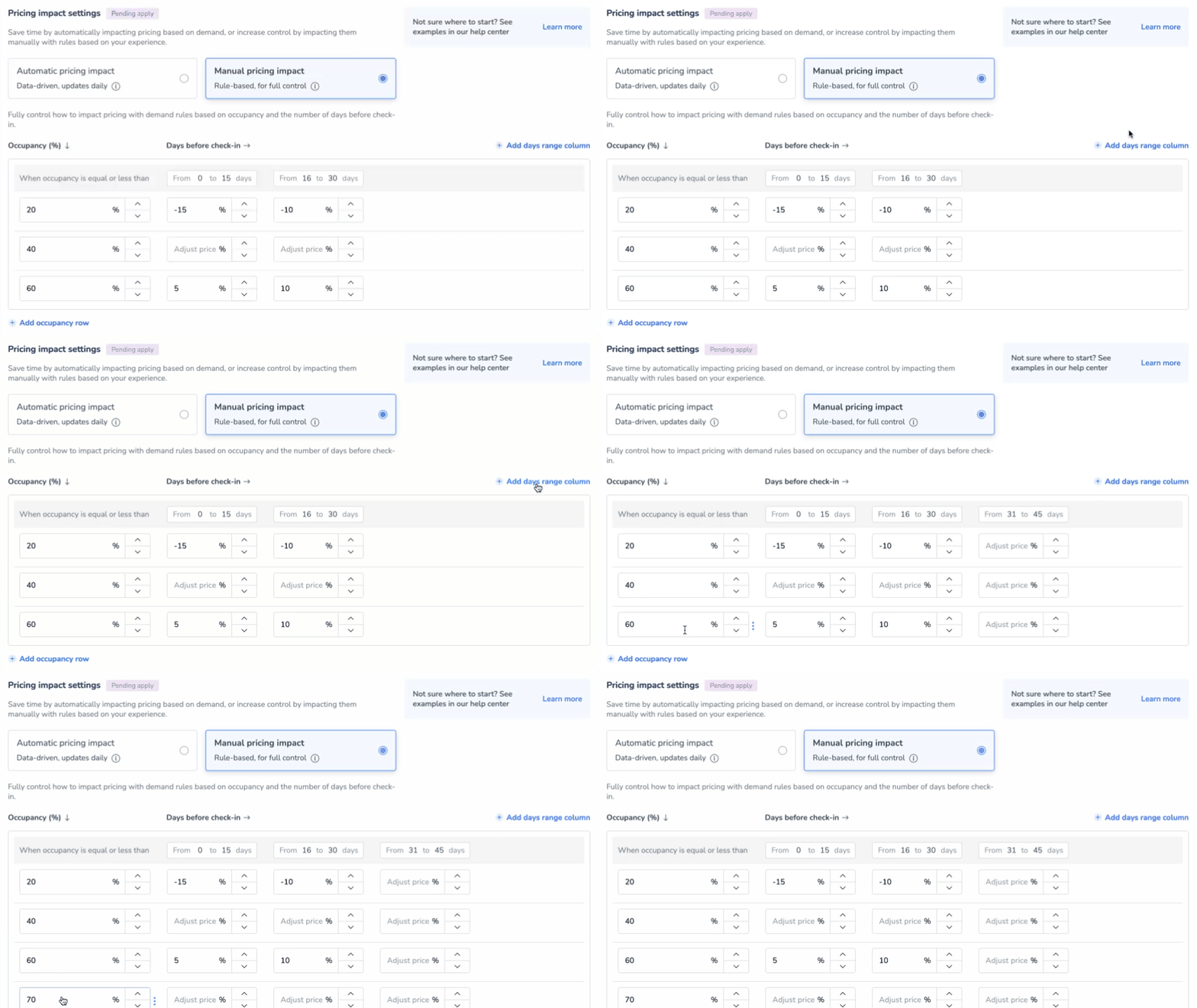
Cómo se calcula la ocupación
La ocupación se calcula de forma independiente para cada ventana de reserva que usted cree. El cálculo solo tiene en cuenta los días disponibles para reserva dentro de ese período.
Los días bloqueados no se incluyen en el cálculo de ocupación. Por ejemplo, si un mes tiene 30 días, de los cuales 10 están bloqueados y 20 están disponibles para reserva, el porcentaje de ocupación se calcula únicamente sobre la base de los 20 días disponibles.
Cómo funcionan los valores de precios
Los números positivos aumentan el precio. Los números negativos lo descuentan. Consulta los ejemplos a continuación para aplicar un descuento o aumentar los precios según la ocupación y el plazo de entrega:
- Ocupación igual o inferior al 20%: Introduzca "-15%" para aplicar un descuento del 15% en el check-in. Introduzca "-10%" para reservar entre 16 y 30 días antes del check-in y aplicar un descuento del 10%.
- Ocupación igual o inferior al 60%: Introduzca "5%" entre 0 y 15 días antes del check-in para aumentar el precio un 5%. Introduzca "10%" entre 16 y 30 días antes del check-in para aumentar el precio un 10%.
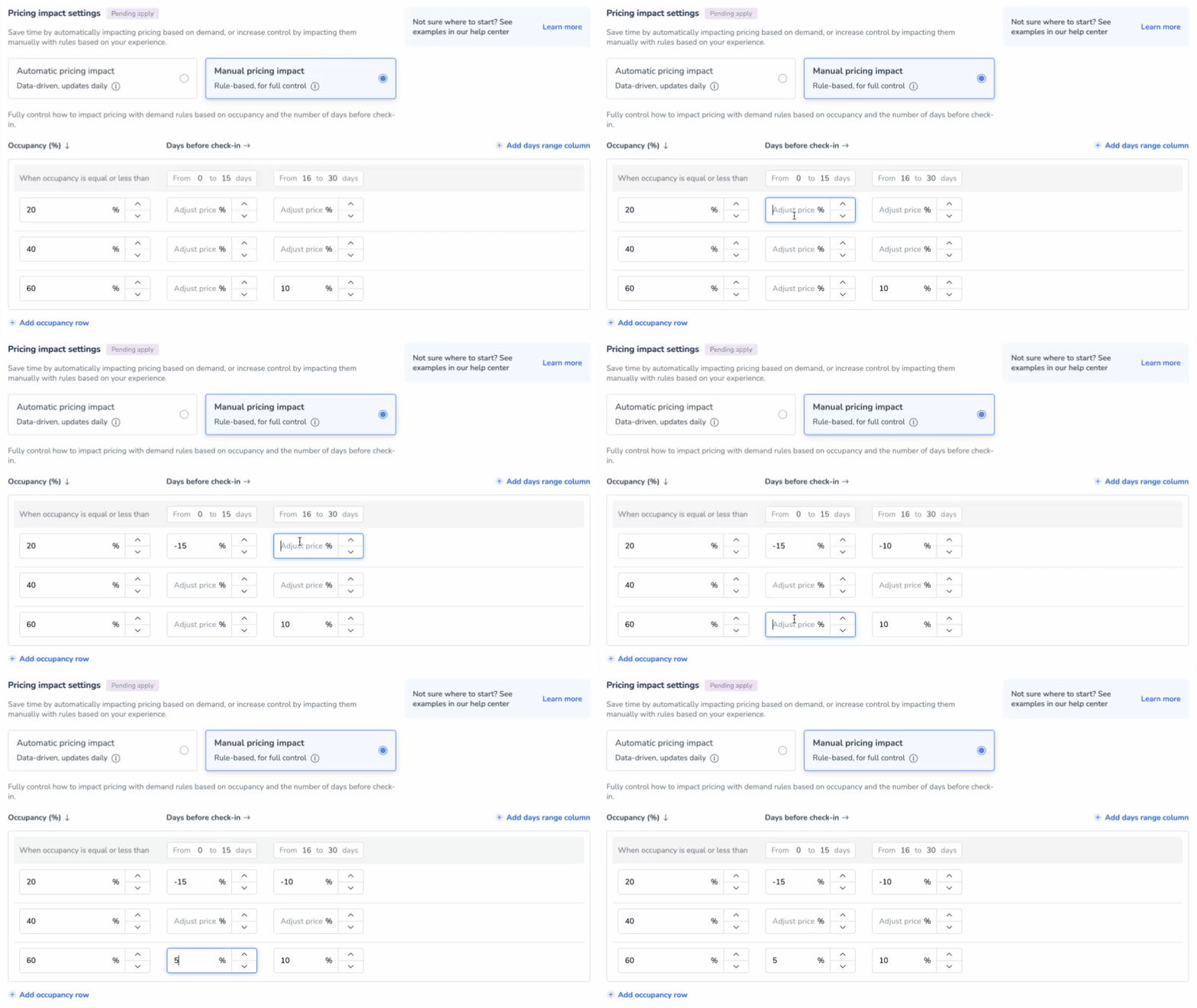
Haga clic en Aplicar x cambios en la esquina superior derecha y luego en Aplicar en la ventana emergente. Los cambios no se guardarán si sale de la página sin hacer clic en Aplicar.
Consejo:
Para dominar el ajuste de precios en función de la demanda con PriceOptimizer, visite Guesty Academy, donde encontrará cursos interactivos y videotutoriales paso a paso.
