Si un huésped llega antes de tiempo o se marcha tarde, existe el riesgo de que llegue un nuevo huésped antes de que el anterior se haya marchado, o antes de que usted haya tenido la oportunidad de completar las tareas previas al registro de entrada o posteriores al registro de salida.
Para evitar estas situaciones, puede bloquear automáticamente la noche anterior o posterior a una reserva con horarios de entrada anticipada o salida tardía.
Antes de comenzar
- Puede configurar bloques de tiempo automáticos para todas las reservas recibidas o creadas después de haber añadido los bloques. Los bloques no se añadirán a las reservas actuales ni a las que aún no se hayan registrado. Estos bloques se pueden añadir para:
- Reservas manuales.
- Reservas recibidas de fuentes de integración directa.
- Reservas recibidas a través de todos los canales de reserva.
- Para las reservas existentes, puede agregar los bloques manualmente.
- Puede eliminar un bloqueo específico accediendo a la página de reserva correspondiente. Para desactivar los bloqueos automáticos, desmarque la casilla correspondiente en los pasos que se indican a continuación.
Consejo:
Aprenda cómo cambiar la hora de entrada y salida predeterminada de un alojamiento.
Agregue bloques para reservas con entrada anticipada o salida tardía.
Siga las instrucciones a continuación para agregar automáticamente bloques para reservas con entrada anticipada o salida tardía.
Paso a paso:
- Inicia sesión en tu cuenta de Guesty.
- En el menú de navegación lateral, haz clic en
 Propiedades.
 -
Selecciona el anuncio correspondiente.
Para propiedades con varias unidades, accede a la configuración principal del anuncio. El cambio se aplicará a las subunidades.
- En el menú de la izquierda, haz clic en Precios y políticas y selecciona Políticas de reserva en el menú desplegable.
- En la sección "Política de entrada y salida", haz clic en Editar.
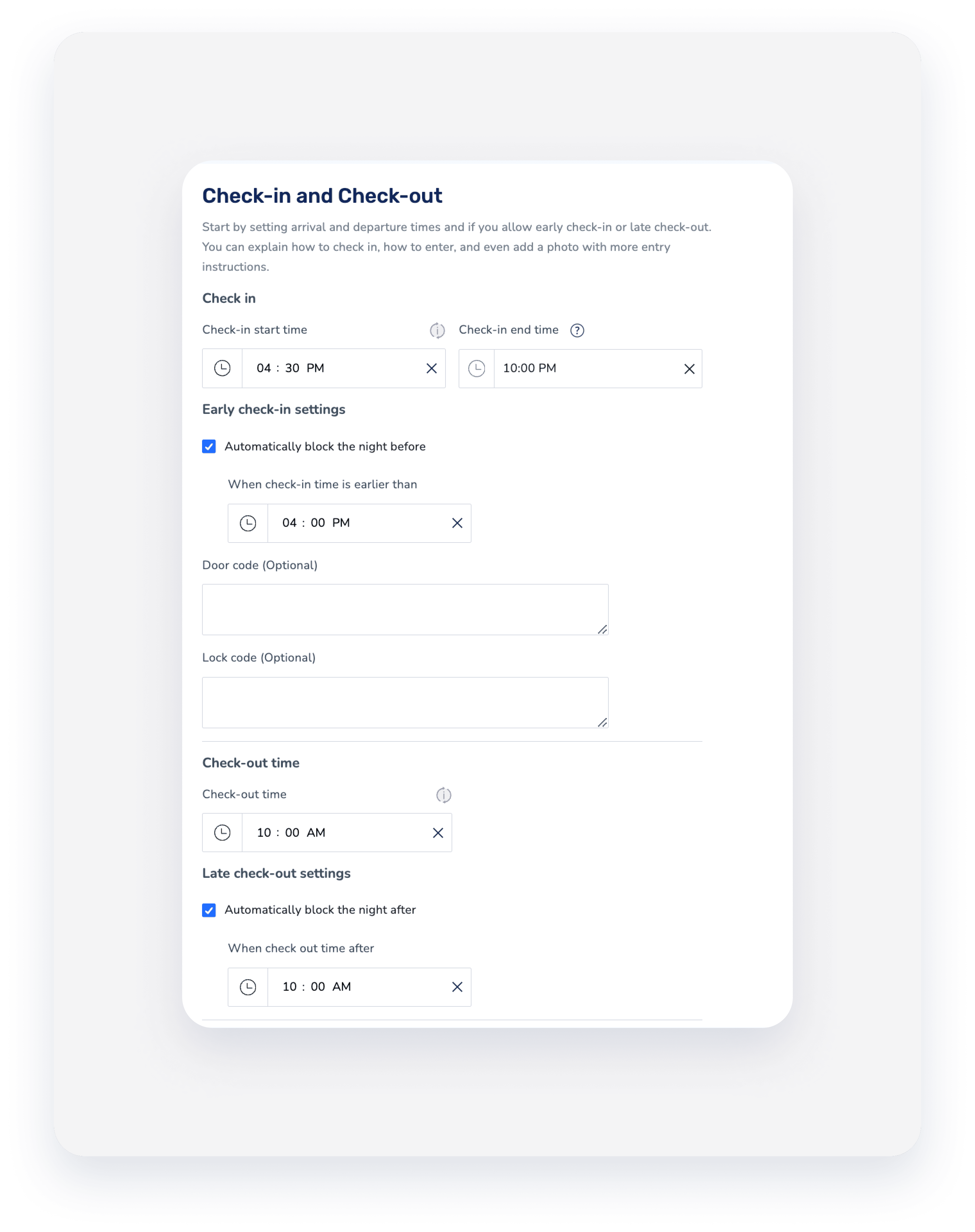
- Marca las casillas de verificación "Bloquear automáticamente la noche anterior" y/o "Bloquear automáticamente la noche posterior".
-
Define cuándo se activa el bloque en "Cuando la hora de entrada es anterior a" y/o "Cuando la hora de salida es posterior a".
- Haz clic en Guardar.
