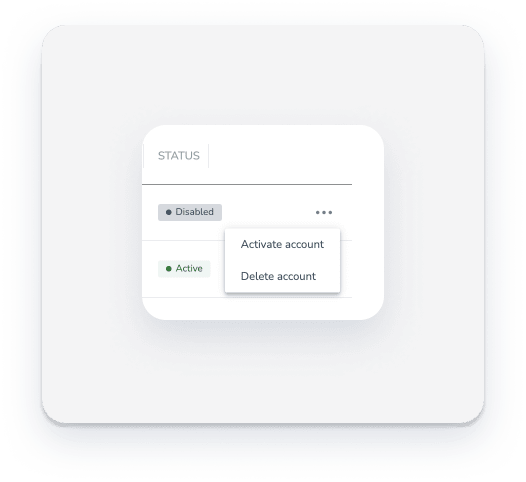
Gestionar eficazmente tus procesadores de pago garantiza que tus clientes disfruten de una experiencia de compra fluida y que tus ingresos se mantengan organizados. Puedes desactivar una cuenta si vas a dejar de usar un proveedor temporalmente o eliminarla por completo si vas a cambiar a un nuevo servicio. Este artículo te guía en el proceso de desactivación de tus cuentas de pago, como GuestyPay o Stripe, protegiendo tus datos y evitando cargos inesperados.
Información importante antes de comenzar
Recomendamos desactivar la cuenta en lugar de eliminarla. Al desactivarla, la cuenta seguirá visible en Guesty, pero se detendrá el procesamiento de pagos. Puedes reactivarla cuando quieras.
Si decides eliminar una cuenta, ten en cuenta lo siguiente:
Espera 180 días: Recomendamos esperar al menos seis meses después de desactivar una cuenta antes de eliminarla. Esto permite que se procesen posibles contracargos o reembolsos.
Pérdida de datos: Eliminar una cuenta borra permanentemente todos los datos asociados a ella de Guesty.
Pagos programados: Los pagos programados en una cuenta desactivada se cobrarán una vez que la vuelvas a conectar. Para evitar cargos inesperados, consulta nuestra guía sobre cómo cambiar de procesador de pagos.
Establecer una nueva cuenta predeterminada: Si desactivas tu cuenta predeterminada, debes establecer una nueva cuenta de procesamiento de pagos predeterminada.
Asignar anuncios: Asegúrese de tener un procesador de pagos alternativo configurado y asignado a sus anuncios para continuar cobrando a los huéspedes.
Deshabilitar una cuenta de GuestyPay
Si desea cancelar su cuenta de procesamiento de GuestyPay, siga los pasos y las instrucciones que se indican a continuación. El proceso de desactivación depende de la actividad y el historial de transacciones de su cuenta.
Cuentas sin historial de procesamiento
El proceso de desactivación de GuestyPay depende de la actividad de su cuenta.
Cuentas sin historial de transacciones: Si su cuenta no tiene ventas, reembolsos ni contracargos, podemos cancelarla tan pronto como recibamos su solicitud.
Cuentas con historial de transacciones: Las cuentas con actividad de transacciones deben permanecer activas durante al menos seis meses después de la transacción más reciente para cubrir posibles reembolsos o contracargos. Su cuenta se desactivará una vez que:
Todas las transacciones pendientes (reembolsos, contracargos, reservas y pagos) estén resueltas.
Se liberen las reservas recaudadas.
Durante este período, se seguirán aplicando las tarifas mensuales según lo estipulado en su contrato.
Si su saldo es negativo debido a reembolsos, se debitará el importe correspondiente de su cuenta bancaria mediante transferencia ACH o de la tarjeta registrada.
Paso a paso:
- Inicia sesión en tu cuenta de Guesty.
- En el menú de navegación lateral, haz clic en
 Pagos de los invitados para abrir el menú desplegable.
 - En la sección General, selecciona Procesamiento de pagos.
- En la sección "GuestyPay", desactiva la cuenta.
- En la ventana emergente, elige si deseas reasignar los anuncios a tu cuenta predeterminada de forma automática o manual.
- Haz clic en Deshabilitar cuenta.
Incluso después de desactivar tu cuenta, podrás seguir accediendo a tu panel de control de GuestyPay utilizando tus credenciales de inicio de sesión actuales.
Deshabilitar otros procesadores de pago
Sigue estos pasos para desactivar una cuenta de Stripe u otro procesador de pagos.
Paso a paso:
- Inicia sesión en tu cuenta de Guesty.
- En el menú de navegación lateral, haz clic en Los pagos de los invitados abren el menú desplegable.
- En la sección General, selecciona Procesamiento de pagos.
- En la sección "Otros procesadores de pago", haz clic en
 en el extremo derecho de la fila de la cuenta.
 - Selecciona Deshabilitar cuenta.
- En la ventana emergente, elige si deseas reasignar los anuncios a tu cuenta predeterminada de forma automática o manual.
- Haz clic en Deshabilitar cuenta.
Eliminar una cuenta de procesamiento de pagos
Sigue estos pasos para eliminar una cuenta de GueestyPay, Stripe u otra plataforma de procesamiento de pagos. Solo elimina una cuenta si estás seguro de que ya no necesitas los datos históricos.
Paso a paso:
- Confirma que la cuenta está desactivada.
- Haz clic en .
- Selecciona Eliminar cuenta.