El panel de control de Guesty está diseñado para mejorar tu experiencia de usuario y simplificar la navegación. En este artículo, te guiaremos por la estructura del menú, destacando la ubicación de los elementos clave y ofreciéndote una guía completa para que navegues con confianza por el panel de control de Guesty. ¡Comencemos!
Comenzando desde la esquina superior izquierda, encontrarás el logotipo de Guesty, que te lleva de vuelta a la pantalla de inicio. Accede a la Bandeja de entrada en cualquier momento haciendo clic en el  icono. Asimismo, el Calendario siempre está disponible haciendo clic en el
  icono.
Los menús se dividen en varios modos, cada uno con una selección diferente. La disponibilidad de los modos depende de tus roles y permisos específicos, por lo que es posible que no veas todos los modos mencionados.
El modo Experiencia del Huésped incluye la página de Reservas, así como Documentos, Contactos y Automatizaciones.

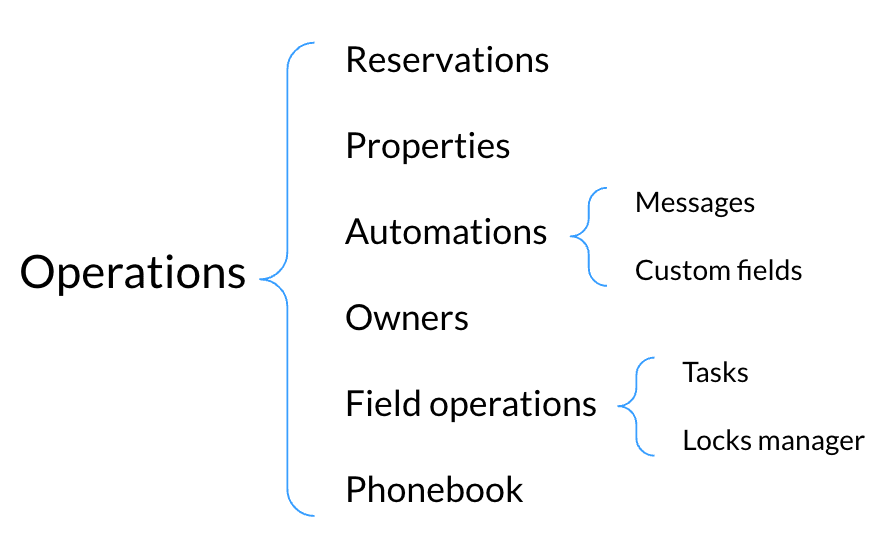
Las Tareas se encuentran en Operaciones, en el menú Operaciones de campo. Aquí también encontrarás la página del administrador de bloqueos.
También se puede acceder a los inmuebles a través del modo Operaciones. Además, este modo incluye Reservas, Inmuebles, Automatizaciones, Propietarios, Campos Personalizados y Agenda telefónica.
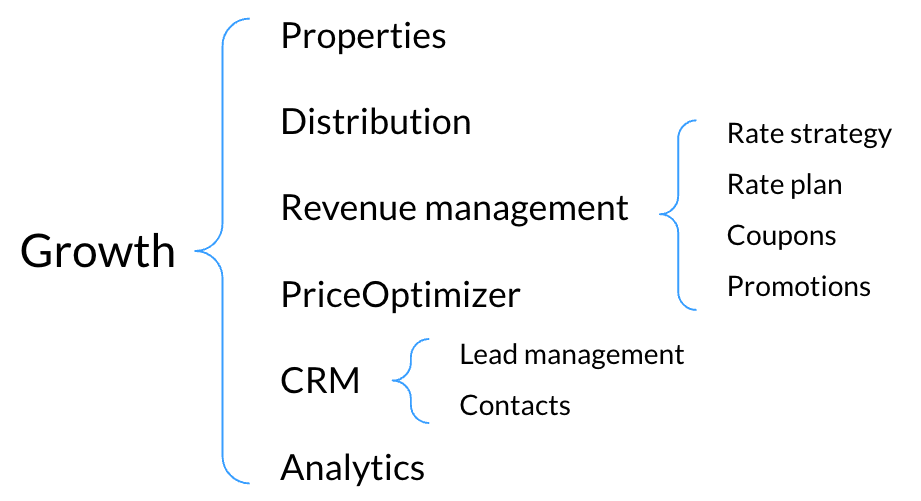
La sección de Gestión de ingresos, que incluye Estrategia de tarifa, Planes de tarifa, Promociones y Cupones, forma parte del modo Crecimiento. En este modo, también encontrarás Inmuebles, Distribución, Optimizador de precios, Contactos y Estadísticas.
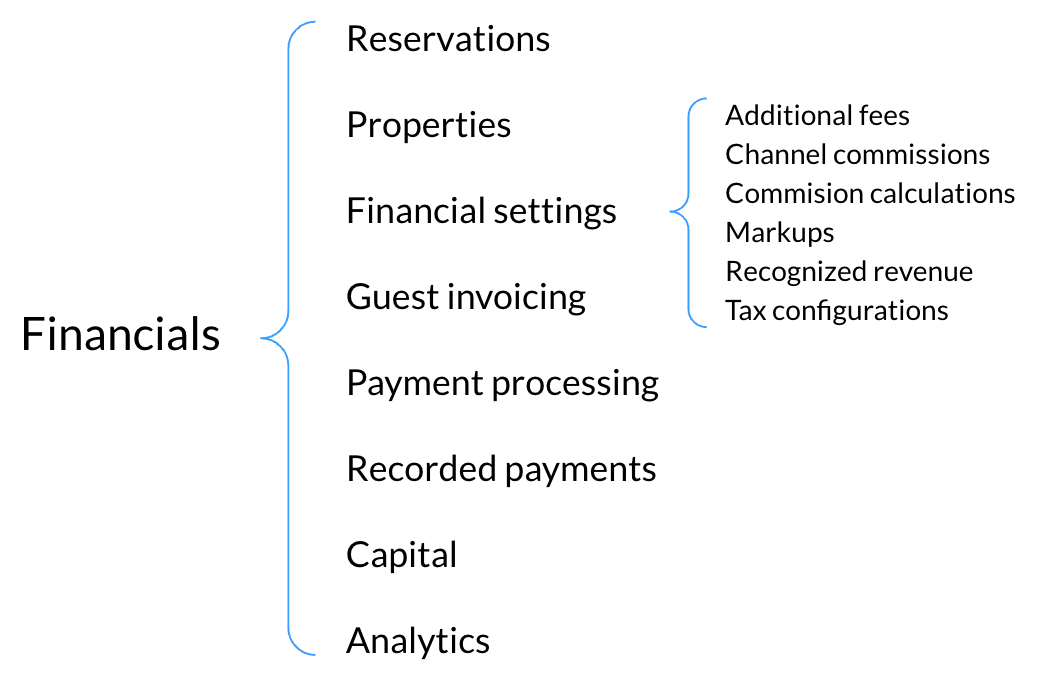
El modo Finanzas incluye Reservas, Inmuebles, Ajustes financieros, Facturación a huésped, Procesamiento de pago, Pagos registrados, Capital y Estadísticas. La sección de Ajustes financieros también incluye Tarifas adicionales, Comisiones de canal, Cálculo de comisiones, Márgenes de beneficio, Ingresos reconocidos y Configuración de impuestos.
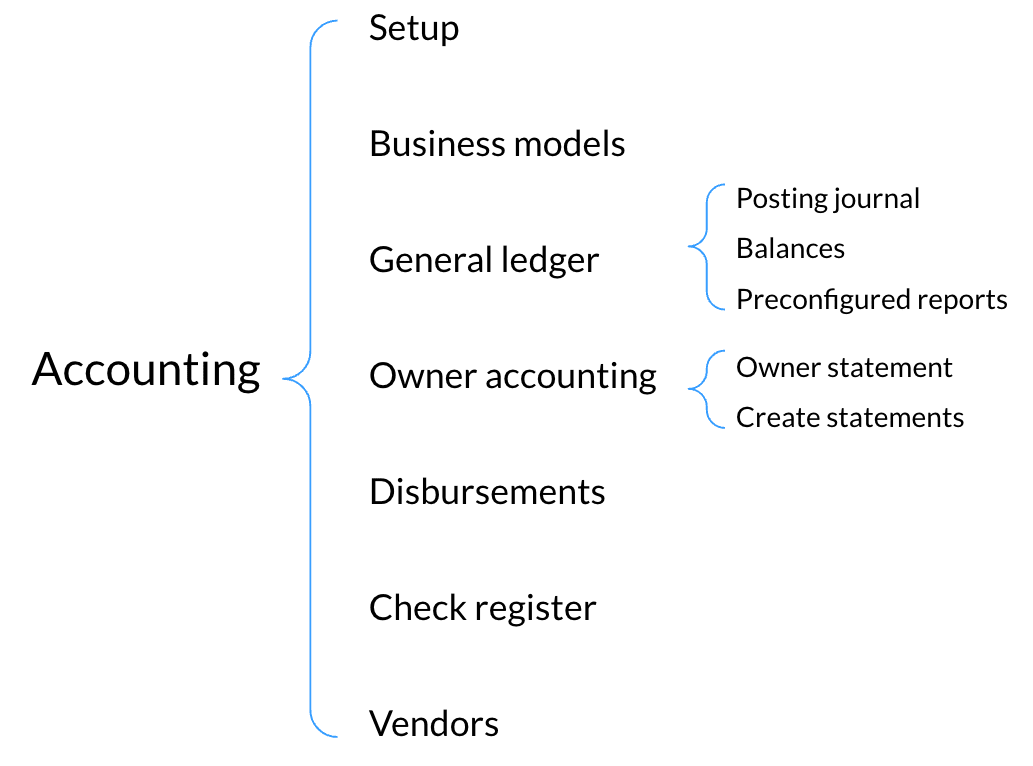
El modo Contabilidad incluye los Modelos de negocio, el Libro General, la contabilidad del propietario, los desembolsos, el registro de cheques y los proveedores. El diario de asientos, los saldos y los informes preconfigurados se encuentran en la sección del Libro General.
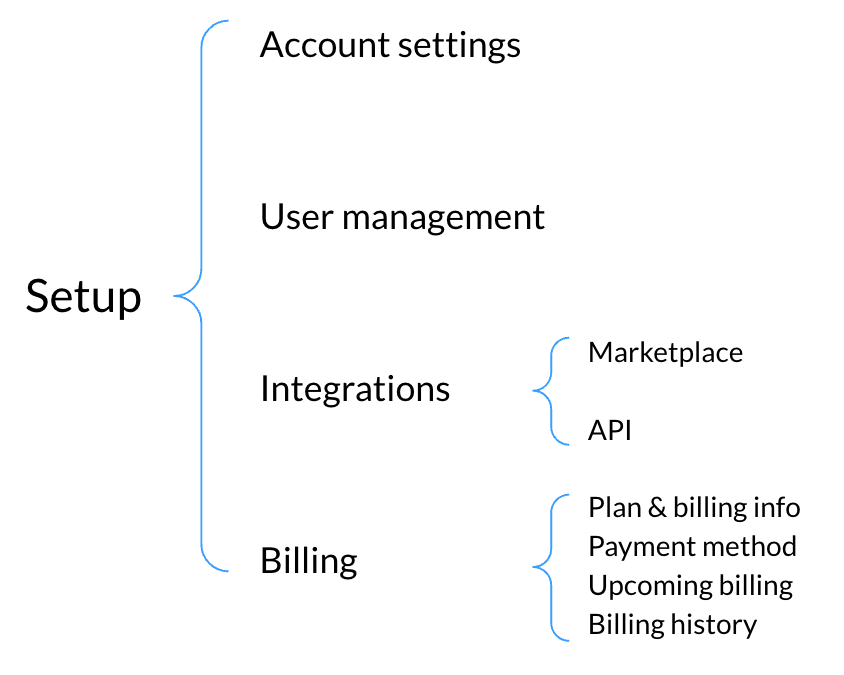
Finalmente, el menú Integraciones, que incluye Mercado y API, se encuentra en el modo Configuración, junto con Ajustes de la cuenta, Gestión de usuario y Facturación.
Haz clic en el icono de Guesty en la parte superior izquierda de la barra de navegación en cualquier momento para volver a tu página de inicio.
En la esquina superior derecha de la barra de navegación, haz clic en  para navegar al centro de integraciones y
  para crear rápidamente un nuevo anuncio, tarea, propietario o reserva. Haz clic en
  para abrir nuestro widget de respuestas, y en
  para ver tus notificaciones.
Consulta tu perfil y notificaciones o cierra sesión haciendo clic en la foto de perfil (o en el icono de tus iniciales si no has adjuntado una imagen).
Esperamos que este artículo haya sido un recurso valioso para ayudarte a familiarizarte con el panel de control de Guesty.