El informe de resumen de comisiones ofrece un resumen diario completo de todas las comisiones y reservas procesadas en una subcuenta específica. Por ejemplo, las comisiones cobradas por GuestyPay y las cobradas por la empresa de la tarjeta de crédito. Más información a continuación.
Términos y detalles de las tarifas
Términos que debes conocer
Subcuentas : cuentas de procesamiento de pago de GuestyPay.
Cuentas de plataforma - Cuentas Guesty.
Destinatario de la comisión : receptor de una comisión con dos opciones: Saldo de reserva y Saldo (todas las comisiones excepto Reserva).
El tipo de tarifa tiene las siguientes opciones relevantes:
- Comisiones por transacción: una comisión calculada como un importe fijo y/o un porcentaje por cada transacción (por ejemplo, comisión de procesamiento, comisión de reserva).
- Tarifas programadas: una tarifa con un importe fijo se aplicará (o volverá a aplicarse) en el intervalo de tiempo especificado (por ejemplo, tarifa mensual, tarifa de activación de cuenta).
Los nombres de las tarifas representan las tarifas reales aplicadas a los tipos y estados de transacciones correspondientes.
Detalles de la tarifa
Nombre de la tarifa - Panel de control |
Tipos de transacciones |
Estado de la transacción |
Nombre de la tarifa - Precios |
|---|---|---|---|
| Tarifa de Descuento VI/MC/DS | Captura, captura parcial, Cargo | Procesado | Porcentaje de gastos de gestión (por ejemplo, 2,9% para EE. UU.) |
| Comisión por transacción | Autorización, Cargo, Reembolso, Reembolso parcial, Crédito |
Procesado, rechazado |
Tarifa fija de procesamiento (es decir, $0.3 para EE. UU.) |
| Comisión por tarjeta internacional | Captura, captura parcial, Cargo | Procesado | Comisión por tarjeta internacional |
| Tarifa de tarjeta virtual | Captura, captura parcial, Cargo | Procesado | Tarifa de tarjeta virtual |
| Tarifa de contracargo | Reembolso | Procesado | evento de contracargo |
| Tarifa de mediación por contracargo | Arbitraje | Procesado | evento de contracargo |
| Tarifa de reversión de contracargo | Reversión | Procesado | evento de contracargo |
| Tarifa de recuperación | Recuperación | Procesado | evento de contracargo |
| Reserva (90 días) | Captura, captura parcial, Cargo | Procesado | Reserva rotativa |
| Tarifa de activación de cuenta | Tarifa de incorporación | ||
| Cuota de servicio mensual | Cuota mensual |
Acceda al informe
Paso a paso:
- Inicia sesión en tu cuenta de Guesty.
- En el menú de navegación lateral, haga clic en
 Pagos de Huéspedes para abrir el menú desplegable.
 - En la sección General, seleccione Procesamiento de Pagos.
- En la sección GuestyPay, haga clic en Panel de Pagos.
- En la página de inicio de sesión del panel de control, introduzca su nombre de usuario y contraseña y haga clic en Iniciar sesión.
- Haga clic en Informes de subcuentas y seleccione Resumen de comisiones.
Informe resumido de tarifas
En la parte superior del informe, seleccione la cuenta de Guesty correspondiente en el menú desplegable y, a continuación, seleccione la cuenta de GuestyPay correspondiente.
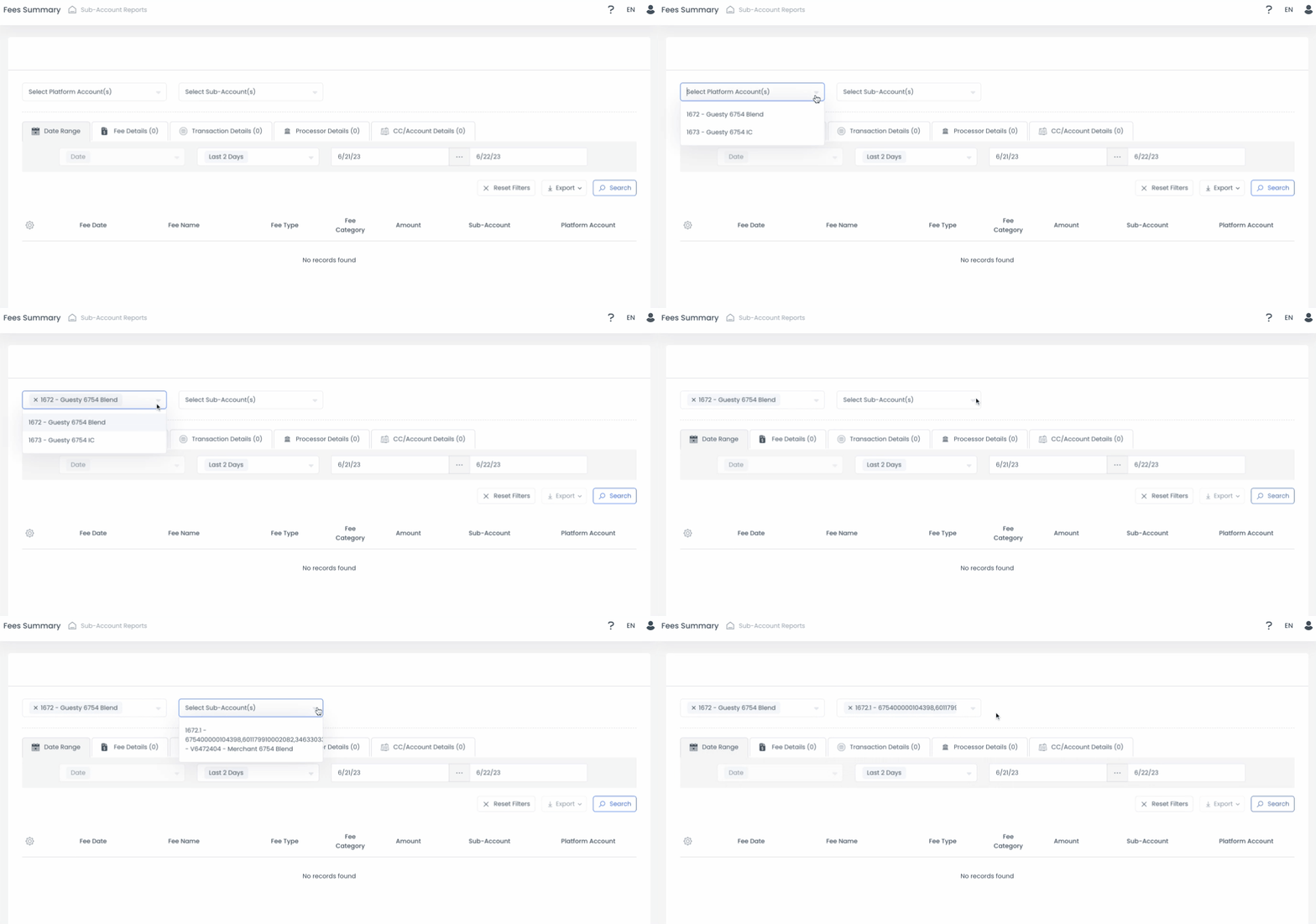
Nota:
El rango de fechas predeterminado está configurado en el período de "Últimos 2 días".
Expanda cada fecha de cargo para ver un desglose de las transacciones que muestra la siguiente información sobre si el cargo es un porcentaje o una cantidad fija:
- fecha del sistema de transacciones
- ID de transacción
- Tipo de transacción
- Importe de la transacción
- Importe de la Facturación
- Por importe de transacción
- Porcentaje de transacción
- Importe de la tarifa
- Objetivo de tarifas