El informe de liquidaciones muestra un resumen de la actividad diaria de procesamiento de pago en tu cuenta de GuestyPay. Usa este informe para revisar cuánto dinero ganas cada día. Te recomendamos filtrar el informe por fechas específicas según la actividad de pago. El monto total que ganes cada día se enviará a tu cuenta bancaria de acuerdo con los términos de liquidación de GuestyPay estipulados en tu contrato.
Términos que debes conocer
- Ventas - cargos procesados
- Créditos - reembolsos
- Reembolso - reversión de un pago realizado por un cliente a un comerciante.
- Subcuentas - cuentas de procesamiento de pago de GuestyPay
- Cuentas de plataforma - cuentas de Guesty
- Liquidaciones - resumen diario de transacciones
- Saldo - la cantidad total de dinero en la cuenta de procesamiento de GuestyPay.
- Saldo de reserva - el 10% del total de todas las transacciones de GuestyPay se mantiene en un saldo de reserva durante 90 días para cubrir cualquier reembolso o contracargo que pudiera ocurrir.
- Pagos - dinero que se retira del saldo de la cuenta GuestyPay y se transfiere a su cuenta bancaria.
Comisiones de salida - comisiones totales por una transacción.
Acceda al informe
Paso a paso:
- Inicia sesión en tu cuenta de Guesty .
- En el menú de navegación lateral, haga clic en
 Pagos de Huéspedes para abrir el menú desplegable.
 - En la sección General, seleccione Procesamiento de Pagos .
- En la sección GuestyPay, haga clic en Panel de Pagos .
- En la página de inicio de sesión del panel de control, introduzca su nombre de usuario y contraseña y haga clic en Iniciar sesión .
- Una vez dentro del panel de control de GuestyPay, haga clic en Informes de subcuentas .
- Seleccione asentamientos .
Informe de acuerdos
En la parte superior del informe, seleccione la cuenta de Guesty correspondiente en el menú desplegable y, a continuación, seleccione la cuenta de GuestyPay correspondiente.
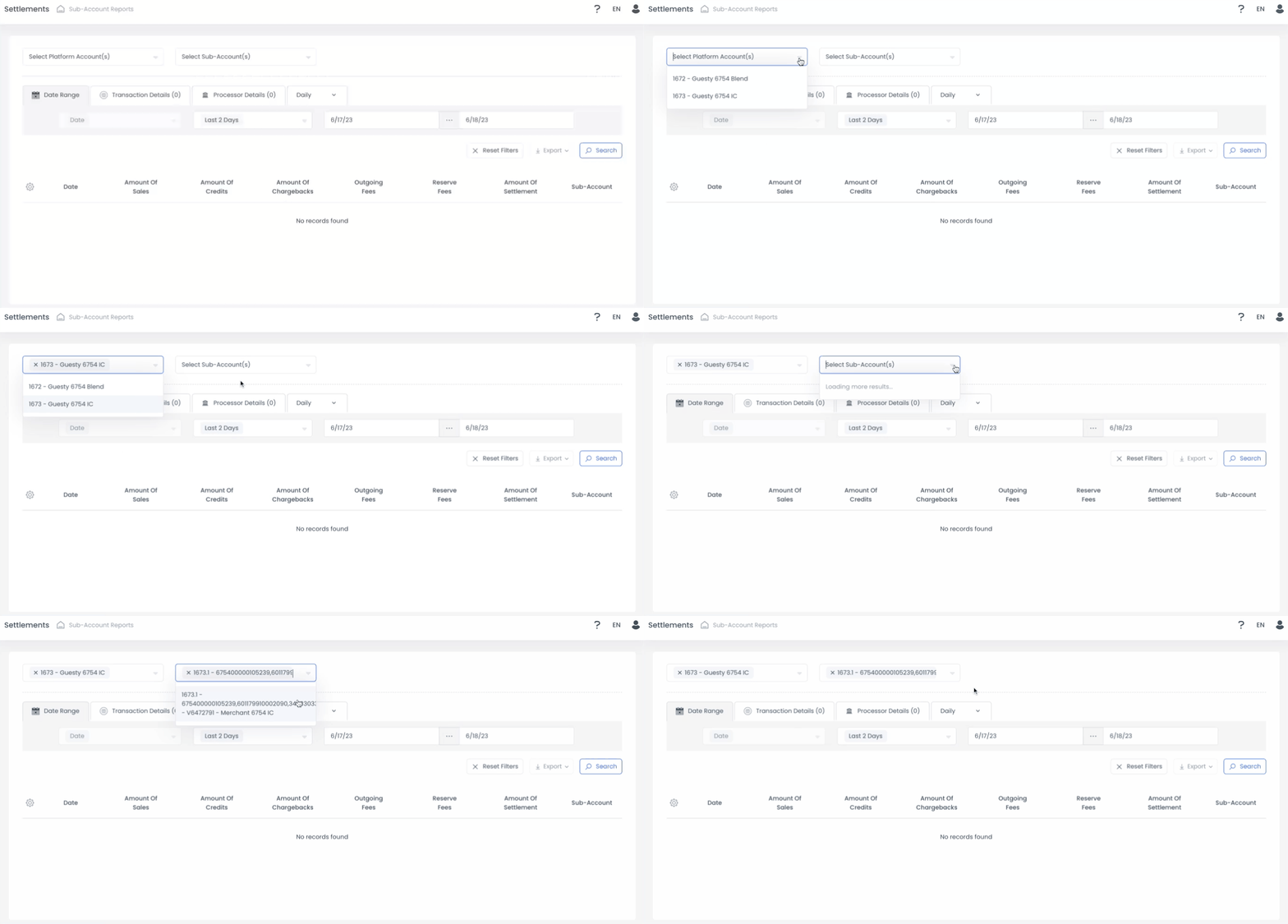
El informe sobre los acuerdos destaca los siguientes datos:
- Fecha
- Cantidad de ventas
- Cantidad de créditos
- Cantidad de contracargos
- Tarifas de salida
- Tarifas de reserva
- Monto del acuerdo
- Subcuenta
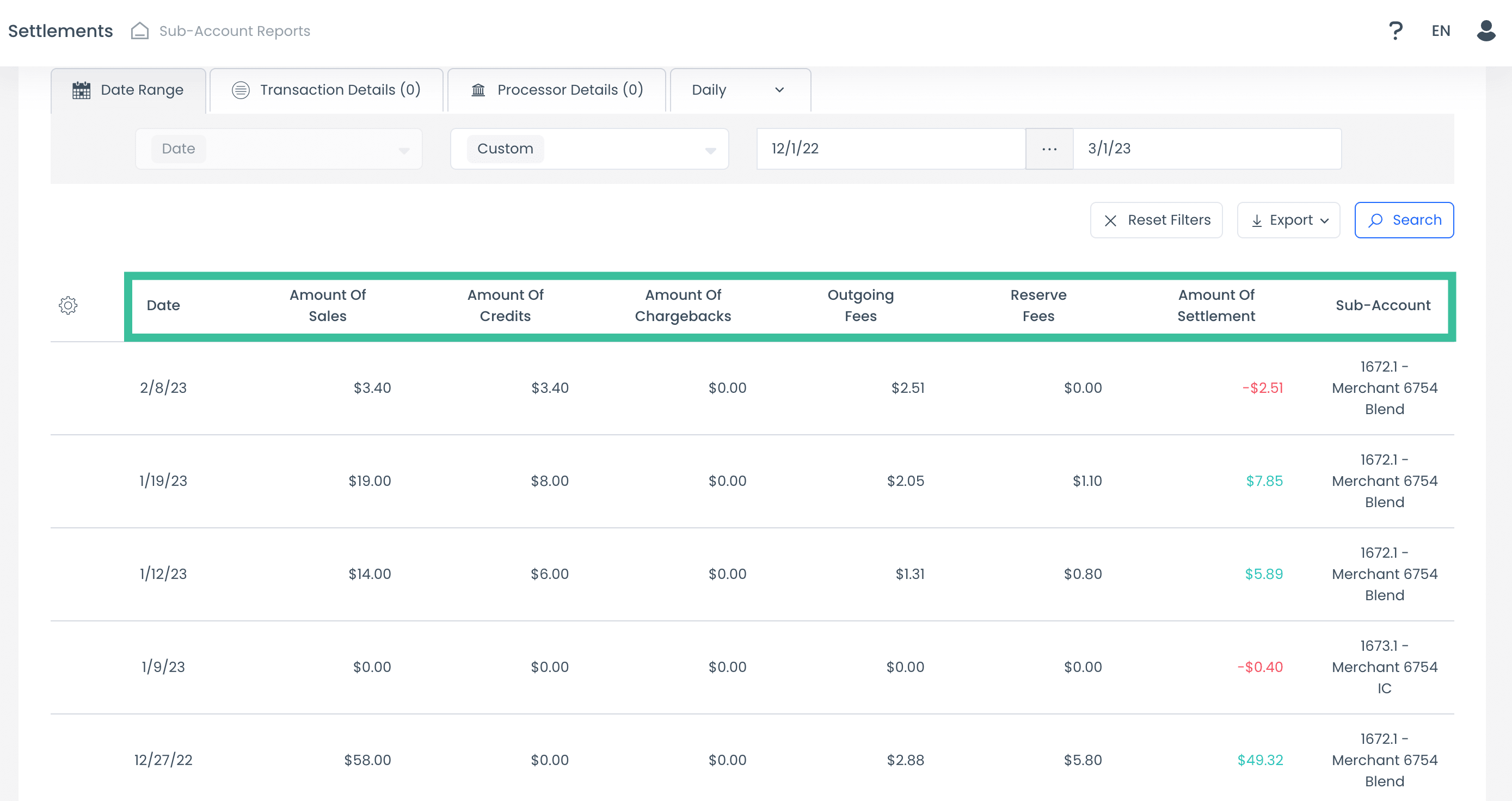
Vista de rango de Fecha
La vista de rango de Fecha es la primera vista que aparece en la pestaña de la esquina superior izquierda de su informe. En la vista de rango de Fecha, puede buscar por los siguientes períodos de tiempo:
- Hoy
- Ayer
- Últimos 2 días
- Semana actual
- Últimos 7 días
- Últimos 14 días
- La semana pasada
- Mes actual
- Últimos 30 días
- Mes pasado
- Año corriente
- El año pasado
- Rango de fecha personalizado
Nota:
El rango de fecha predeterminado está configurado en el período de tiempo de "Últimos 2 días".
Vista de detalles de la transacción
La vista Detalles de la transacción le permite buscar por método de pago, moneda e ID del terminal (el identificador único de la transacción). Haga clic en Detalles de la transacción para acceder a esta vista.