Los informes de transacciones y el resumen de transacciones de GuestyPay le ofrecen una visión general detallada de sus transacciones de pago. Lea más abajo.
Términos que debes conocer
Ventas - Cargos procesados
Créditos - Reembolsos
Arbitraje: la etapa final de una disputa por contracargo entre usted (el comerciante) y el banco del titular de la tarjeta.
Contracargo: la reversión de un pago realizado por un cliente a un comerciante.
Subcuentas - Cuentas de procesamiento de pago de GuestyPay
Cuentas de plataforma - Cuentas de Guesty
Liquidaciones - Resumen diario de transacciones
Saldo: la cantidad total de dinero en la cuenta de procesamiento de GuestyPay.
Pagos: dinero retirado del saldo de tu cuenta GuestyPay y transferido a tu cuenta bancaria.
Acceso a los informes
Paso a paso:
- Inicia sesión en tu cuenta de Guesty.
- En la barra de navegación superior, haz clic en el selector de modo y selecciona el modo Finanzas.
- Haz clic en Procesamiento de pago.
- En la sección GuestyPay, haz clic en Panel de pago.
- Serás redirigido a la página de inicio de sesión del panel de control. Introduce tu nombre de usuario y contraseña y haz clic en Iniciar sesión.
- Una vez dentro de tu panel de control de GuestyPay, haz clic en Informes de subcuentas.
- Selecciona Transacciones o Resumen de transacciones.
Informe de resumen de transacciones
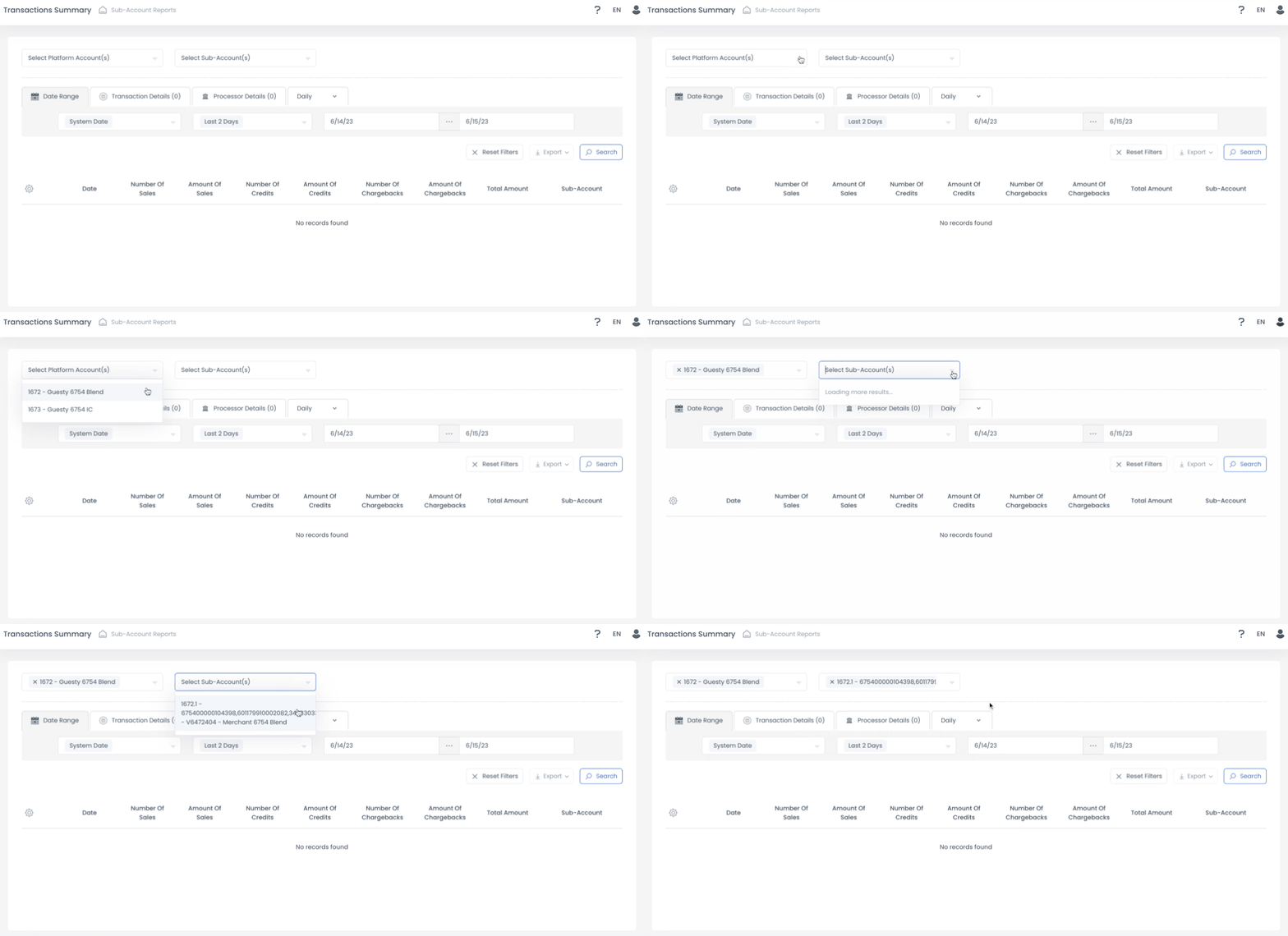
El resumen de transacciones muestra su actividad diaria en GuestyPay. En la parte superior del informe, seleccione la cuenta de Guesty correspondiente en el menú desplegable "Seleccionar cuenta(s) de la plataforma" y la cuenta de GuestyPay correspondiente en el menú desplegable "Seleccionar subcuenta(s)".
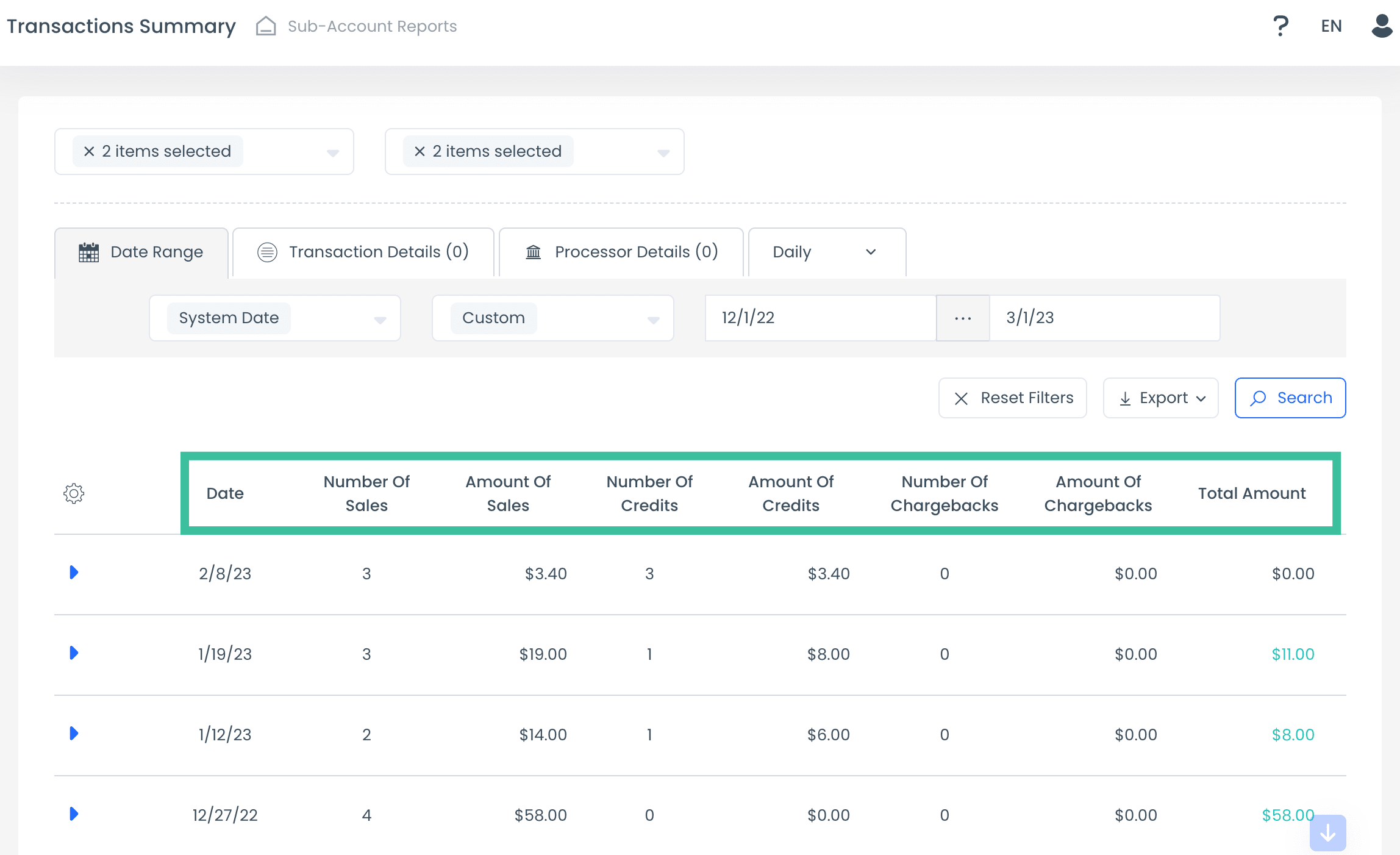
Datos mostrados en el informe:
- Fecha
- Número de ventas - número de transacciones de venta
- Importe de las ventas - importe total de las transacciones de venta
- Número de créditos - número de reembolsos
- Importe de los créditos - importe total de los reembolsos
- Número de contracargos
- Cantidad de contracargos
- Importe total - importe total de la transacción (Ventas - créditos + contracargos)
Vista de rango de fecha
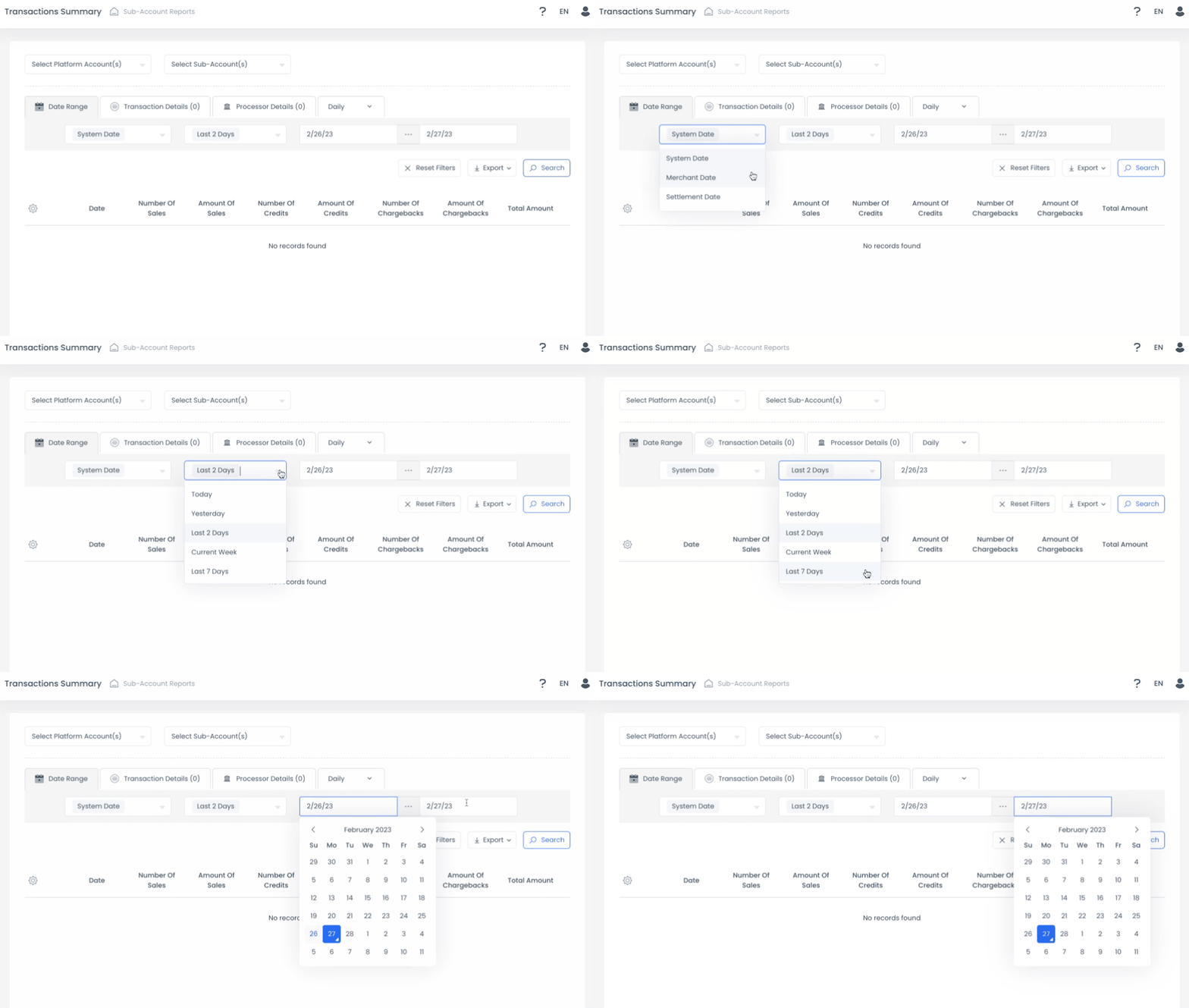
La vista de rango de fecha es la primera que aparece en la pestaña de la esquina superior izquierda del informe. En esta vista, puede buscar por las siguientes fechas:
- Fecha del sistema: fecha en que el sistema GuestyPay registró la transacción.
- Fecha del comercio: fecha en que el comercio recibió el pago.
- Fecha de liquidación: fecha en que se procesaron los fondos.
Filtros adicionales:
Además, puede realizar búsquedas por los siguientes periodos de tiempo:
- Hoy
- Ayer
- Últimos 2 días
- Semana actual
- Últimos 7 días
- Últimos 14 días
- La semana pasada
- Mes actual
- Últimos 30 días
- Mes pasado
- Año corriente
- El año pasado
- Rango de fecha personalizado
Nota:
El intervalo de fecha predeterminado corresponde a los últimos 2 días. Asegúrese de seleccionar el intervalo de tiempo adecuado para ver los resultados deseados.
Consejo:
Haz clic en la flecha azul hacia abajo que aparece junto a cada transacción para ver el método de pago utilizado en cada una.
Vista de detalles de la transacción
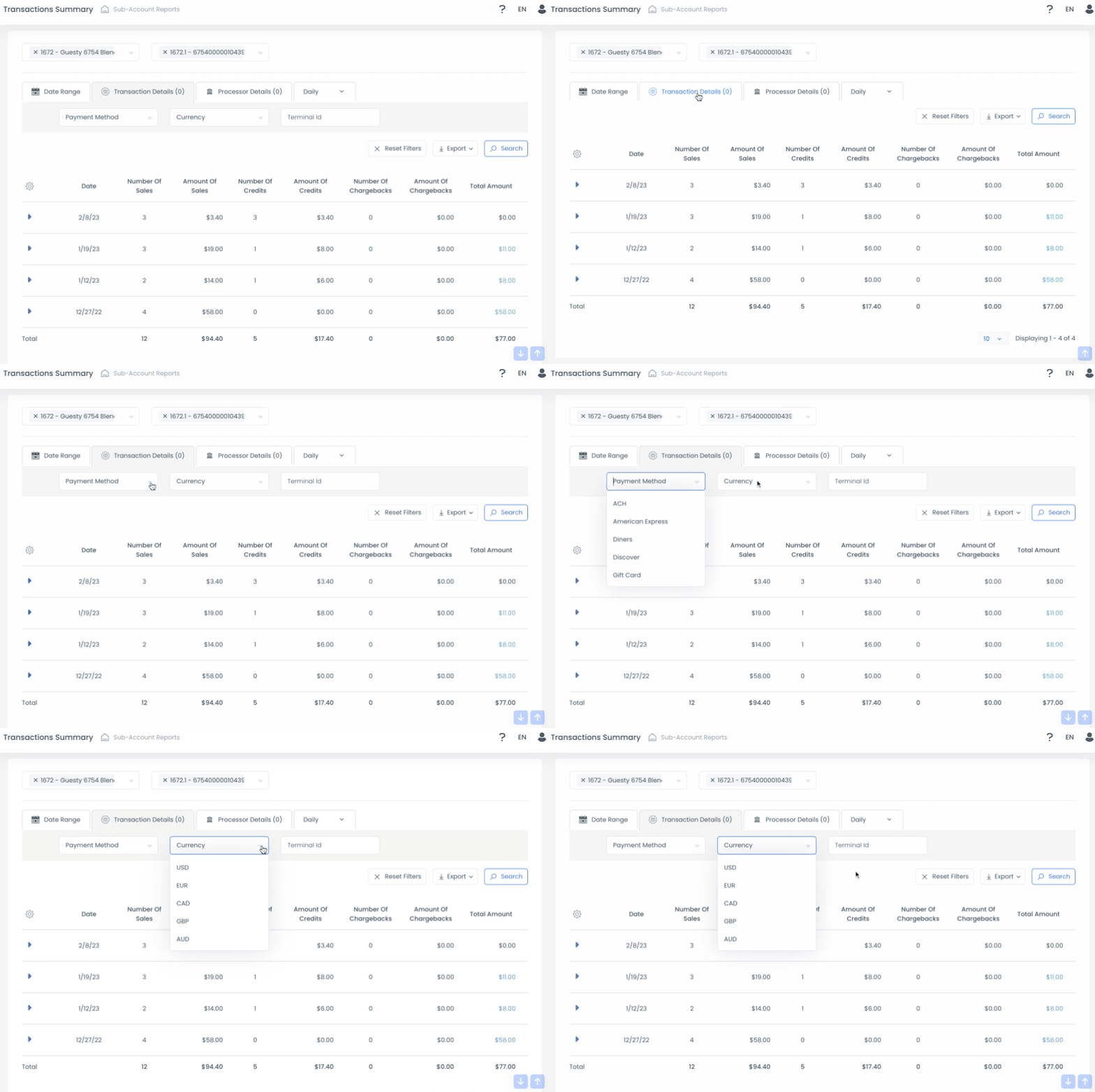
La vista de detalles de la transacción permite buscar por método de pago, moneda e ID del terminal (el identificador único de la transacción). Haz clic en la segunda pestaña del informe, denominada «Detalles de la transacción», para ver esta vista.
Informe de transacciones
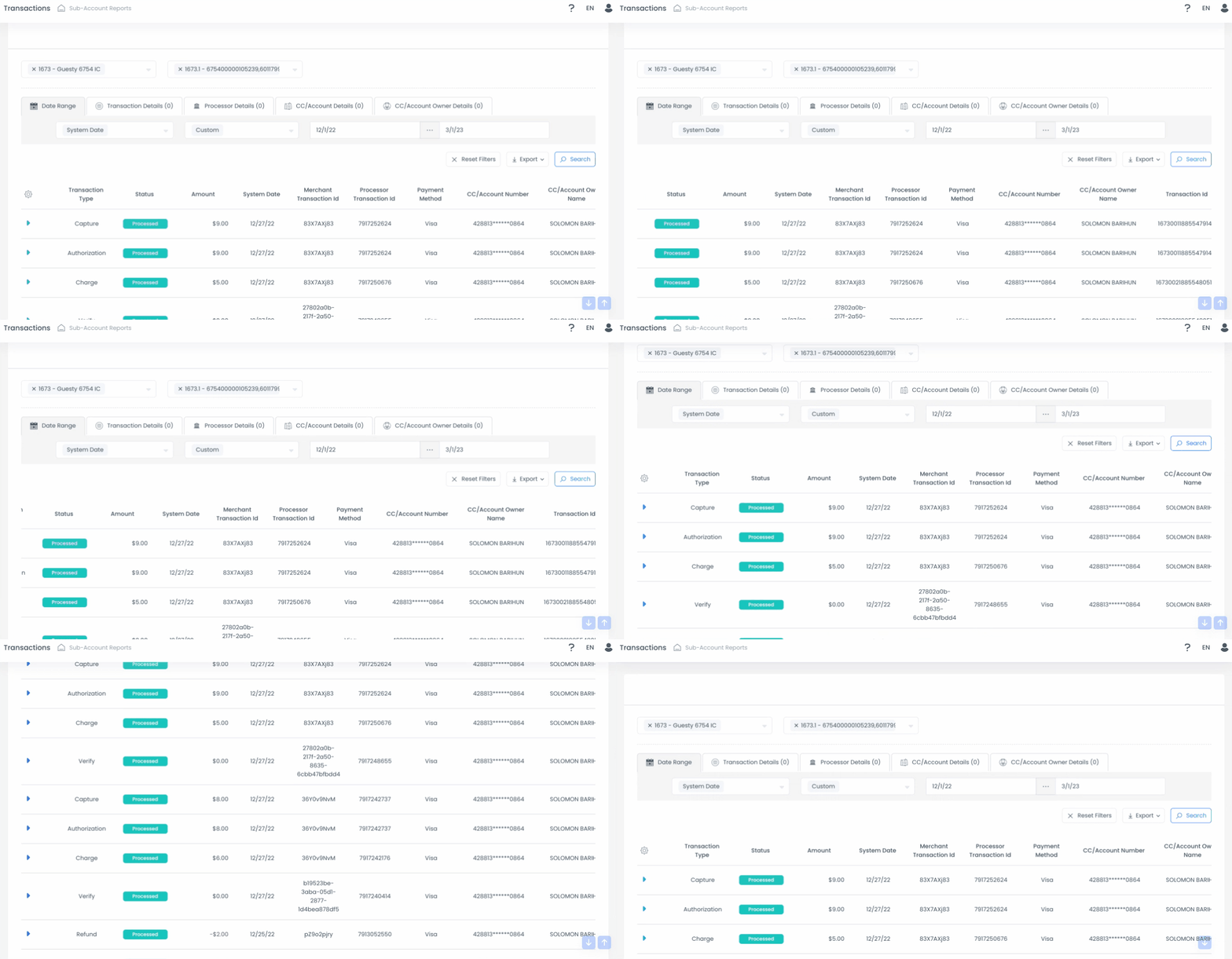
El informe de transacciones muestra todas las transacciones procesadas en GuestyPay. Este informe es útil para exportar a Excel o CSV y guardar un registro. Aquí encontrará más detalles sobre los tipos y estados de las transacciones.
Datos mostrados en el informe:
- Tipo de transacción
- Estado
- Cantidad
- Fecha del sistema
- ID de transacción del comerciante (ID de Reserva de Guesty)
- ID de transacción del procesador
- Número de tarjeta de crédito
- Nombre del propietario de la tarjeta de crédito
- ID de transacción
- Nombre de la subcuenta (cuenta específica de GuestyPay)
Nota:
El ID de transacción del comerciante es el código de confirmación de reserva para cada transacción. Este ID vincula la transacción en los informes de GuestyPay con la reserva en la plataforma Guesty. Puede usarlo para buscar una reserva específica en la barra de búsqueda de la plataforma Guesty y, al abrir la reserva, también verá los pagos cobrados en la pestaña de reservas de la plataforma Guesty.
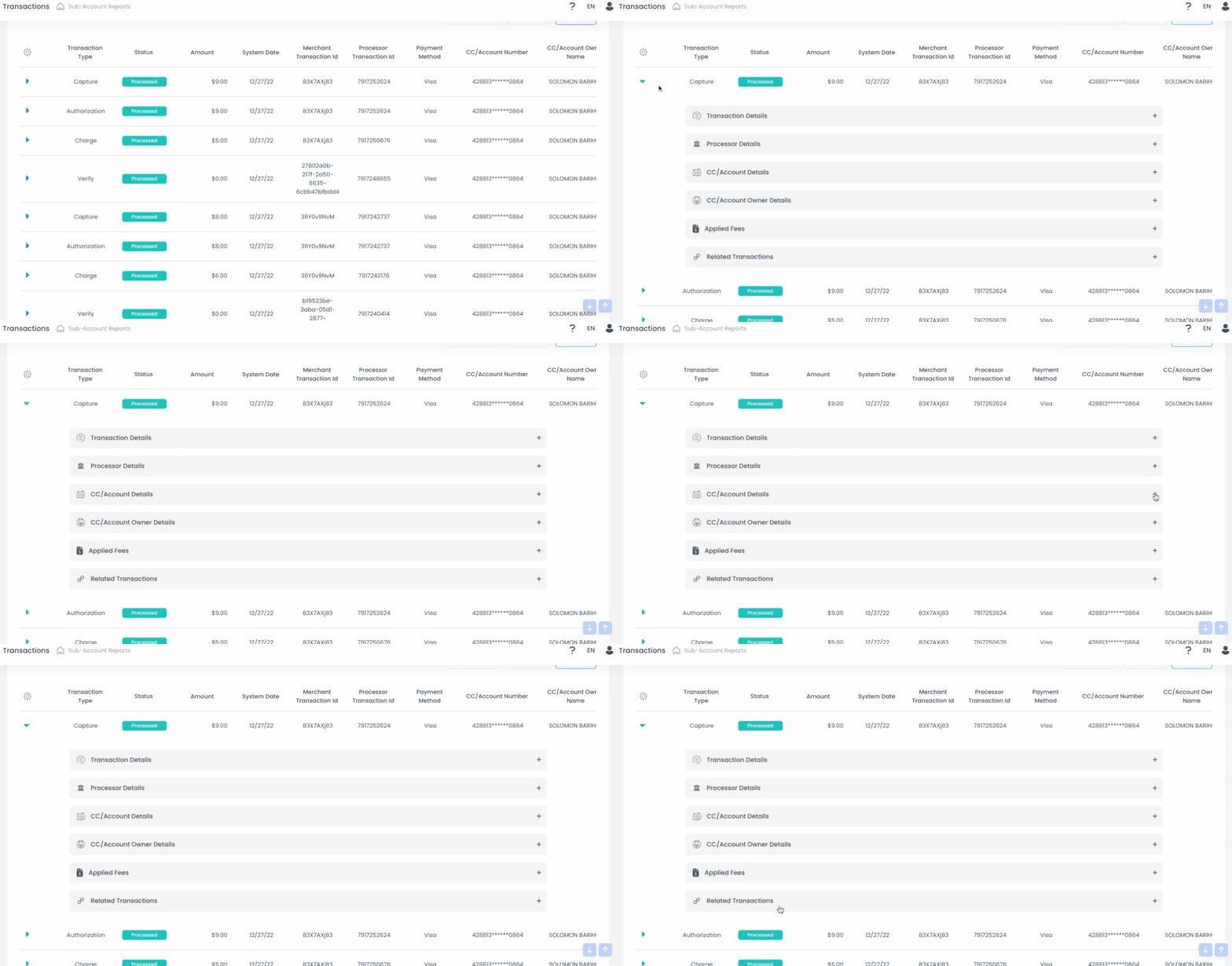
Para obtener información más detallada, haz clic en la flecha azul hacia abajo.
Datos mostrados en cada desglose de transacción:
Junto a cada transacción, podrá ver un desglose de la siguiente información:
- Detalles de la transacción
- Detalles del procesador
- Detalles de la cuenta
- Detalles del propietario de la tarjeta de crédito/cuenta
- Tarifas aplicadas
- Transacciones relacionadas
Nota:
El importe total de la transacción puede ser positivo o negativo según las circunstancias. Por ejemplo, si el total es negativo, se trata de un reembolso o contracargo a la tarjeta de crédito del cliente. Si el total es positivo, se trata de un pago procesado correctamente.
Vista de rango de fecha
La vista de rango de fecha es la primera que aparece en la pestaña de la esquina superior izquierda del informe. En esta vista, puede buscar por las siguientes fechas:
- Fecha del sistema: fecha en que el sistema GuestyPay registró la transacción.
- Fecha del comercio: fecha en que el comercio recibió el pago.
- Fecha de liquidación: fecha en que se procesaron los fondos.
Además, puede realizar búsquedas por los siguientes periodos de tiempo:
- Hoy
- Ayer
- Últimos 2 días
- Semana actual
- Últimos 7 días
- Rango de fecha personalizado
Vista de detalles de la transacción
En la vista de detalles de transacciones, busque transacciones con las siguientes opciones:
- ID de transacción
- ID de transacción del comerciante
- Tipo de transacción
- Tipo de pago
- Tipo de servicio adquirido
- Descripción de la transacción
- Texto libre del comerciante
- Divisa
- Estado
- ID de terminal
- Fuente de la transacción
- Cantidad mínima/máxima

Vistas adicionales
Vista de detalles del procesador
En la vista de detalles del procesador, busque transacciones mediante las siguientes opciones:
- ID de transacción del procesador
- Código de autorización
- Código de error del sistema
- Código de error del procesador
- Respuesta CVV
- Respuesta AVS
- Código de motivo de recuperación/CHB
- Procesador
- Descriptor dinámico
- MEDIO
Vista de detalles de la cuenta/CC
En la vista de detalles de la cuenta, busque transacciones mediante las siguientes opciones:
- Método de pago
- Número de tarjeta de crédito/cuenta
- Número de contenedor
- Simbólico
- Modo de entrada
Detalles del propietario de la cuenta/CC
En la vista de detalles del propietario de la tarjeta de crédito/cuenta, busque transacciones mediante las siguientes opciones:
- Nombre del propietario de la cuenta/CC
- ID del propietario de la cuenta/CC
- Correo electrónico del propietario de la cuenta/CC
- Teléfono del propietario de la cuenta/CC
- País del propietario de la cuenta/CC
- Estado del propietario de la cuenta/CC
- Dirección del propietario de la cuenta/CC
- Ciudad del propietario de la cuenta/CC
- Código postal del propietario de la cuenta/tarjeta de crédito
- Dirección IP del propietario de la cuenta/CC