El dominio de tu sitio web funciona como una dirección digital y ayuda a los usuarios a encontrarlo. Puedes publicar un sitio web Guesty Advanced usando un dominio predeterminado o conectando un dominio personalizado externo que ya tengas. El dominio de un sitio web Guesty Advanced debe ser diferente del dominio del motor de reservas de Guesty.
Importante:
Para conectar un dominio personalizado, debes comprar y administrar tu dominio a través de un proveedor de dominios externo.
Conecta tu dominio personalizado a tu sitio web de Guesty Advanced.
Siga las instrucciones a continuación para conectar un dominio personalizado a su sitio web de Guesty Advanced.
Paso a paso:
- Inicia sesión en tu cuenta de Guesty.
- En el menú de navegación lateral, haz clic en
 Marketing y ventas para abrir el menú desplegable.
 - En Gestión de canales, selecciona Distribución.
- Haz clic en Sitios web de Guesty.
- En la parte superior derecha, haz clic en Publicar (o Republicar si tu sitio web ya se había publicado anteriormente).
- En la ventana emergente, haz clic en Cambiar dirección web.
- Haz clic en Usar un dominio que ya posees.
- Introduce la URL. Asegúrate de incluir "www." en la URL.
- Haz clic en Continuar.
- En la ventana emergente, haz clic en Continuar.
- Guesty Websites buscará tu proveedor de alojamiento de dominio y te pedirá que inicies sesión con él (por ejemplo, GoDaddy). Como alternativa, puedes configurar tu dominio manualmente.
- Introduce tus credenciales de acceso a tu proveedor de alojamiento de dominio y haz clic en Continuar. Si no tienes las credenciales, haz clic en Compartir acceso con un compañero. Copia el enlace proporcionado y envíalo a un compañero para completar la configuración.
- Recibirás un mensaje de confirmación de que tu dominio ya está configurado. Haz clic en Listo.
Nota:
Tras conectar tu dominio, tu sitio web puede tardar hasta 24 horas en mostrarse en la nueva dirección.
Configura un dominio personalizado manualmente
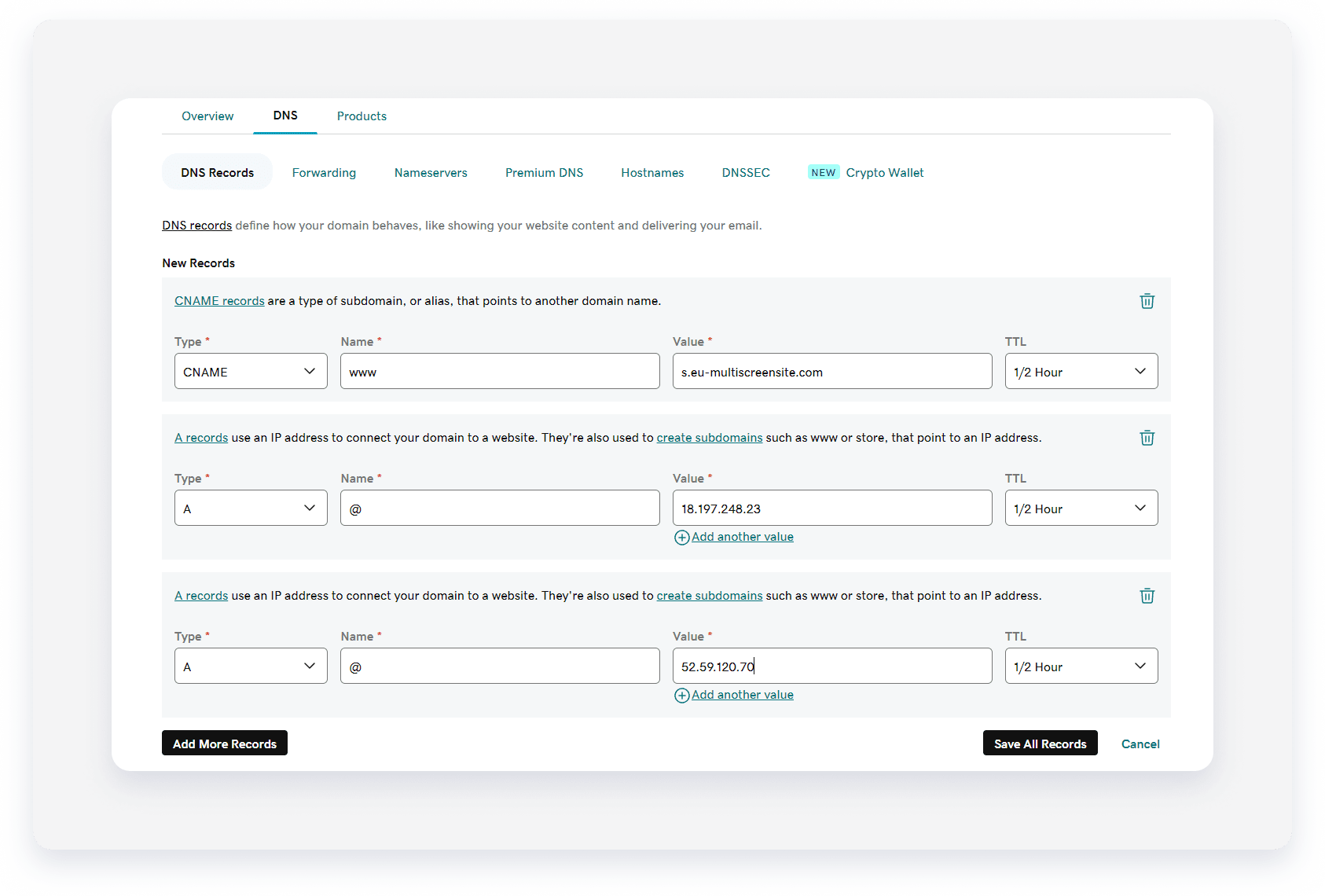
Si se producen errores durante la conexión automática, deberás actualizar manualmente la configuración del proveedor de dominio. Añade dos registros A y un registro CNAME al proveedor de dominio. Los dos registros A garantizan el equilibrio y la redundancia del servidor. Si no encuentras instrucciones para crear estos registros en su centro de ayuda, ponte en contacto con el proveedor de dominio.
Si un proveedor de dominio restringe el acceso a múltiples registros para el dominio @, agrega un registro para el dominio @ e incluye ambas direcciones IP.
Los sitios web publicados anteriormente con una redirección 301 y un registro CNAME requieren un nuevo certificado SSL. Elimina cualquier configuración previa de redirección 301 antes de continuar.
Importante:
Los registros AAAA y CAA activos impiden la emisión de un certificado SSL. Asegúrate de que estos registros no estén configurados en los ajustes del dominio.
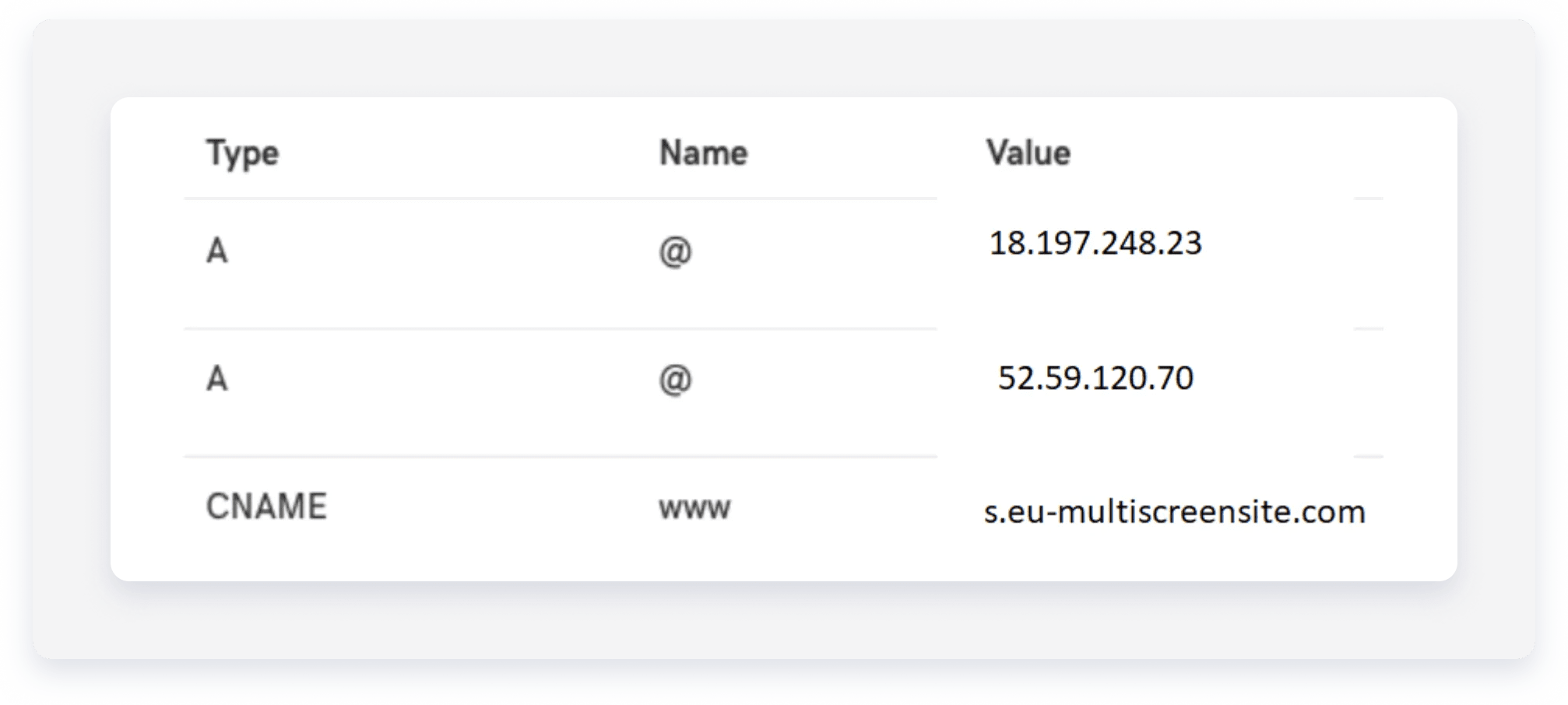
Utilice los siguientes datos para la configuración manual:
Registro CNAME
- Anfitrión: www
- Enlace a: s.eu-multiscreensite.com
Un registro
- Primer registro A:
- Anfitrión/Alias: @
- Destino: 18.197.248.23
- Segundo registro A:
- Anfitrión/Alias: @
- Destino: 52.59.120.70
|
Ejemplo: El siguiente es un ejemplo de GoDaddy, en el que utilizan dos registros A (uno para cada IP). Se añade la siguiente salida: |
Actualiza tu dominio personalizado
Puedes cambiar el dominio de tu sitio web en cualquier momento. Si planeas cerrar tu sitio web y liberar el dominio asociado, contáctanos para desconectarlo antes de eliminar el sitio. Una vez desconectado, tu dominio estará disponible para que otros lo compren.
Desconectar un dominio personalizado
Para desconectar un dominio de su propiedad, localice y póngase en contacto con su registrador de dominios e infórmele de que desea redirigir el DNS del dominio a los nuevos servidores del nuevo proveedor de alojamiento.