Con Guesty Locks Manager, puedes gestionar de forma remota todas las cerraduras inteligentes que utilizas, todo desde un único panel de control, con un generador de códigos automático y único y visibilidad completa de los datos de la cerradura.
Tras conectar tu(s) proveedor(es) de cerraduras, sigue los pasos que se indican a continuación para vincular tus propiedades Guesty a las cerraduras. Puedes vincular una cerradura como puerta de una unidad privada o como puerta común.
Nota:
Las cerraduras Salto no son compatibles con puertas comunes.
Los códigos que se configuraron antes de vincular la cerradura con Guesty permanecerán en la misma (códigos de huésped y de miembro del equipo). El sistema generará automáticamente nuevos códigos de huésped para las próximas reservas al vincular la cerradura a una propiedad.
Aún se puede acceder a las cerraduras directamente mediante la aplicación del proveedor.
Importante:
- Si actualmente utiliza otro sistema de gestión de cerraduras inteligentes, desconecte primero sus cerraduras de dicho sistema para evitar conflictos y un funcionamiento inestable.
- Debido a las restricciones de la marca Kwikset, las cerraduras no sincronizan los códigos de acceso con las aplicaciones del proveedor. Es posible que deba administrar los códigos directamente a través de la aplicación Kwikset junto con Guesty Locks Manager.
Tipos de puertas
Al vincular cerraduras a propiedades en Guesty Locks Manager, es importante comprender los diferentes tipos de puertas que se pueden gestionar:
- Puerta privada: Se trata de una puerta de entrada específica para una propiedad o apartamento individual. Proporciona acceso únicamente a esa unidad de alquiler en particular.
- Puerta común: Se refiere a puntos de entrada compartidos a los que varios huéspedes pueden necesitar acceder, como por ejemplo:
- Puertas de entrada del edificio (puertas del vestíbulo principal)
- Puertas de acceso al complejo propiedad.
- Puertas de acceso a las zonas comunes (piscinas, gimnasios, lavanderías, etc.)
Gestionar tanto las puertas privadas como las comunes ofrece una solución de acceso para sus huéspedes. Al vincular una cerradura como puerta común, puede otorgar acceso a los huéspedes que se alojan en varias propiedades y que necesitan usar estas instalaciones compartidas.
Vincular propiedades a cerraduras
Vincula una cerradura a una sola propiedad o a varias propiedades; por ejemplo, si tienes una puerta que se comparte entre varias viviendas.
Paso a paso:
- Inicia sesión en tu cuenta de Guesty.
- En el menú de navegación lateral, haz clic en
 Operaciones para abrir el menú desplegable.
 - En Operaciones de campo, selecciona Guesty Locks Manager.
- En la barra superior de la página “Cerraduras”, haz clic en No vinculado.
- En la fila de la cerradura correspondiente, debajo de "Propiedad", haz clic en Vincular propiedad.
- En la ventana emergente, selecciona Puerta de unidad privada o Puerta común y, a continuación, haz clic en Siguiente.
- Selecciona la propiedad o propiedades correspondientes y, a continuación, haz clic en Enlace.
Aparecerá una ventana emergente que confirma que la cerradura se ha vinculado, y la cerradura se moverá automáticamente de la pestaña "No vinculada" a la pestaña "Vinculada". Las cerraduras de puertas comunes se distinguen de las cerraduras de puertas de unidades privadas mediante este icono: 
Repita el proceso anterior para cada cerradura hasta que todas estén en la pestaña "Vinculados".
Para agregar una propiedad a una cerradura, haga clic en Vinculado en la barra superior de la página "Bloqueos". En la columna "Propiedad" de la cerradura correspondiente, haga clic  . En el panel derecho, seleccione las propiedades deseadas y haga clic en Enlace .
Consejo:
Si ya ha vinculado una cerradura a una unidad privada y desea utilizarla como cerradura de puerta común, o viceversa, desvincule la cerradura y vuelva a vincularla.
Una vez que sus cerraduras estén vinculadas a las propiedades, los códigos se generarán automáticamente para todas las reservas confirmadas con fechas de check-in futuras y cuando se confirmen nuevas reservas. Más información sobre cómo enviar códigos de cerradura a los huéspedes.
Desvincular propiedades de una cerradura
Una vez que se desvincula una propiedad, todos los códigos de acceso programados para el huésped dejarán de funcionar con esa cerradura. Para desvincularla, haga clic en la cerradura correspondiente. En el panel izquierdo, haga clic en el nombre de la propiedad. En la ventana emergente, haga clic en la X junto a la propiedad que desea eliminar. Haga clic en Guardar.
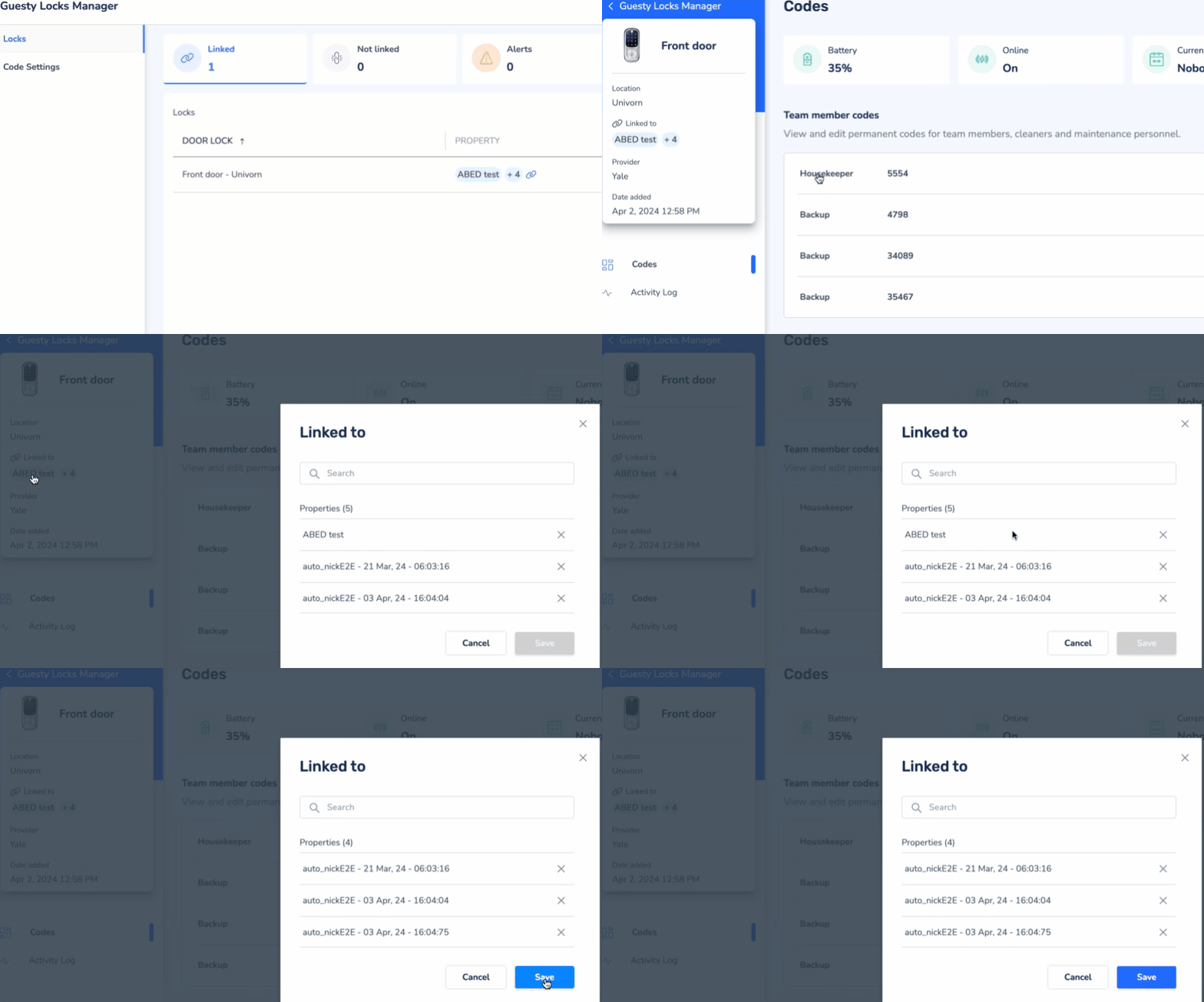
En cualquier momento, puede volver a vincular la cerradura a la misma propiedad o a una diferente.
