La dirección de correo electrónico del propietario le permite recibir actualizaciones de propiedad y registro en el Portal de propietarios. Utilice esta guía para solucionar problemas de inicio de sesión, restablecer contraseñas y garantizar que los propietarios puedan acceder a sus datos.
Requisitos
Debes activar la opción "Habilitar acceso al portal" en los ajustes del portal del propietario para invitar a un propietario, restablecer su contraseña o previsualizar el portal.
Problemas de inicio de sesión en el Portal de propietarios
Recomendamos las siguientes soluciones de resolución de problemas si:
- El propietario no recibió la invitación ni el correo electrónico para restablecer la contraseña.
- El enlace para restablecer la contraseña ha caducado (los enlaces caducan después de 4 horas).
- El propietario necesita ayuda para iniciar sesión o restablecer su contraseña.
Nota:
El acceso al Portal de propietarios es válido durante 21 días.
Utilice las secciones siguientes para ayudar a los propietarios a registrarse en el Portal de propietarios, recuperar una contraseña olvidada o actualizar una contraseña existente.
Restablecer la contraseña del propietario
Para restablecer una contraseña o crear una para un propietario, invítelo al Portal de propietarios. Envíele al propietario nuestra guía en PDF sobre cómo aceptar una invitación al Portal de propietarios.
Las siguientes instrucciones aplican a los propietarios que se hayan registrado completamente en el Portal de propietarios.
Paso a paso:
- Inicia sesión en tu cuenta de Guesty.
- En el menú de navegación lateral, haz clic en
 Operaciones para abrir el menú desplegable.
 - En la sección Portafolio, selecciona Propietarios.
- Selecciona el propietario correspondiente.
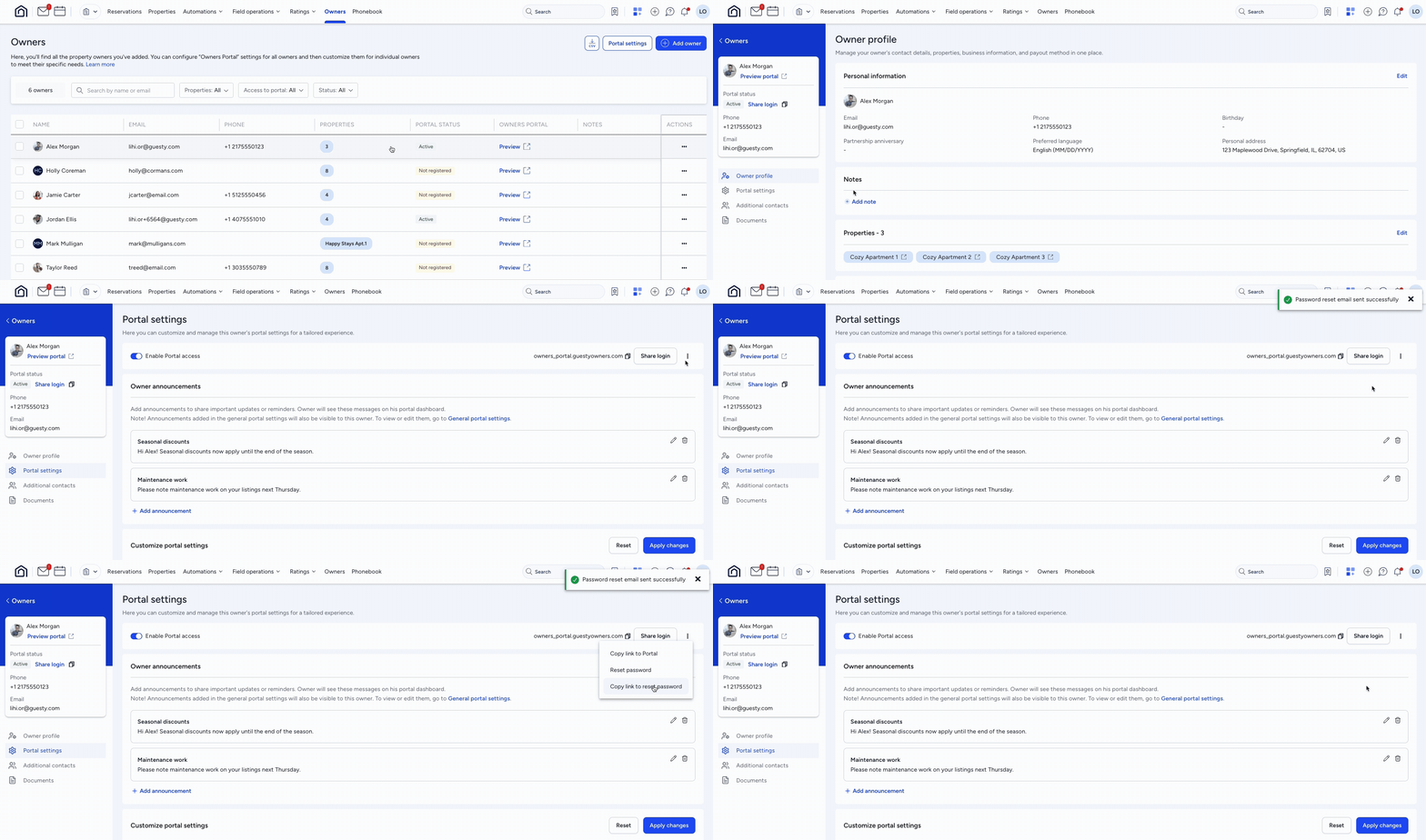
- En el menú de la izquierda, haz clic en Ajustes del portal.
- Haz clic
 y selecciona una acción:
- Restablecer contraseña: Guesty envía automáticamente un correo electrónico de restablecimiento de contraseña al propietario.
-
Copiar enlace para restablecer la contraseña: Copia el enlace y realiza una de las siguientes acciones:
-
Pega el enlace en un mensaje para el propietario. Cuando abra el enlace, será redirigido a la página de inicio de sesión para configurar su contraseña.

- Para registrarte en nombre del propietario, pega el enlace en tu navegador. Se te redirigirá a la página de inicio de sesión para que configures su contraseña.
-
Falta el enlace de invitación en el correo electrónico
En ocasiones, los proveedores de correo electrónico bloquean los enlaces de registro por motivos de seguridad. Copie el enlace manualmente para enviárselo al propietario o configure una contraseña para él.
Paso a paso:
- Inicie sesión en su cuenta de Guesty.
- En el menú de navegación lateral, haga clic en Operaciones para abrir el menú desplegable.
- En la sección Portafolio, seleccione Propietarios.
- Seleccione el propietario correspondiente.
- Haga clic en
 .
.
Una vez que copie el enlace, haga una de las siguientes cosas:
- Pegue el enlace en un mensaje al propietario. Cuando abra el enlace, se abrirá la página de inicio de sesión.
- Pegue el enlace en su navegador para registrarse en nombre del propietario.
Recuperar la contraseña olvidada de un propietario
Los propietarios pueden seguir estos pasos para crear una nueva contraseña por correo electrónico. También puede enviarles nuestro manual en PDF para restablecer su contraseña por correo electrónico.
Paso a paso:
- Navegue a la página de inicio de sesión del Portal de propietarios.
-
En la parte inferior del menú de inicio de sesión, haga clic en ¿Olvidó su contraseña?

- Introduzca la dirección de correo electrónico registrada.
-
Haga clic en Restablecer contraseña.
El propietario recibió un correo electrónico para restablecer su contraseña.
Una vez que haya completado los pasos anteriores, informe al propietario que debe revisar su correo electrónico (o la carpeta de correo no deseado) para encontrar un correo electrónico con el asunto "Portal de propietarios: solicitud de restablecimiento de contraseña".
Tras recibir el correo electrónico, el propietario debería:
Paso a paso:
-
Abra el correo electrónico y haga clic en Restablecer contraseña.

-
Introduzca la nueva contraseña dos veces.
Compruebe que la contraseña contenga al menos 6 caracteres y ningún espacio.

- Haga clic en Cambiar contraseña.
El Portal de propietarios se abre automáticamente.
Restablecer la contraseña de un propietario (desde la perspectiva del propietario)
Los propietarios pueden seguir estos pasos para actualizar su contraseña en el Portal de propietarios. También puede enviarles las instrucciones en formato PDF para actualizar la contraseña.
Paso a paso:
- Inicie sesión en el Portal de propietarios.
- En la esquina superior derecha, haga clic en el icono de Perfil.
- Haz clic en Mi Perfil.
-
Junto a "Contraseña", haga clic en Editar.
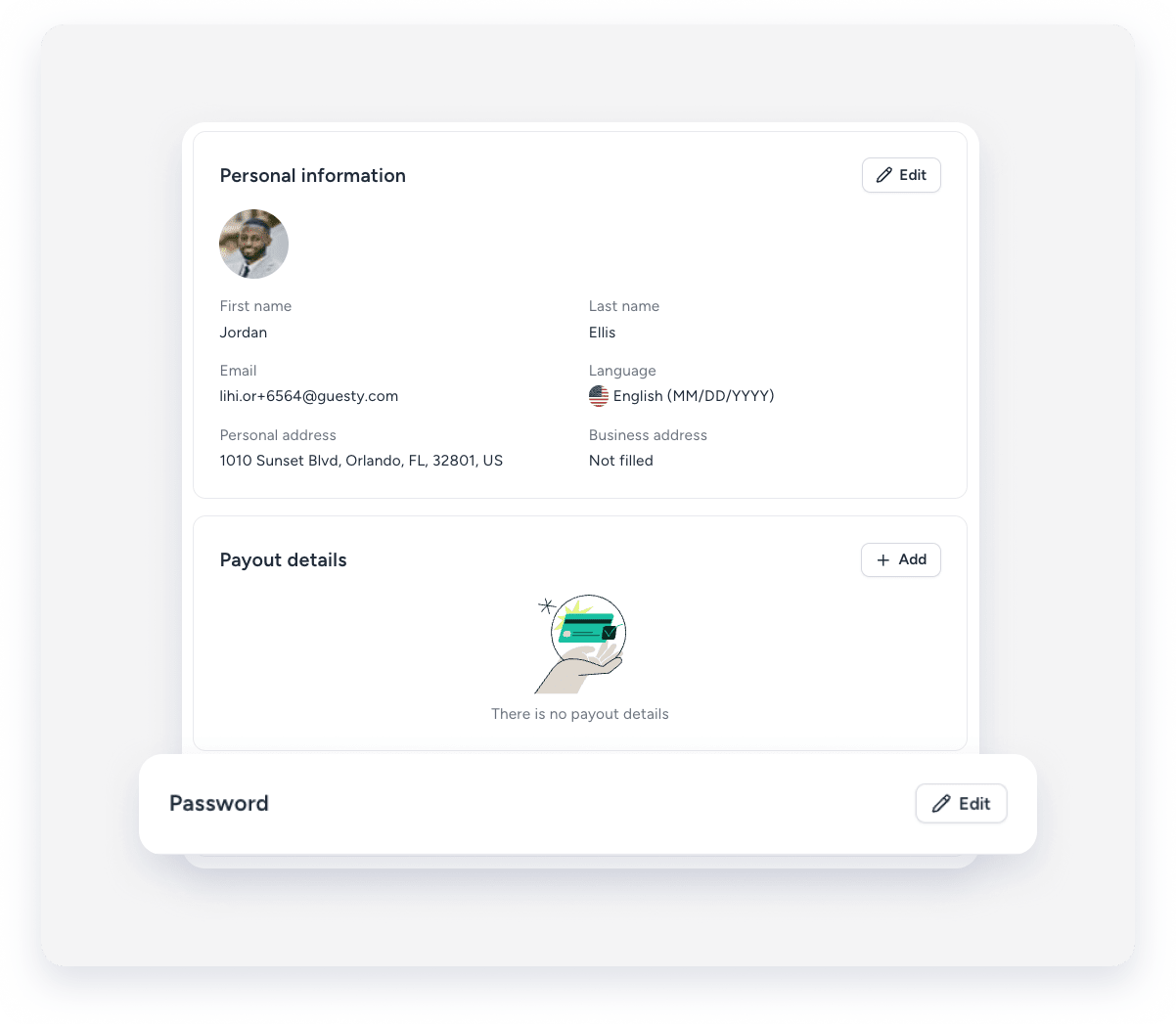
- Introduzca la contraseña actual.
- Introduzca la nueva contraseña dos veces.
- Haz clic en Guardar.
Restablecimiento de contraseña para contactos adicionales
Si un contacto adicional para la cuenta de un propietario no puede registrarse en el Portal de propietarios o restablecer su contraseña, puede deberse a que el registro de contacto está obsoleto.
Para solucionar esto, elimina a la persona de tus contactos adicionales y luego agrégala de nuevo. Este proceso actualiza su registro y resuelve el problema de inicio de sesión.
Paso a paso:
- Inicia sesión en tu cuenta de Guesty.
- En el menú de navegación lateral, haz clic en Operaciones para abrir el menú desplegable.
- En la sección Portafolio, selecciona Propietarios.
- Haz clic en el propietario correspondiente para abrir su perfil.
- Haz clic en la pestaña Contactos adicionales.
- Haz clic junto al contacto correspondiente, y haz clic en Eliminar.
- Vuelve a crear la persona de contacto adicional utilizando la misma dirección de correo electrónico.
Una vez añadido, el registro del contacto se actualiza y este debería poder iniciar sesión o restablecer su contraseña correctamente.
El propietario no recibe correos electrónicos.
Si el propietario no recibe correos electrónicos, pídele que:
- Revisa su carpeta de correo no deseado o spam.
- Comprueba si hay errores ortográficos en la página de perfil del propietario.
Importante:
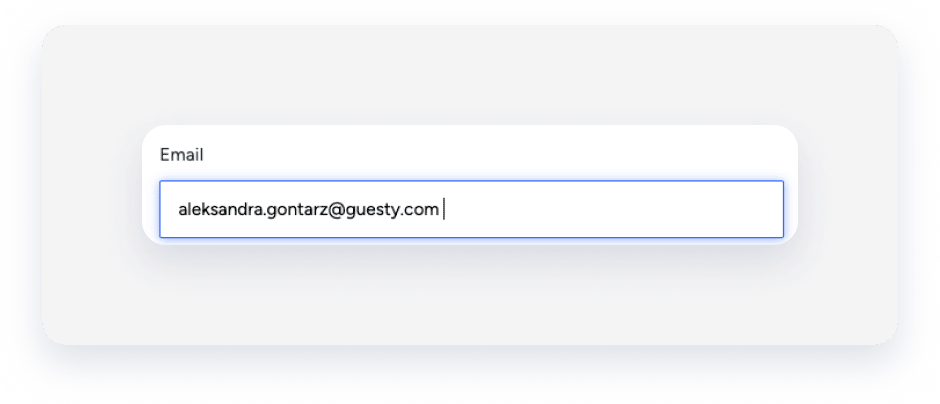
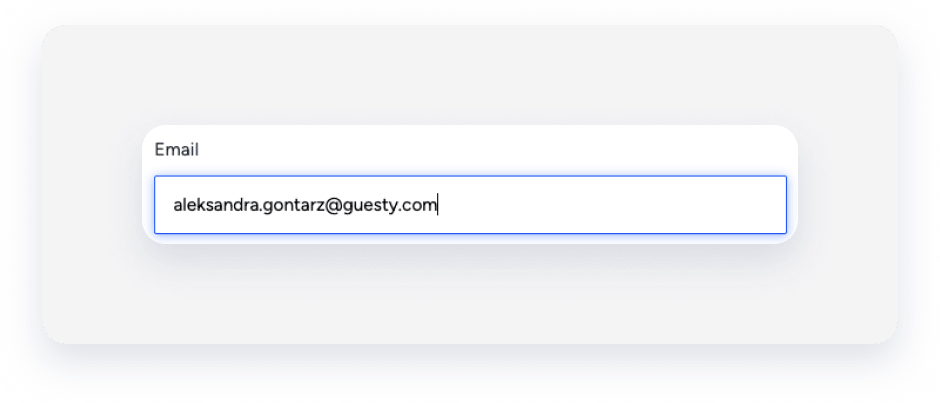
El campo de texto reconoce espacios y caracteres especiales. Comprueba que no haya ningún espacio al final de la dirección de correo electrónico.
Paso a paso:
-
Edite el perfil del propietario si es necesario.
-
Elimine los espacios adicionales al final de la dirección de correo electrónico.
Con espacio adicional:
Sin espacio adicional:
- O bien, sustituya el correo electrónico existente por una dirección de correo electrónico diferente.
-
-
Póngase en contacto con nosotros si continúa teniendo dificultades. Proporcione la siguiente información:
- Propietario(s) afectado(s)
- Pasos de solución de problemas que ha intentado
- Tipo de problema
La página del Portal de propietarios muestra el error "Error 404".
Si la página de su Portal de propietarios no carga, verifique la configuración de su dominio personalizado. Una configuración incorrecta puede provocar un error 404 cuando los propietarios hacen clic en la página de su correo electrónico de invitación o de restablecimiento de contraseña.
Más información sobre cómo conectar un dominio a su sitio web del Portal de propietarios.
mensaje de error "La dirección de correo electrónico ya está en uso"
El mensaje de error "La dirección de correo electrónico ya está en uso" aparece si la dirección de correo electrónico del propietario ya está asociada a un perfil de propietario existente en la misma cuenta de Guesty.
El Portal de propietarios restringe el uso de la misma dirección de correo electrónico para varios perfiles de propietario dentro de la misma cuenta. Para solucionar esto, agregue un identificador único antes del símbolo "@". Por ejemplo:
- correo electrónico original: john.smith@guesty.com
- correo electrónico modificado: john.smith+1@guesty.com
Puedes usar cualquier combinación de letras y números para la extensión (por ejemplo, +123abc o +2). Recomendamos empezar con +1 e ir incrementándolo para cada perfil adicional.
Esto también se aplica si un usuario de Guesty y un propietario comparten una dirección de correo electrónico. Usar la misma dirección de correo electrónico para un usuario y un propietario de Guesty puede causar problemas, como que un restablecimiento de contraseña para el propietario active un restablecimiento para el usuario de Guesty.
Cosas importantes que debes saber
- Un propietario solo puede tener una dirección de correo electrónico registrada por cuenta.
- Si un propietario utiliza varios portales, debe recordar las credenciales específicas de cada uno (enlace URL, extensión de correo electrónico, contraseña).
- Si cambias la dirección de correo electrónico, avisa al propietario. La antigua dirección de correo electrónico ya no funcionará para iniciar sesión ni para restablecer contraseñas.
- Dado que la antigua dirección de correo electrónico ya no estará asociada al perfil del propietario, el propietario tendrá problemas si intenta acceder al Portal de propietarios o si intenta solicitar/restablecer su contraseña con la antigua dirección de correo electrónico.
- Si anteriormente utilizaste la solución alternativa +1 pero ya no estás utilizando la misma dirección de correo electrónico en tu cuenta de Guesty, no necesitas la extensión.
- Usuarios de Gmail: No es necesario realizar ninguna acción.
- Direcciones de correo electrónico que no sean de Gmail: Elimina la extensión +1 para garantizar que el propietario reciba los correos electrónicos del sistema.
Nota:
En general, la solución alternativa de +1 solo es necesaria si utilizas la misma dirección de correo electrónico más de una vez dentro de tu cuenta de Guesty.
