Hopper ist eine Mobile-First-Reise-App, die KI-gestützte Preisprognosen nutzt, damit Reisende Flüge, Hotels, Mietwagen und Ferienunterkünfte zum besten Zeitpunkt buchen können. Ursprünglich für günstige Flugangebote bekannt, bietet Hopper inzwischen auch Urlaubspakete an, die mehrere Leistungen zu dynamischen, vergünstigten Reiseplänen bündeln. Das sorgt für mehr Nutzerinteraktion und längere Browsing-Sitzungen.
Bevor Sie beginnen
Hopper akzeptiert nur ganze Unterkünfte mit Küche oder Kochnische und eigenem Badezimmer. Einheiten im Hotel- oder Hostelstil werden nicht unterstützt. Nur Multi-Einheiten und Einzeleinheiten können mit Hopper verknüpft werden.
Erfahren Sie, wo Sie Ihre Hopper-Inserate, Reservierungen und Gästekommunikation verwalten sollten.
Konto und Unterkünfte verbinden
Sie können Ihre Guesty-Inserate direkt aus Guesty auf Hopper veröffentlichen und verwalten. Nach der Verbindung können Sie jederzeit Inserate veröffentlichen. Alle Inhalte werden alle 24 Stunden zwischen beiden Plattformen synchronisiert.
Schritt für Schritt:
- Erstellen Sie hier ein Hopper-Konto.
- Melden Sie sich bei Ihrem Guesty-Konto an.
- Klicken Sie im seitlichen Navigationsmenü auf
 Marketing und Vertrieb, um das Dropdown-Menü zu öffnen.
- Wählen Sie unter Kanalverwaltung die Option Veröffentlichung aus.
- Klicken Sie auf die Kachel Hopper.
- Klicken Sie auf Mit Hopper verbinden.
- Aktivieren Sie die Kontrollkästchen „Ich habe mich bereits registriert“ und „Mir ist bewusst, dass der Kanal möglicherweise zusätzliche Informationen benötigt“.
- Klicken Sie auf Weiter zum Verbinden der Inserate.
- Wählen Sie in den Dropdown-Menüs eine Stornierungsrichtlinie und bei Bedarf eine Stornogebühr aus. Klicken Sie dann auf Weiter. Sie können die Stornierungsrichtlinie jederzeit ändern.
- Wählen Sie die zu verbindenden Inserate aus, indem Sie Alle meine aktuellen Inserate oder Bestimmte Inserate auswählen. Wenn Sie Letzteres wählen, klicken Sie auf Zu verbindende Inserate auswählen. Aktivieren Sie dann die Kontrollkästchen der betreffenden Inserate und klicken Sie auf Fertig.
- Wenn Sie „Bestimmte Inserate“ auswählen, klicken Sie auf „Zu verbindende Inserate auswählen“, aktivieren Sie die Kontrollkästchen der betreffenden Inserate und klicken Sie dann auf „Fertig“.
-
Wenn Sie „Alle meine aktuellen Inserate“ auswählen, versucht Guesty, alle Inserate mit Hopper zu synchronisieren, auch wenn sie die Inseratsanforderungen von Hopper nicht erfüllen.
Nicht gelistete oder inaktive Inserate werden nicht auf Hopper veröffentlicht. Erfahren Sie, wie Sie Ihre Inserate aktivieren und listen.
- Klicken Sie auf Fertig.
Ein Pop-up informiert Sie darüber, dass für Ihre Inserate eine ausstehende Verbindung mit Hopper besteht. - Klicken Sie auf Weiter zum Dashboard.
Wenn Sie neue Inserate mit Hopper verbinden, können sie bis zu zwei Wochen im Status „Ausstehend“ bleiben. Wenn ein Inserat länger als zwei Wochen den Status „Ausstehend“ hat, wenden Sie sich an Hopper oder senden Sie eine E-Mail an hosts@hopper.com. Informationen zu den Verbindungsstatus Ihrer Inserate und zur grundlegenden Fehlerbehebung finden Sie hier.
Integrationsdetails aufrufen
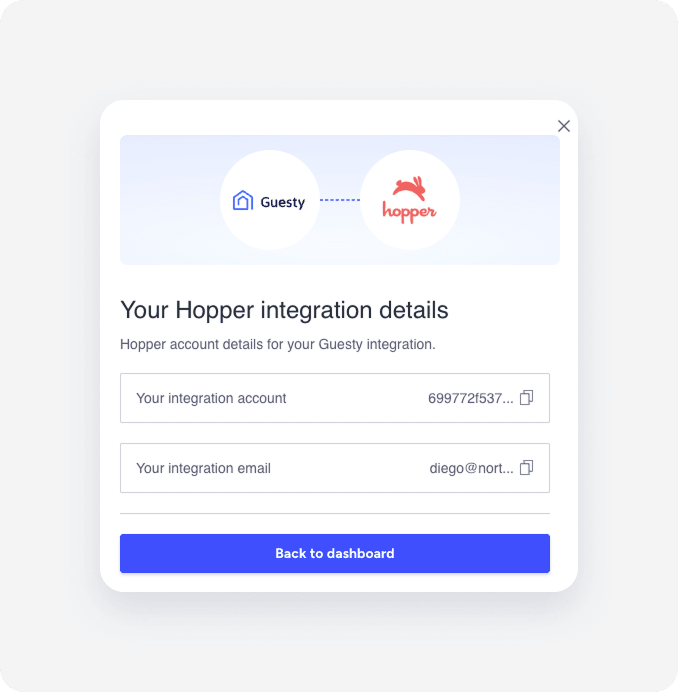
Führen Sie die folgenden Schritte aus, um die Kontodetails der Hopper-Integration aufzurufen.
Schritt für Schritt:
- Melden Sie sich bei Ihrem Guesty-Konto an.
- Klicken Sie im seitlichen Navigationsmenü auf Marketing und Vertrieb, um das Dropdown-Menü zu öffnen.
- Wählen Sie unter Kanalverwaltung die Option Veröffentlichung aus.
- Klicken Sie auf die Kachel Hopper.
-
Klicken Sie auf der Hopper-Integrationsseite auf Mehr und wählen Sie Integrationsdetails aus.

-
Klicken Sie auf das Symbol
 , um die Kontodetails zu kopieren.
Weitere Inserate verbinden
Sie können weitere Inserate verbinden, nachdem Sie Ihr Hopper-Konto mit Guesty verbunden haben. Klicken Sie in Ihrem Hopper-Dashboard oben rechts auf Inserate verbinden und führen Sie die Schritte 8 bis 11 oben aus. Inserate können so lange ausstehend bleiben, bis der Extranet-Kanal entscheidet, sie zu verbinden.
Unterkunft trennen
Erfahren Sie, wie Sie ein Inserat trennen.
