Helfen Sie Besuchern, mit Ihrem Unternehmen in Kontakt zu treten, indem Sie Kontakt-, Standort- und Terminplanungstools hinzufügen. Mit diesen Widgets teilen Sie Ihre Kontaktdaten, zeigen Karten an oder ermöglichen Besuchern, Services direkt über Ihre Website zu buchen.
Mit dem Widget „Google Kalender“ binden Sie Besucher, indem Sie ihnen anstehende Ereignisse, Buchungen, Workshops und Seminare zeigen.
Einschränkungen
- Es werden nur öffentliche Google Kalender angezeigt.
- Mehrtägige Ereignisse werden nicht angezeigt.
- Kann nicht übersetzt werden:
- Die Kalenderstruktur, etwa Tage oder Monate, wird in der Standardsprache der Website angezeigt.
- Ereignisse werden unabhängig von der Standardsprache der Website in der Sprache angezeigt, die in den Einstellungen von Google Kalender festgelegt ist. Wenn ein Besucher ein Ereignis auswählt, wird das Ereignis-Pop-up nur auf Englisch angezeigt.
- Wenn Sie nach dem Verbinden eines Kontos einen Kalender hinzugefügt haben, wird dieser möglicherweise nicht in den Kalenderoptionen angezeigt. Trennen Sie in diesem Fall die Verbindung zum Konto und stellen Sie sie anschließend wieder her, um den Kalender anzuzeigen.
- Klicken Sie auf das Widget und wählen Sie den Editor Inhalt aus.
- Klicken Sie auf Mit Google anmelden.
-
Nachdem das Konto verbunden ist, sehen Sie alle öffentlichen Google Kalender, die mit diesem Konto verknüpft sind.
Wählen Sie den öffentlichen Kalender aus, den Sie anzeigen möchten, und legen Sie fest, an welchem Wochentag der Kalender beginnen soll.
-
Optional: Aktivieren Sie 24-Stunden-Uhr verwenden, um Ihr bevorzugtes Zeitformat festzulegen.
Standardmäßig wird das Zeitformat anhand der Website-Sprache festgelegt. Englisch verwendet beispielsweise das 12-Stunden-Format mit AM/PM, europäische Sprachen das 24-Stunden-Format.
- Um Ereignisse hinzuzufügen oder zu bearbeiten, wechseln Sie direkt zu Google Kalender.
- Klicken Sie auf das Widget und wählen Sie den Design-Editor aus, um das Widget zu gestalten.
- Um den Stil der Kalenderbereiche anzupassen, klicken Sie auf Kalender. Passen Sie Folgendes an:
- Kopfzeile – Monat & Symbol
- Wochentage
- Alle Tage
- Ereignisse
- Heute
- Kalenderrichtung
- Um den Stil des Ereignis-Pop-ups anzupassen, das beim Klicken auf ein Ereignis im Kalender angezeigt wird, klicken Sie auf Ereignis-Pop-up. Auf Mobilgeräten werden Ereignisse mit einem Punkt markiert.
- Um den Stil der Kalenderbereiche anzupassen, klicken Sie auf Kalender. Passen Sie Folgendes an:
Folgende Felder werden im Widget „Google Kalender“ unterstützt:
- Titel
- Beschreibung
- Datum und Uhrzeit
Folgende Felder werden nicht unterstützt:
- Ort
- Datei
Das Widget „Anruf-Schaltfläche“ löst beim Antippen einen Anruf an die Nummer im Telefonnummernfeld aus. Die Anruf-Schaltfläche wird nur auf Mobilgeräten unterstützt, da Desktop-Computer und Tablets keine Anrufe tätigen können.
Klicken Sie auf das Widget und wählen Sie den Tab Inhalt aus.
- Geben Sie die Telefonnummer in das Feld ein.
- Geben Sie in das vorgesehene Feld eine Telefonnummer ein. Verwenden Sie bei internationalen Nummern vor der Ländervorwahl das Symbol +.
- Durchwahlen können nicht automatisch gewählt werden.
- Geben Sie den Text ein, der auf dem Button angezeigt werden soll.
Klicken Sie auf das Widget und wählen Sie den Tab Design aus, um den Button-Stil und die Textformatierung zu ändern.
Aktivieren Sie Schwebend, um die Position des Widgets festzulegen, und aktivieren Sie bei Bedarf Nur auf dieser Seite anzeigen.
Mit dem Widget „Karte“ zeigen Sie Besuchern den Standort Ihres Unternehmens, Veranstaltungsorte oder Parkplätze.
Klicken Sie auf das Widget und wählen Sie den Tab Inhalt aus.
-
Geben Sie die Adresse Ihres Unternehmens in das vorgesehene Feld ein.
Alternativ können Sie eine Ihrer gespeicherten Adressen aus dem Dropdown-Menü auswählen. Wenn sie nicht angezeigt wird, wenden Sie sich an HERE Map Creator, damit die Datenbank aktualisiert wird.
- Legen Sie mit den Symbolen „Button verwenden auf“
 fest, auf welchen Geräten ein Karten-Button angezeigt wird.
- Geben Sie im Feld „Button-Text“ den Text ein, der auf dem Button angezeigt werden soll.
- So zeigen Sie ein Standortinfo-Pop-up im Karten-Widget an:
- Geben Sie unter „Standortinfo-Pop-up“ einen Titel und eine Beschreibung für das Pop-up ein.
- Wählen Sie im Dropdown-Menü für die Pop-up-Anzeige Bei Mouseover, Beim Klicken oder Immer aus.
Klicken Sie auf das Widget und wählen Sie die Registerkarte Design aus, um den Kartenstil anzupassen.
Mapbox ist der Standardkartenanbieter, Sie können jedoch für alle Websites in Ihrem Konto zu Google Maps wechseln. Guesty speichert alle Mapbox-Standortdaten und überträgt sie automatisch auf Google Maps. Sie können Google Maps jederzeit deaktivieren und wieder zu Mapbox wechseln.
So legen Sie Google Maps als Standardkartenanbieter fest:
- Generieren Sie in Ihrem Google-Maps-Konto einen API-Schlüssel.
- Klicken Sie oben rechts auf der Integrationsseite auf Ihren Avatar und wählen Sie Konto aus.
- Scrollen Sie zu „Google-Maps-Integration“ und klicken Sie auf Einrichten.
- Fügen Sie Ihren API-Schlüssel ein und klicken Sie auf Auf alle Websites anwenden.
So betten Sie Karten aus Google Maps mit dem HTML-Widget ein:
- Öffnen Sie Google Maps.
- Suchen Sie nach dem gewünschten Standort.
- Klicken Sie oben links auf das Menü und dann auf Karte teilen oder einbetten.
- Klicken Sie auf die Registerkarte Karte einbetten.
-
Kopieren Sie die URL in den Anführungszeichen nach
<iframe src =". Achten Sie darauf, die vollständige URL innerhalb der Anführungszeichen zu kopieren.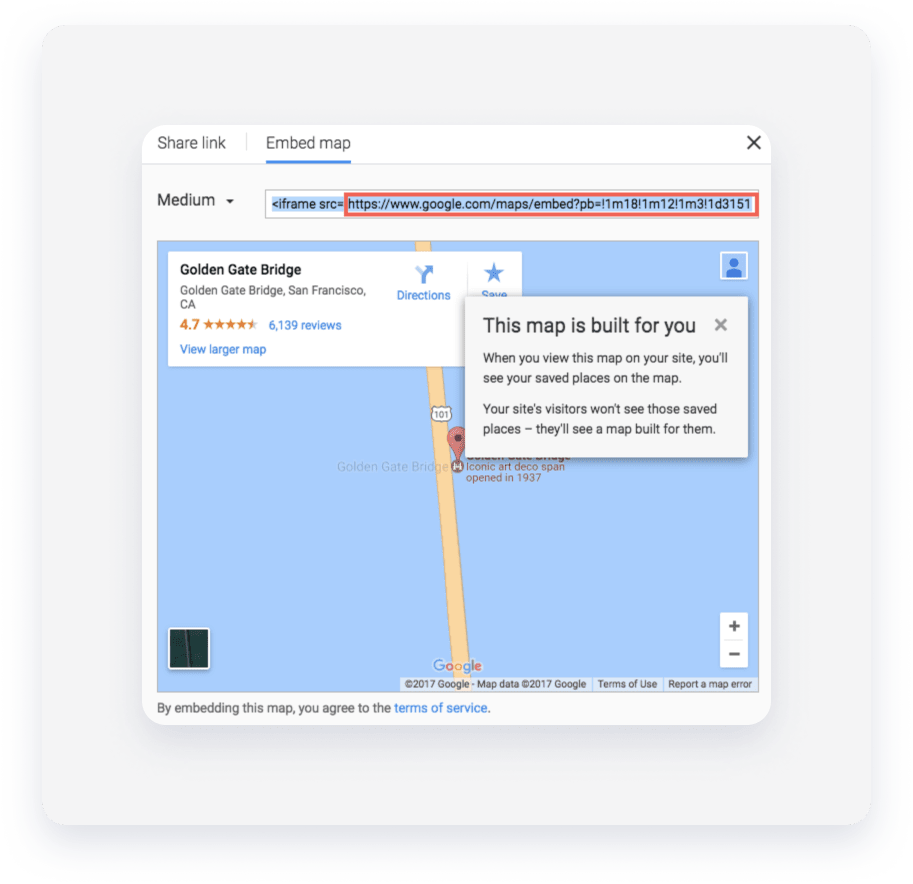
- Öffnen Sie Ihre Website.
- Klicken Sie in der linken Leiste auf Widgets und ziehen Sie das HTML-Widget in eine Zeile oder Spalte.
-
Verwenden Sie den folgenden Einbettungscode und fügen Sie die URL, die Sie von Google Maps erhalten haben, in die Anführungszeichen nach
<iframe src ="ein:<div class="embed-container"><iframe src=" " frameborder="0" allowfullscreen></iframe></div> - Wechseln Sie in den Entwicklermodus.
- Klicken Sie auf Website-HTML/CSS und dann auf site.css.
-
Fügen Sie das folgende CSS in diesen Bereich ein:
.embed-container { position: relative; padding-bottom: 56.25%; height: 0; overflow: hidden; max-width: 100%; } .embed-container iframe, .embed-container object, .embed-container embed { position: absolute; top: 0; left: 0; width: 100%; height: 100%; }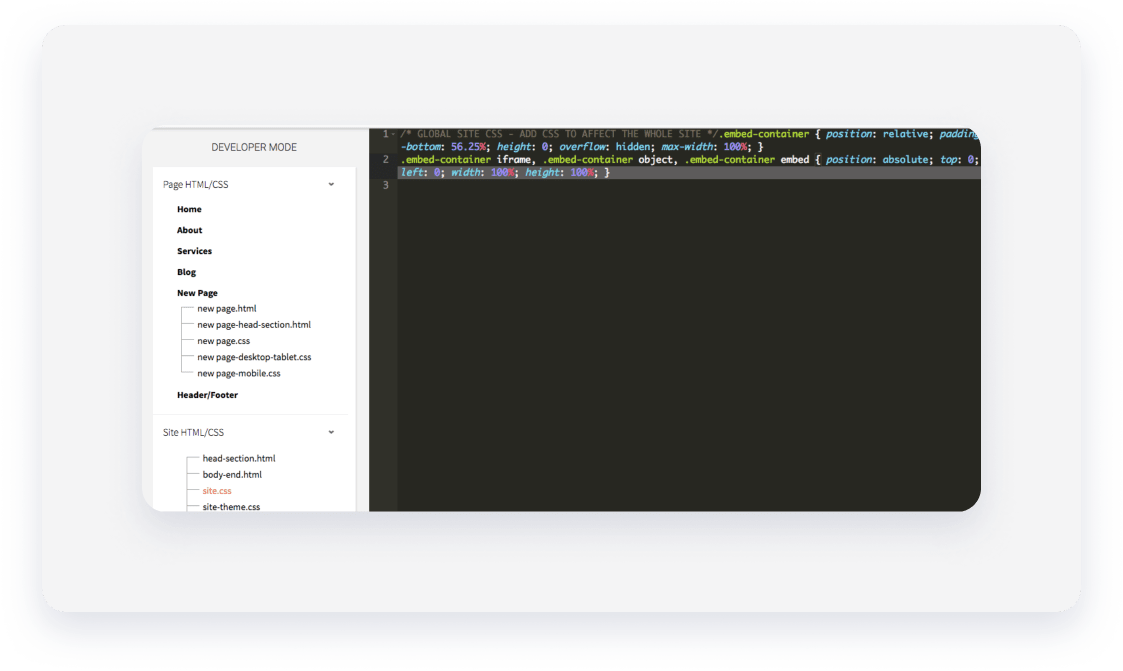
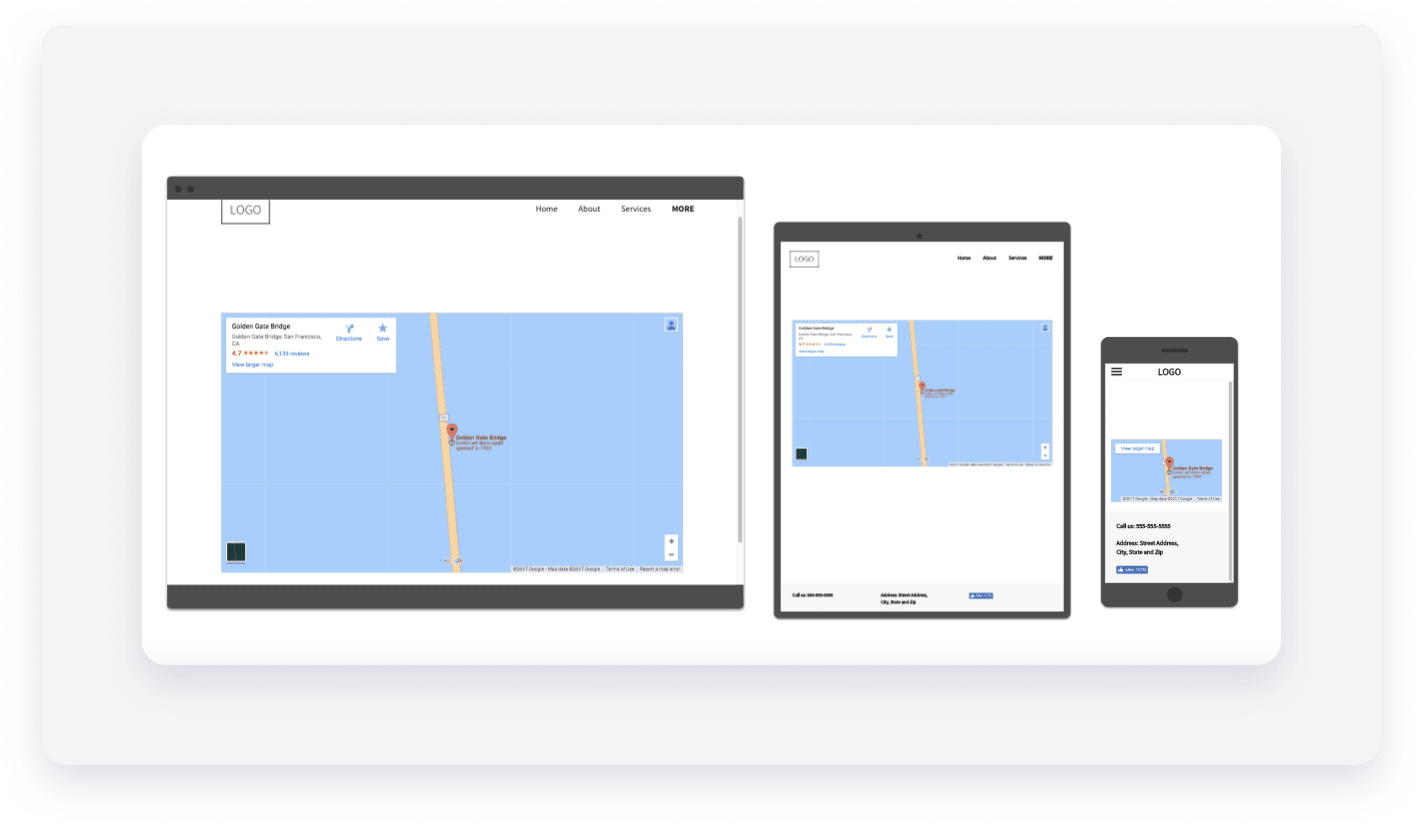
Die Karte passt ihre Größe an die Bildschirmauflösung an. Wenn Sie den normalen Einbettungscode von Google Maps verwenden, wird das Karten-Widget auf allen Geräten in fester Größe angezeigt und in der mobilen Ansicht abgeschnitten.
Fügen Sie einen OpenTable-Reservierungsbutton hinzu, damit Besucher Tische direkt über Ihre Website buchen können.
Klicken Sie auf das Widget und wählen Sie die Registerkarte Inhalt aus.
- Geben Sie den „Button-Text“ in das dafür vorgesehene Feld ein.
- Wählen Sie im Dropdown-Menü Ihre Region aus und geben Sie Ihre OpenTable-Restaurant-ID ein.
- Klicken Sie auf + Standort hinzufügen, um mehrere Restaurants einzubinden.
Klicken Sie auf das Widget und wählen Sie die Registerkarte Design aus, um Stil und Text des Buttons zu ändern.
Das E-Mail-Widget fordert Besucher auf, eine E-Mail an Ihre konfigurierte E-Mail-Adresse zu senden. Verwenden Sie es auf Ihrer Startseite oder Ihren Kontaktseiten, um die Kommunikation zu beschleunigen.
Hinweis:
- Einige Geräte unterstützen das automatische Senden von E-Mails möglicherweise nicht.
- Zeigen Sie gegebenenfalls zusätzlich Ihre E-Mail-Adresse an, damit Benutzer, die über ihr Gerät keine E-Mail automatisch senden können, die E-Mail manuell senden können.
Klicken Sie auf das Widget und wählen Sie die Registerkarte Inhalt aus.
- Geben Sie Ihre E-Mail-Adresse in das Feld ein. Alternativ können Sie im Dropdown-Menü eine zuvor eingegebene E-Mail-Adresse auswählen.
- Geben Sie den Text ein, der auf dem Button angezeigt werden soll.
Klicken Sie auf das Widget und wählen Sie die Registerkarte Design aus, um Stil und Text des Buttons zu ändern.
Aktivieren Sie Schwebend, um eine feste Position für den Button festzulegen.
Mit dem Widget „Kontaktformular“ können Sie Feedback von Gästen, Fragen oder Newsletter-Anmeldungen sammeln. Sie können Felder für Text, Dropdown-Menüs, Kontrollkästchen und Dateianhänge an die Anforderungen Ihres Unternehmens anpassen.
Klicken Sie auf das Widget und wählen Sie den Tab Inhalt aus. Verwalten Sie unter „Formularelemente“ Ihre Felder:
Verwalten Sie im Tab Formularelemente Ihre Felder:
- Klicken Sie auf den Namen des Felds, um vorhandene Informationen zu ändern.
-
Geben Sie die Informationen ein, die Sie von Ihren Besuchern erfassen möchten.
Hinweis:
- Wenn Ihr Formular einen Dateianhang als „Feldtyp“ enthält:
- Der Dateiname darf beim Hochladen keine Leerzeichen enthalten
- Das Limit für die Dateigröße von Anhängen beträgt 10 MB
- Übermittelte Dateianhänge laufen nach 90 Tagen ab
- Folgende Dateiformate werden unterstützt:
.pdf, .xls, .xlsx, .doc, .docx, .zip, .ppt, .pptx, .psd, .txt, .xml, .mp3, .ttf, .otf, .woff, .eot, .svg, .odt, .ott, .js, .css, .png, .jpg, .gif, .jpeg, .rarsowie alle Videodateiformate.
- Das Feld „Telefonnummer“ wird validiert. Wenn die Formatierungsbedingungen nicht erfüllt sind, wird eine Fehlermeldung angezeigt:
- Mindestens eine Ziffer
- Nur gültige Zeichen: Leerzeichen, Pluszeichen (+), Bindestrich (-) und Punkt (.).
- Wenn Ihr Formular einen Dateianhang als „Feldtyp“ enthält:
- Klicken Sie auf + Feld hinzufügen, um weitere Formularelemente hinzuzufügen.
- Geben Sie den gewünschten Text für den Formular-Button ein.
- Verwalten Sie die reCAPTCHA-Einstellungen zum Schutz vor Spam:
- Wählen Sie eine Position für das reCAPTCHA aus.
- Legen Sie fest, ob das reCAPTCHA als Symbol oder als Text angezeigt wird.
-
Geben Sie einen Formulartitel ein oder klicken Sie auf
 , um ihn auszublenden.
Hinweis:
Wenn Sie den Formulartitel ändern, wird er erst aktualisiert, nachdem eine neue Antwort übermittelt wurde. Übermitteln Sie eine Testantwort, um den Namen schnell zu aktualisieren.
Im Tab Übermittlung:
- Klicken Sie auf Benachrichtigung über neue Übermittlung, um die Empfänger-E-Mail-Adresse und den E-Mail-Betreff festzulegen.
- Geben Sie unter „Formularübermittlungen werden gesendet an“ Ihre E-Mail-Adresse ein, um eine Kopie aller Übermittlungen zu erhalten. Wenn das Feld leer bleibt, verwendet Guesty standardmäßig die primäre E-Mail-Adresse aus Ihrer Inhaltsbibliothek oder die E-Mail-Adresse des Kontoeigentümers. Alle Antworten werden auf der Seite „Formularantworten“ gesammelt.
- Geben Sie unter „E-Mail-Betreff“ den Betreff der E-Mail ein.
- Geben Sie unter „Absendername“ den Namen des Absenders ein. Wenn das Feld leer bleibt, ist der standardmäßige „Von“-Name die Webadresse Ihrer Website.
- Klicken Sie auf Aktionen nach der Übermittlung, um Folgendes einzurichten:
- Danke- und Fehlermeldungen. Passen Sie mit dem Rich-Text-Editor Farben, Fettdruck oder Aufzählungspunkte an.
- Weiterleitungseinstellungen. Legen Sie fest, ob Benutzer auf eine bestimmte Seite Ihrer Website oder auf eine externe URL weitergeleitet werden.
- E-Mail-Einstellungen. Aktivieren Sie Automatische Antwort an Formularabsender, um eine Bestätigungs-E-Mail zu senden. Sie können auch den „Von“-Namen, die Betreffzeile und den Nachrichtentext anpassen.
- Klicken Sie auf Tracking, um Conversion- oder AdWords-Code in das vorgesehene Feld einzufügen.
Im Tab Integration
Wählen Sie bei Bedarf einen Drittanbieter-Service aus, um Übermittlungsdaten an externe Systeme zu senden. Weitere Informationen finden Sie unter Kontaktformular-Integrationen.
Klicken Sie auf das Widget und wählen Sie den Tab Design aus, um Layout, Ausrichtung und Button-Stil anzupassen.
Sie können E-Mail-Adressen direkt mit Ihrer Inhaltsbibliothek oder mit bestimmten Sammlungsfeldern verknüpfen. Um Ihren Workflow anzupassen, haben Sie außerdem folgende Möglichkeiten:
- Betreff personalisieren: Fügen Sie dem E-Mail-Betreff Sammlungsfelder hinzu (z. B. Apartment-ID oder Name des Teammitglieds).
- Externe Felder einbeziehen: Senden Sie zusätzliche Datenpunkte mit der Formularübermittlung.
- Einfach auf Daten zugreifen: Diese Felder werden gespeichert und sind sowohl in der Benachrichtigungs-E-Mail als auch in den Formularantworten unter „Website-Überblick“ einsehbar.
Weitere Informationen zu verbundenen Daten finden Sie unter Verbundene Daten.
So fügen Sie einem Kontaktformular verbundene Daten hinzu:
- Klicken Sie mit der rechten Maustaste auf das und klicken Sie auf Mit Daten verbinden.

- Wählen Sie im entsprechenden Dropdown-Menü die E-Mail-Adresse und die zusätzlichen Felder aus, die Sie in die E-Mail des Kontaktformulars aufnehmen möchten.
- Optional: Klicken Sie auf den Tab Inhalt bearbeiten, um die erforderlichen Änderungen am Inhalt vorzunehmen. Alle Änderungen werden mit Ihrer Inhaltsbibliothek synchronisiert.
- Klicken Sie auf Speichern.
Sammeln Sie Spenden oder verkaufen Sie Produkte, indem Sie Ihrer Website einen PayPal-Button hinzufügen. Sie müssen ein PayPal-Konto haben, um dieses Widget verwenden zu können.
- Klicken Sie auf das Widget und wählen Sie den Tab Inhalt aus.
- Geben Sie Ihren PayPal-Benutzernamen ein.
- Wählen Sie im Dropdown-Menü die Transaktionsart aus.
- Legen Sie Preis, Währung, Versandkosten und Steuer fest.
Klicken Sie auf das Widget und wählen Sie die Registerkarte Design aus, um das Aussehen des Buttons anzupassen.
Präsentieren Sie die Speiseangebote Ihrer Unterkunft mit Bildern, Beschreibungen und Preisen. Importieren Sie Ihre Speisekarte aus Locu oder SinglePlatform oder laden Sie eine CSV-Datei hoch.
Wählen Sie, wie Sie Ihre Speisekarte erstellen:
- Um Ihre eigene Speisekarte zu erstellen, wählen Sie Eigene erstellen aus. Weitere Informationen finden Sie unter Eigene Speisekarte erstellen.
- Um eine Speisekarte hochzuladen, wählen Sie CSV hochladen aus. Weitere Informationen finden Sie unter CSV-Datei hochladen.
Eigene erstellen
So erstellen Sie im Widget Ihre eigene Speisekarte:
- Wählen Sie Eigene erstellen aus.
- Strukturieren Sie Ihre Speisekarte, indem Sie Kategorien und Elemente erstellen:
- Um eine Kategorie hinzuzufügen, klicken Sie auf Kategorie hinzufügen und geben Sie der Kategorie einen Namen.
- Um ein Element hinzuzufügen, klicken Sie unter der gewünschten Kategorie auf Element hinzufügen.
- Um dem Element ein Bild hinzuzufügen, klicken Sie auf + Bild.
- Geben Sie einen Titel, eine Beschreibung und einen Preis für das Element ein. Verwenden Sie den Rich-Text-Editor, um dem Text im Beschreibungsfeld Farben, Formatierungen und Aufzählungszeichen hinzuzufügen.
- Aktivieren Sie Bilder anzeigen, um für alle Elemente Bilder anzuzeigen.
- Wählen Sie im Dropdown-Menü Währung auswählen eine Währung aus.
- Geben Sie einen Titel für die Speisekarte ein oder klicken Sie auf
 , um ihn auszublenden.
CSV hochladen
So importieren Sie eine Speisekarte mit einer CSV-Datei:
- Wählen Sie CSV hochladen aus.
- Klicken Sie auf CSV hochladen und wählen Sie die CSV-Datei auf Ihrem Computer aus.
- Geben Sie einen Titel für die Speisekarte ein oder klicken Sie auf , um ihn auszublenden.
CSV-Format
Komma- oder tabulatorgetrennte Zeilen:
<Category> , <Item> , <Description> , <Price>
Beispiel:
Desserts, Französischer Cupcake, Cupcake mit Sahne, 15.
Klicken Sie auf das Widget und wählen Sie die Registerkarte Design aus, um Kategorietrennlinien und Textstile zu bearbeiten sowie Höhe und Schrifteinstellungen an Ihr Branding anzupassen.
Das Widget „Yelp-Bewertungen“ zeigt nur positive Bewertungen an. Zeigen Sie bis zu drei positive Bewertungen aus Ihrem Yelp-Profil an, um das Vertrauen Ihrer Kunden zu stärken.
- Klicken Sie auf das Widget und wählen Sie die Registerkarte Inhalt aus.
- Geben Sie die Webadresse Ihrer Yelp-Seite in das vorgesehene Feld ein und klicken Sie auf den Button Suchen.
- Wenn es eine Yelp-Seite mit dieser URL gibt, wird sie automatisch verbunden.
- Wenn die URL nicht mit einer Yelp-Seite verbunden werden kann, erhalten Sie eine Fehlermeldung. Klicken Sie erneut auf Yelp-URL eingeben und geben Sie eine andere URL ein.
- Bearbeiten Sie den Titel Ihrer Yelp-Bewertungen oder klicken Sie auf , um ihn auszublenden.
Klicken Sie auf das Widget und wählen Sie die Registerkarte Design aus, um das Layout der Bewertungen zu ändern.
Zeigen Sie Ihre Öffnungstage und -zeiten an, damit Kunden wissen, wann sie Sie besuchen oder kontaktieren können.
- Wählen Sie den Tag bzw. die Tage aus, für die Sie Zeiten festlegen möchten.
-
Wählen Sie für jeden Tag Ihre Arbeitszeiten aus.
Wählen Sie alternativ eine der anderen Optionen aus: „24 Stunden geöffnet“, „Geschlossen“ oder „Nur nach Vereinbarung“.
-
Klicken Sie auf Sondertage und Feiertage festlegen, um Ausnahmen zu Ihren Geschäftszeiten hinzuzufügen.
Hinweis:
Sondertage und Feiertage werden erst dann im Widget angezeigt, wenn der geplante Tag innerhalb der nächsten 13 Tage liegt. Wenn beispielsweise der 20. Mai als Feiertag festgelegt ist, wird er erst ab dem 6. Mai auf der Website angezeigt.
- Aktivieren Sie 24-Stunden-Format verwenden, um das Format der Zeitanzeige festzulegen.
- Aktivieren Sie Tage mit gleichen Öffnungszeiten zusammenfassen, um Tage mit denselben Arbeitszeiten zusammenzufassen.
- Bearbeiten Sie den Titel Ihrer Geschäftszeiten oder klicken Sie auf , um ihn auszublenden.
Klicken Sie auf das Widget und wählen Sie die Registerkarte Design aus, um die Anzeigeoptionen wie Layout, Schriftfarben, Hintergründe und Abstände zu ändern.
Zeigen Sie eine Liste oder Karte aller Ihrer Unternehmensstandorte an. Besucher können die nächstgelegene Filiale finden und sie per Klick direkt anrufen.
Hinweis:
Der Button „Nächsten Standort finden“ wird nur bei sicheren Verbindungen (HTTPS) angezeigt.
- Klicken Sie auf das Widget und wählen Sie die Registerkarte Inhalt aus.
- Geben Sie die Adresse Ihres Unternehmens ein, um Ihren Standort online zu finden.
- Um einen weiteren Standort hinzuzufügen, klicken Sie auf + Standort hinzufügen.
- Bearbeiten Sie den Text von Button für nächsten Standort und Titel für mehrere Standorte oder klicken Sie auf , um sie auszublenden.
- Um die Standorteinstellungen zu bearbeiten, klicken Sie in der Liste auf einen Standort.
- Bearbeiten Sie die Unternehmensadresse.
- Fügen Sie zusätzliche Informationen und eine Telefonnummer für den Standort hinzu.
- Klicken Sie auf , um Elemente ein- oder auszublenden.
- Klicken Sie auf Link hinzufügen, um einen Link zu erstellen, der im Eintrag des Standorts angezeigt wird und Ihre Besucher zu einer bestimmten Seite führt.
Klicken Sie auf das Widget und wählen Sie die Registerkarte Design aus, um das Widget zu gestalten, darunter:
- Elementtitel
- Zusätzliche Informationen
- Anruf-Schaltfläche.
Motivieren Sie Besucher mit Werbeaktionen. Sie können im Widget einen neuen Gutschein erstellen oder ein vorhandenes Bild hochladen.
Hinweis:
Dieses Widget erfasst keine Einlösungen. Nutzen Sie die AGB, um Ablaufdaten klar anzugeben.
- Klicken Sie auf das Widget und wählen Sie die Registerkarte Inhalt aus.
- Um den Standardgutschein zu verwenden, klicken Sie auf Standardgutschein. Füllen Sie Folgendes aus:
- Angebot. Geben Sie das Angebot ein.
- Hauptnachricht. Geben Sie die Angebotsdetails ein. Beispiel: „Erhalten Sie 5 $ Rabatt auf Ihre nächste Mittagsbestellung.“
- AGB. Geben Sie die besonderen AGB für das Angebot ein.
- Button-Text. Geben Sie den Button-Text für den Gutschein ein.
- Teilen-Buttons anzeigen. Aktivieren Sie diese Option, um Buttons zum Teilen in sozialen Medien einzublenden.
- Titel. Geben Sie den Titel des Angebots ein.
- Ablauf. Wählen Sie ein Ablaufdatum für den Gutschein aus. An diesem Datum erscheint auf dem Gutschein das Wort „Abgelaufen“. Um Besucher im Voraus zu informieren, fügen Sie das Ablaufdatum in die AGB ein.
- Um einen Bildgutschein zu verwenden, klicken Sie auf Bildgutschein. Füllen Sie Folgendes aus:
- Klicken Sie auf + Bild, um ein Bild hinzuzufügen.
- Button-Text. Geben Sie den Button-Text für den Gutschein ein.
- Teilen-Buttons anzeigen. Aktivieren Sie diese Option, um Buttons zum Teilen in sozialen Medien einzublenden.
- Titel. Geben Sie den Titel des Angebots ein.
- Ablauf. Wählen Sie ein Ablaufdatum für den Gutschein aus. An diesem Datum erscheint auf dem Gutschein das Wort „Abgelaufen“. Um Besucher im Voraus zu informieren, fügen Sie das Ablaufdatum in die AGB ein.
Klicken Sie auf das Widget und wählen Sie die Registerkarte Design aus, um das Widget zu gestalten.
Gewinnen Sie mehr Leads, indem Sie Kunden ermöglichen, sofort Termine zu buchen. Für diesen Service arbeiten wir mit VCita zusammen. Sie können sich direkt im Widget für ein Konto registrieren.
- Klicken Sie auf das Widget und wählen Sie die Registerkarte Inhalt aus.
- Um ein Vcita-Testkonto zu erstellen, geben Sie Ihre E-Mail-Adresse sowie Ihren Vor- und Nachnamen ein. Klicken Sie auf Weiter.
- Klicken Sie auf den Link, um eine E-Mail zur Kontoaktivierung zu erhalten.
- Klicken Sie auf Services hinzufügen/bearbeiten, um verschiedene Services, Gebühren und Terminarten hinzuzufügen, z. B. telefonische Beratungen, Online-Meetings und persönliche Termine.
-
Klicken Sie auf Geschäftszeiten bearbeiten, um Ihre Zeitzone und Öffnungszeiten festzulegen und Vcita mit Ihrem Kalender (Google, Outlook, iCloud usw.) zu synchronisieren. So wird Ihre Verfügbarkeit angezeigt und Sie vermeiden Doppelbuchungen.
Benutzer, die auf einen Premium-Tarif von VCita upgraden, haben zusätzliche Optionen zur Anpassung von Terminplanung, Branding und mehr. Alle diese Funktionen sind im Widget verlinkt.
Anzeigeoptionen
Sie können ändern, wie Ihre Online-Terminbuchung auf Ihrer Website angezeigt wird.
- Klicken Sie auf Servicemenü, um eine Liste der von Ihnen angebotenen Services anzuzeigen.
- Klicken Sie auf Kalender, um einen Kalender mit den verfügbaren Terminen für einen einzelnen Service anzuzeigen. Wählen Sie den Service im Dropdown-Menü aus.
- Legen Sie fest, ob die Terminbuchung direkt auf Ihrer Website oder als einzelner Button angezeigt wird, der die Terminbuchung auf einer neuen Seite öffnet. Wählen Sie die Anzeigeoption pro Gerät unten im Inhaltseditor aus.
Klicken Sie auf das Widget und wählen Sie die Registerkarte Design, um das Styling zu bearbeiten.
