Schema.org hilft Suchmaschinen und Crawlern, den Inhalt einer Webseite zu verstehen, um genauere Suchergebnisse zu liefern. Guesty Websites vereinfacht diesen Prozess: Sie können das Local-Business-Schema mit den Informationen aktivieren, die bereits in Ihrer Inhaltsbibliothek gespeichert sind.
Mit korrekten Daten stellen Sie sicher, dass Ihr Schema für Google und andere Suchmaschinen gültig ist. Das kann die Darstellung Ihres Unternehmens in den Suchergebnissen verbessern. Guesty verwendet zur Erstellung des Schemas Ihren Unternehmensnamen, Ihr Logo, Ihren „Über uns“-Text und die ersten fünf Bilder aus Ihren Unternehmensbildern.
Unterstützte Felder
In der folgenden Tabelle sehen Sie, welche Felder erforderlich oder empfohlen sind. Mit zusätzlichen Informationen lässt sich ein genaueres Schema erstellen.
| Feld in der Inhaltsbibliothek | Erforderlich | Beschreibung |
|---|---|---|
| Unternehmensname | Ja | Der Name des Unternehmens, unter dem es gegenüber Kunden auftritt. |
| Adresse | Ja | Die physische Adresse des Unternehmens. Wenn Sie keinen physischen Standort haben, empfehlen wir, das Schema nicht zu aktivieren. |
| Geo | Ja* |
Breiten- und Längengrad des Unternehmens. Guesty Websites generiert diese Angaben automatisch anhand der angegebenen Adresse. |
| Soziale Netzwerke | Nein | Die mit dem Unternehmen verknüpften Social-Media-Profile. |
| Öffnungszeiten | Nein | Die Öffnungszeiten des Unternehmens. |
| Bild | Ja |
Mindestens ein Bild, das das Unternehmen repräsentiert. Die Validierungstools von Google setzen dies voraus. Der Alt-Text ist auf 80 Zeichen begrenzt. |
| Nein | Eine E-Mail-Adresse, unter der das Unternehmen erreichbar ist. | |
| Telefon | Nein | Eine Telefonnummer, unter der das Unternehmen erreichbar ist. |
| Logo | Nein | Ein Logo, das das Unternehmen repräsentiert. Es ist nicht erforderlich, wird aber dringend empfohlen. |
| Über uns | Nein | Eine kurze Beschreibung, die einen Überblick über das Unternehmen gibt. |
| Unternehmenstyp | Nein | Verschiedene Unternehmenstypen, die genauer beschreiben, was das Unternehmen tatsächlich tut. |
| Benutzerdefiniert | Nein |
Zusätzliche Felder, die für Ihren spezifischen Unternehmenstyp relevant sind, z. B. die Küche bei Restaurants. Hinweis:Füllen Sie zuerst das Feld „Unternehmenstyp“ aus. |
Unternehmensdaten hinzufügen
Gehen Sie wie folgt vor, um Ihre Unternehmensdaten im CMS hinzuzufügen.
- Klicken Sie in der seitlichen Leiste des Editors auf CMS und dann auf Unternehmensdaten.
- Wählen Sie im Dropdown-Menü die folgenden Abschnitte aus und aktualisieren Sie sie:
- Wählen Sie Unternehmensinformationen aus, um die Angaben zu Ihrem Unternehmen einzugeben, z. B. Ihr Logo, Ihren Standort, Ihre Kontaktdaten und Ihre Social-Media-Links.
- Wählen Sie Unternehmenstext aus, um weitere Informationen zu Ihrem Unternehmen einzugeben, z. B. einen Überblick über Ihr Unternehmen und Ihre Services.
- Wählen Sie Unternehmensbilder aus, um Bilder zu Ihrem Unternehmen hinzuzufügen.
- Wählen Sie Suchen und ersetzen aus, um die Informationen zu Ihrem Unternehmen auf der gesamten Website gesammelt zu aktualisieren.
- Veröffentlichen Sie Ihre Website, damit die Änderungen wirksam werden.
Schema für lokale Unternehmen aktivieren
Nachdem Sie die Informationen zu Ihrem Unternehmen hinzugefügt haben, gehen Sie wie folgt vor, um das Schema für lokale Unternehmen zu aktivieren.
- Klicken Sie in der Seitenleiste des Editors auf CMS und dann auf Unternehmensdaten.
-
Klicken Sie unter „Geschäftsinformationen“ auf Verwalten.
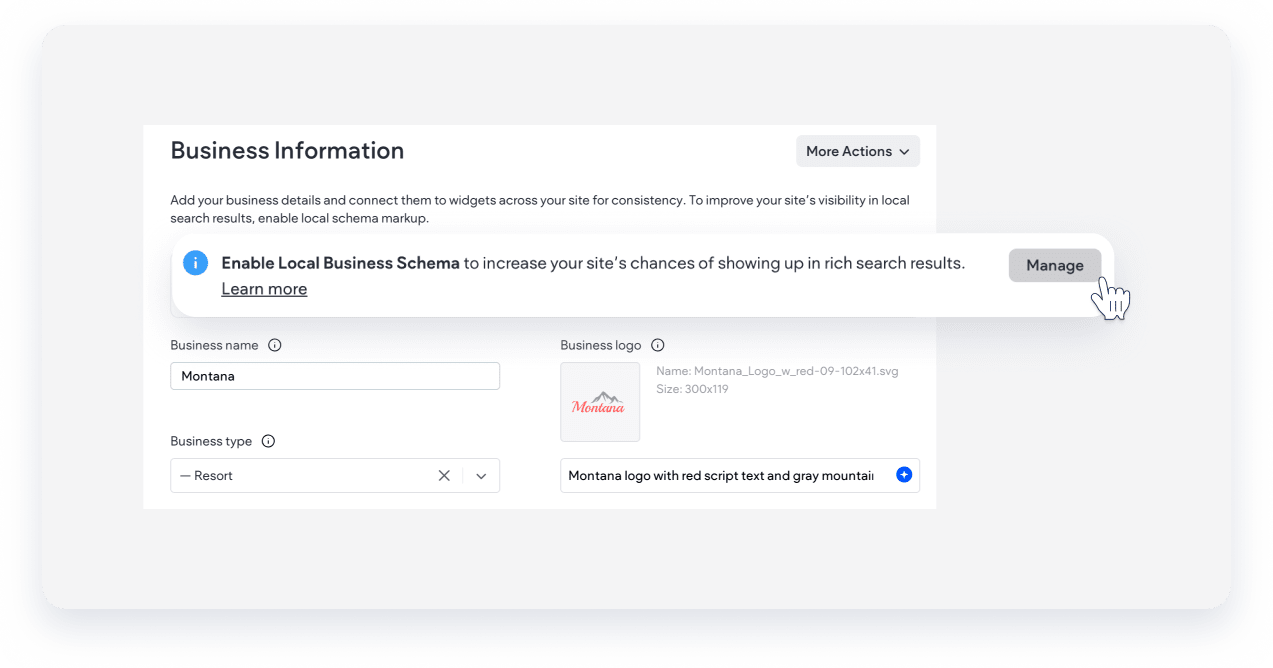
- Klicken Sie auf den Link Mit Google validieren, um sicherzustellen, dass Ihre Seite Rich-Suchergebnisse unterstützt. Alternativ können Sie die URL der Website nach der Veröffentlichung mit dem Tool Test für Rich-Suchergebnisse von Google validieren.
- Kehren Sie zu Guesty zurück, überprüfen Sie Ihre Angaben und klicken Sie auf Schema aktivieren.
- Veröffentlichen Sie Ihre Website, damit die Änderungen wirksam werden.
Schema für lokale Unternehmen deaktivieren
Wenn Sie Ihr eigenes Schema hinzufügen möchten, können Sie das Schema des Website-Builders deaktivieren.
Gehen Sie wie folgt vor, um das Schema zu deaktivieren und Ihr eigenes hinzuzufügen.
- Klicken Sie in der Seitenleiste des Editors auf CMS und dann auf Unternehmensdaten.
- Klicken Sie unter „Geschäftsinformationen“ auf Verwalten.
- Klicken Sie auf Schema deaktivieren.
- Bestätigen Sie die Aktion im Pop-up.
- Veröffentlichen Sie Ihre Website, damit die Änderungen wirksam werden