Die Domain Ihrer Guesty Website ist wie ihre Adresse: Über sie finden andere Personen Ihre Website. Wenn Sie die Domain Ihrer Guesty Website einrichten, können Besucher Ihre Websites aufrufen. Sie können Ihre Website mit der Standarddomain von Guesty veröffentlichen oder eine Domain verbinden, die Ihnen bereits gehört.
Benutzerdefinierte Domain verbinden, die Ihnen gehört
Befolgen Sie die folgenden Anweisungen, um eine benutzerdefinierte Domain, die Ihnen bereits gehört, mit Ihrer Guesty Basic Website zu verbinden.
Hinweis:
Wenn Sie die Verbindung einer Domain trennen, die Ihnen gehört, müssen Sie nach der Trennung die DNS-Einstellung der Domain auf die neue Plattform aktualisieren.
Domain beim Domain-Host einrichten
Befolgen Sie die folgenden Anweisungen, um Ihre benutzerdefinierte Domain bei Ihrem Domain-Host einzurichten.
- Melden Sie sich bei Ihrem Guesty-Konto an.
- Klicken Sie im seitlichen Navigationsmenü auf
 Marketing und Vertrieb, um das Dropdown-Menü zu öffnen.
- Wählen Sie unter Kanalverwaltung die Option Veröffentlichung aus.
- Klicken Sie auf Guesty Websites.
- Klicken Sie auf Veröffentlichen.
- Sehen Sie sich im Pop-up die Tarifoptionen an. Aktivieren Sie das Kontrollkästchen, um den Bedingungen zuzustimmen, und klicken Sie auf Weiter zur Domainauswahl.
- Klicken Sie im nächsten Pop-up auf Eine Domain verwenden, die Ihnen bereits gehört (achten Sie darauf, „www.“ zur URL hinzuzufügen) und geben Sie die URL ein.
- Klicken Sie auf Speichern.
-
Guesty Websites sucht nach Ihrem Domain-Host-Anbieter und fordert Sie auf, sich bei Ihrem Anbieter (zum Beispiel GoDaddy) anzumelden.
Hinweis:
Wenn ein Fehler aufgetreten ist und Sie Ihre Domain manuell einrichten müssen, lesen Sie den Abschnitt Domain manuell beim Domain-Host einrichten.
- Geben Sie Ihre Zugangsdaten für Ihren Domain-Host-Anbieter ein und klicken Sie auf Weiter. Wenn Sie nicht über die Zugangsdaten verfügen, klicken Sie auf Anmeldung an Kollegen weiterleiten. Kopieren Sie den bereitgestellten Link und senden Sie ihn an einen Kollegen, damit dieser die Einrichtung abschließt.
- Sie erhalten eine Bestätigungsnachricht, dass Ihre Domain jetzt konfiguriert ist. Klicken Sie auf Fertig.
Es kann bis zu 48 Stunden dauern, bis Änderungen an Ihrer Domain wirksam werden. Wenn eine Domain nicht die Standard-Nameserver des Registrars verwendet, kann Guesty Websites die Einträge möglicherweise nicht korrekt hinzufügen.
Guesty Websites sucht laufend nach weiteren Domain-Host-Anbietern, um sie hinzuzufügen. Eine Liste aller unterstützten Anbieter finden Sie in dieser Dokumentation.
Domain manuell beim Domain-Host einrichten
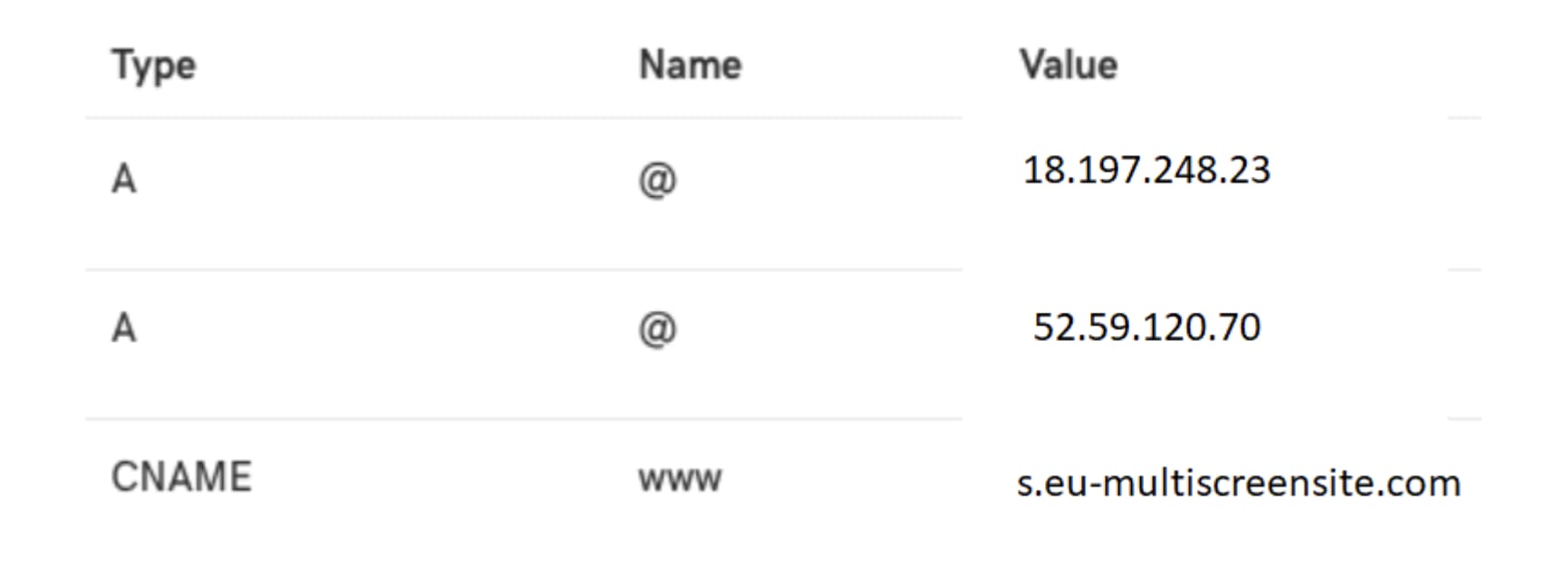
Wenn ein Fehler aufgetreten ist oder Sie zu einer manuellen Einrichtung aufgefordert werden, werden Sie an Ihren Domain-Host-Anbieter verwiesen, um die Einstellung dort manuell vorzunehmen. Sie müssen in den Einstellungen Ihres Domain-Hosts zwei A-Einträge und einen CNAME-Eintrag hinzufügen. Details finden Sie unten.
Hinweis:
- Zwei A-Einträge dienen der Lastverteilung und Redundanz der Server.
- Bei manchen Domain-Hosts können Sie nicht mehrere Einträge für die @-Domain einrichten. Wenn das bei Ihrem Domain-Host der Fall ist, fügen Sie einfach einen Eintrag für die @-Domain hinzu und geben Sie beide IP-Adressen an.
- Wenn Sie Ihre Website zuvor nach einer Anleitung mit 301-Weiterleitung und CNAME live geschaltet haben, müssen Sie Ihr SSL-Zertifikat neu erstellen. Weitere Informationen finden Sie unter SSL oder HTTPS hinzufügen. Außerdem müssen Sie die bisherigen Einstellungen für die 301-Weiterleitung entfernen.
- Wenn AAAA- und CAA-Einträge hinzugefügt werden, kann kein SSL-Zertifikat ausgestellt werden. Stellen Sie sicher, dass diese Einträge nicht konfiguriert sind.
- Die meisten Domain-Hosts stellen in ihrem Hilfe-Center Anleitungen zum Erstellen von CNAME- und A-Einträgen bereit. Wenn Sie diese Informationen nicht finden, müssen Sie sich an Ihren Domain-Host wenden.
Verwenden Sie für die Einrichtung die folgenden Angaben:
- CNAME:
- Host: www
- Verweist auf: s.eu-multiscreensite.com
- A-Einträge:
- A-Eintrag:
- Host/Alias: @
- Ziel/Zieladresse: 18.197.248.23
- A-Eintrag:
- Host/Alias: @
- Ziel/Zieladresse: 52.59.120.70
- A-Eintrag:
Beispiele:
Im folgenden Beispiel von Google Domains wird ein A-Eintrag mit zwei IP-Adressen verwendet:
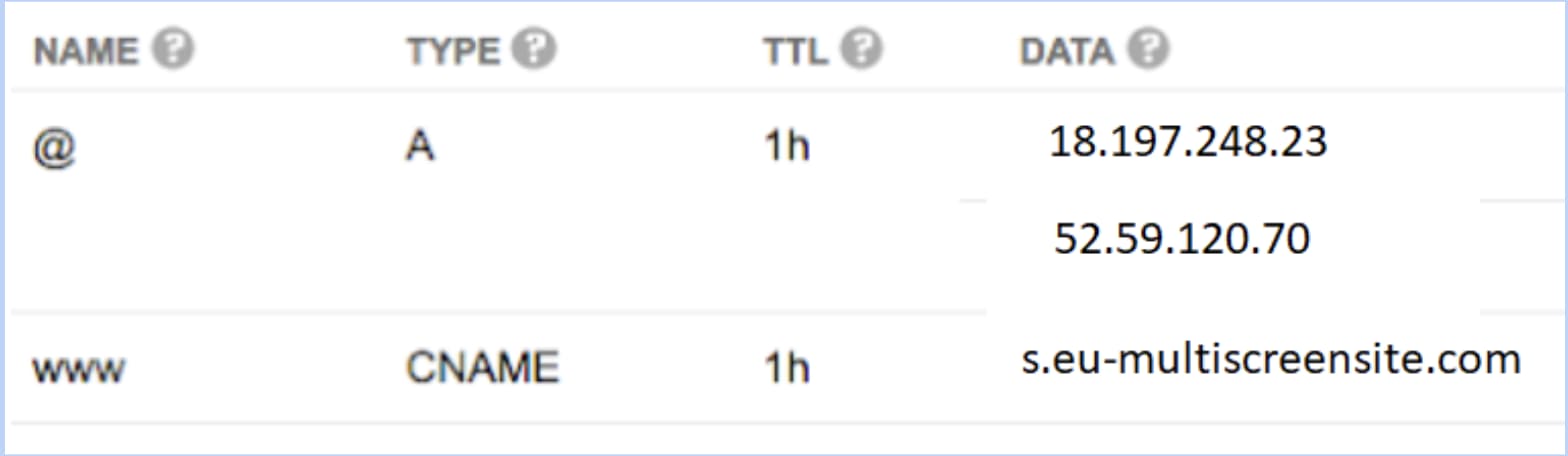
Im folgenden Beispiel von GoDaddy werden zwei A-Einträge verwendet (einer pro IP-Adresse):