Fehler bei der Veröffentlichung auf Booking.com

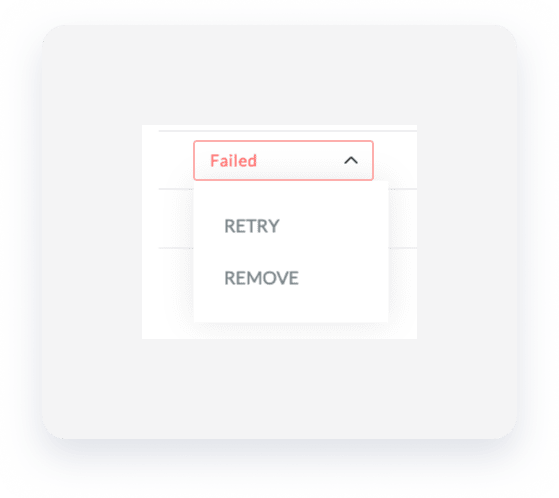
Wenn Sie Ihre Inserate veröffentlichen, schlägt die Verbindung in einigen Fällen fehl. In diesen Fällen wird im Status des Inserats „Nicht bestanden“ angezeigt. Nachfolgend finden Sie die Fehlerarten, die auftreten können, und erfahren, wie Sie sie beheben.

Daten auf der Sperrliste

Angezeigte Fehlermeldung

Erklärung/Lösung

Enthält Daten auf der Sperrliste.

Die bei der Veröffentlichung übermittelten Inhalte enthalten Informationen, die gegen die Inhaltsrichtlinien von Booking.com verstoßen.

Führen Sie die folgenden Schritte zur Fehlerbehebung aus, um das Problem zu lösen:

  • Überprüfen Sie die Inhalte des Inserats in Guesty, insbesondere die Beschreibung der Unterkunft, die Hausregeln und die Unternehmensdetails.
  • Entfernen Sie alle Kontaktdaten wie Telefonnummern, E-Mail-Adressen, Website-URLs oder Social-Media-Benutzernamen.
  • Entfernen Sie Verweise auf andere Buchungsplattformen (z. B. Airbnb, Vrbo, Expedia).
  • Entfernen Sie alle externen Links oder Werbeinhalte, die Gäste von Booking.com wegleiten.
  • Prüfen Sie, ob unzulässige Stichwörter oder Formulierungen vorhanden sind, die durch die Regeln zur Inhaltsmoderation von Booking.com blockiert werden könnten.

Klicken Sie nach den erforderlichen Änderungen auf Erneut versuchen, um erneut zu versuchen, das Inserat zu veröffentlichen.

Doppelte Unterkünfte

Angezeigte Fehlermeldung

Erklärung/Lösung

Es existiert bereits eine andere Unterkunft mit demselben Namen oder derselben Adresse.

Im Booking.com-Extranet wurde ein doppeltes Inserat oder eine doppelte Unterkunft erkannt.

Prüfen Sie, ob bereits ein Inserat mit demselben Namen oder derselben Adresse vorhanden ist:

  1. Suchen Sie in Ihrem Guesty-Konto nach dem Titel des Inserats.
  2. Suchen Sie im Booking.com-Extranet nach demselben Inserat.

Wenn das Inserat auf beiden Plattformen existiert, verknüpfen Sie das Inserat.

Falls nicht, aktualisieren Sie den Inseratstitel in Guesty. Kehren Sie anschließend zur Fehlermeldung zurück und klicken Sie auf Erneut versuchen, um erneut zu versuchen, das Inserat zu veröffentlichen.

Diese Unterkunft existiert bereits, ist aber nicht mit Ihrem Konto verknüpft

Booking.com erkennt, dass die Unterkunft bereits in seinem System vorhanden ist, aber mit einem anderen Booking.com-Konto oder einer anderen juristischen Person (Legal Entity, LEID) verknüpft ist. Dies kommt häufig vor, wenn die Unterkunft bereits früher gelistet war – direkt oder über ein anderes PMS, ein anderes Konto oder eine frühere Guesty-Integration. Booking.com blockiert die Veröffentlichung, um Duplikate zu vermeiden, und der Vorgang schlägt fehl, bevor eine Hotel-ID oder Zimmer-ID erstellt wird.

Es handelt sich in der Regel um ein Problem mit der Kontoinhaberschaft oder Kontozuordnung auf Booking.com, nicht um ein Problem bei der Veröffentlichung über Guesty.

So lösen Sie das Problem:

  1. Prüfen Sie, ob die Unterkunft bereits früher auf Booking.com gelistet war, entweder direkt oder über ein anderes Konto oder PMS.
  2. Prüfen Sie, ob Sie Zugriff auf ein früheres Booking.com-Konto haben, das mit der Unterkunft verknüpft ist.
  3. Wenden Sie sich an das lokale Kundensupport-Team von Booking.com, um zu prüfen, welchem Konto bzw. welcher LEID die Unterkunft derzeit gehört.
  4. Wenn die Unterkunft verschoben werden muss, bitten Sie Booking.com, die Unterkunft freizugeben, zu übertragen oder Ihrem aktuellen Konto bzw. Ihrer aktuellen LEID neu zuzuordnen, bevor Sie sie aus Guesty veröffentlichen.

Wichtig:

Wenn Sie das Problem nicht mit dem Kundensupport von Booking.com lösen können, können Sie das Inserat erst dann in Guesty verbinden oder neu erstellen, wenn Booking.com die Zuordnung korrigiert hat.

Vertragsende

Angezeigte Fehlermeldung

Erklärung/Lösung

Ein Hotel im Status „Vertragsende“ kann nicht auf „Offen“ gesetzt werden. Wenden Sie sich an Booking.com.

Guesty ist nicht der Konnektivitätsanbieter

Angezeigte Fehlermeldung

Erklärung/Lösung

Guesty ist nicht der Anbieter.

Guesty ist auf Booking.com nicht als Konnektivitätsanbieter für das Inserat eingerichtet.

Fügen Sie Guesty als Konnektivitätsanbieter hinzu.

Fehler bei der Hotel-ID

Angezeigte Fehlermeldung

Erklärung/Lösung

Unzulässige Hotel-ID.

Sie versuchen, eine Verbindung zu einer Hotel-ID herzustellen, die nicht zugänglich oder ungültig ist.

Stellen Sie sicher, dass auf Booking.com Guesty als Konnektivitätsanbieter festgelegt ist.

Kontaktieren Sie uns, wenn Guesty der Konnektivitätsanbieter für das Inserat ist.

Hotel nicht für Mobilpreise berechtigt

Angezeigte Fehlermeldung

Erklärung/Lösung

Hotel nicht für Mobilpreise berechtigt.

So beheben Sie dieses Problem:

  1. Melden Sie sich bei Ihrem Guesty-Konto an.
  2. Klicken Sie im seitlichen Navigationsmenü auf Symbol Marketing und Vertrieb, um das Dropdown-Menü zu öffnen.
  3. Wählen Sie unter Revenue Management die Option Aktionen aus.
  4. Wählen Sie im Dropdown-Menü des Filters „Typ“ die Option Mobilpreis aus und suchen Sie die betreffende Booking.com-Mobilaktion (zum Beispiel: „Frühbucher-Aktion“).
  5. Klicken Sie auf die Zahl unter „Zugewiesene Inserate“.
  6. Suchen Sie in der Pop-up-Nachricht das Inserat. Grenzen Sie die Ergebnisse über die Suchleiste ein.
  7. Deaktivieren Sie den Schalter beim Namen des Inserats und klicken Sie auf Änderungen übernehmen.
  8. Klicken Sie im seitlichen Navigationsmenü auf Marketing und Vertrieb und wählen Sie Veröffentlichung aus.
  9. Klicken Sie auf die Kachel Booking.com.
  10. Klicken Sie auf das betreffende Konto und suchen Sie die Zeile des Inserats mit dem Status „Nicht bestanden“.
  11. Klicken Sie in der Spalte „Status“ auf das Dropdown-Menü neben „Nicht bestanden“ und wählen Sie Erneut versuchen aus.
  12. Sobald das Inserat erfolgreich verbunden ist, können Sie die Mobilaktion aktivieren.

Bildfehler

Angezeigte Fehlermeldung

Erklärung/Lösung

Bildanforderungen nicht erfüllt.

Laden Sie mindestens drei Bilder hoch, um das Inserat zu verbinden. Es wird empfohlen, Bilder im Querformat (d. h. horizontal) zu verwenden. Stellen Sie sicher, dass die Bilder, die Sie hochladen möchten, die Anforderungen von Booking.com erfüllen:

  • Mindestauflösung: 2.048 x 1.080 px
  • Maximale Abmessungen: 14.000 x 14.000 px
  • Maximale Dateigröße: 50 MB

Führen Sie anschließend die folgenden Schritte aus, um den Verbindungsvorgang erneut zu starten:

  1. Melden Sie sich bei Ihrem Guesty-Konto an.
  2. Klicken Sie im seitlichen Navigationsmenü auf Symbol Marketing und Vertrieb und wählen Sie Veröffentlichung aus.
  3. Klicken Sie auf die Kachel Booking.com.
  4. Klicken Sie auf das betreffende Konto und suchen Sie die Zeile des Inserats mit dem Status „Nicht bestanden“.
  5. Klicken Sie in der Spalte „Status“ auf das Dropdown-Menü neben „Nicht bestanden“ und wählen Sie Erneut versuchen aus.
    Der Status ändert sich zu „Ausstehend“ und innerhalb von 24 Stunden zu „Verbunden“.
Foto-Upload läuft. Versuchen Sie es später erneut.

Die Bilder werden noch verarbeitet. Warten Sie 30 Minuten und führen Sie dann die folgenden Schritte aus, um den Verbindungsvorgang erneut zu starten:

  1. Melden Sie sich bei Ihrem Guesty-Konto an.
  2. Klicken Sie im seitlichen Navigationsmenü auf Symbol Marketing und Vertrieb und wählen Sie Veröffentlichung aus.
  3. Klicken Sie auf die Kachel Booking.com.
  4. Klicken Sie auf das betreffende Konto und suchen Sie die Zeile des Inserats mit dem Status „Nicht bestanden“.
  5. Klicken Sie in der Spalte „Status“ auf das Dropdown-Menü neben „Nicht bestanden“ und wählen Sie Erneut versuchen aus.
    Der Status ändert sich zu „Ausstehend“ und innerhalb von 24 Stunden zu „Verbunden“.
Dateiformat „svg“ wird nicht unterstützt.

Tritt während des Veröffentlichungsvorgangs auf, wenn für ein Unternehmenslogo ein nicht unterstütztes Bildformat verwendet wird.

  1. Melden Sie sich bei Ihrem Guesty-Konto an.
  2. Klicken Sie im seitlichen Navigationsmenü auf Symbol Konto, um das Dropdown-Menü zu öffnen.
  3. Wählen Sie unter Einstellungen die Option Kontoeinstellungen aus.
  4. Klicken Sie unter „Unternehmensinformationen“ auf Bild ersetzen.
  5. Ersetzen Sie das Unternehmenslogo durch eine Datei in einem unterstützten Format (JPG oder PNG).
  6. Klicken Sie im seitlichen Navigationsmenü auf Symbol Marketing und Vertrieb und wählen Sie Veröffentlichung aus.
  7. Klicken Sie auf die Kachel Booking.com.
  8. Klicken Sie auf das betreffende Konto und suchen Sie die Zeile des Inserats mit dem Status „Nicht bestanden“.
  9. Klicken Sie in der Spalte „Status“ auf das Dropdown-Menü neben „Nicht bestanden“ und wählen Sie Erneut versuchen aus.
    Der Status ändert sich zu „Ausstehend“ und innerhalb von 24 Stunden zu „Verbunden“.

    Nach der Aktualisierung sollte der Verbindungsprozess erfolgreich abgeschlossen werden.

Falsche Postleitzahl

Angezeigte Fehlermeldung

Erklärung/Lösung

Die Postleitzahl des Inserats ist falsch.

Die Postleitzahl des Inserats passt nicht zu dem Land, in dem sich das Inserat befindet.

Führen Sie die folgenden Schritte zur Fehlerbehebung aus, um das Problem zu lösen.

  1. Melden Sie sich bei Ihrem Guesty-Konto an.
  2. Klicken Sie im seitlichen Navigationsmenü auf Symbol Unterkünfte.
  3. Wählen Sie die betreffende Unterkunft aus.
    Wenn es sich um ein Inserat mit mehreren Einheiten handelt, öffnen Sie die Haupteinstellungen des Inserats mit mehreren Einheiten.
  4. Wählen Sie im seitlichen Navigationsmenü Details und Aufteilung aus und klicken Sie dann auf Standort & Details.
  5. Klicken Sie neben „Vollständige Adresse“ auf Bearbeiten.
  6. Klicken Sie unter „Unterkunftsadresse“ auf Schaltfläche für manuelles Überschreiben.
  7. Aktualisieren Sie das Feld für die Postleitzahl.
  8. Klicken Sie auf Speichern.

Versuchen Sie erneut, das Inserat zu veröffentlichen.

Ungültige Gastgebernachricht

Angezeigte Fehlermeldung

Erklärung/Lösung

Dies ist die von Booking.com zurückgegebene Fehlermeldung: „Invalid host message. In message owner_info/xu: URL is not allowed, found: 'Booking.com'.“ Wenn Sie sich über die Bedeutung nicht sicher sind oder Schwierigkeiten haben, den Fehler zu beheben, wenden Sie sich bitte an den Guesty-Kundensupport.

Booking.com schränkt bei Unterkunftsinhalten folgende Elemente ein:

  • URLs, zum Beispiel www.remotlys.com
  • Plattformnamen, zum Beispiel Guesty
  • Kontaktdaten, z. B. eine E-Mail-Adresse oder Telefonnummer

Entfernen Sie zur Lösung des Problems die unzulässigen Inhalte
aus der Unternehmensbeschreibung in Ihren Kontoeinstellungen.

Ungültige Inseratsinformationen

Angezeigte Fehlermeldung

Erklärung/Lösung

Ein Fehler wegen ungültiger Angaben kann folgende Ursachen haben:

  • Ein anderes Inserat ist identisch oder hat denselben Namen oder dieselbe Adresse.
  • In Ihrem Booking.com-Konto gibt es eine andere Unterkunft mit derselben Adresse oder demselben Namen.
  • Unterkunftsnamen dürfen keine Satzzeichen, Sternchen oder Symbole enthalten.
  • Fügen Sie einen gültigen Unterkunftstitel hinzu, um das Inserat zu verbinden.
  • Hotel mit identischen Angaben (Name, Längen-/Breitengrad, Adresse) kann nicht erstellt werden
  1. Inseratstitel auf Booking.com aktualisieren.

    • Entfernen Sie alle E-Mail-Adressen, Website-Links, Telefonnummern, Emojis, wiederholten Sonderzeichen oder wiederholten Großbuchstaben.
    • Entfernen Sie die folgenden Wörter oder Ausdrücke: annex, arab, arsenal, charg, chef, comfortable, God, german, kayak, kill, sue, wifi, wth, yards, transfer.

    Erfahren Sie mehr über das Aktualisieren eines Inseratstitels.

  2. Inseratsadresse aktualisieren: je nach Verbindungstyp des Inserats.

    Erfahren Sie mehr über das Aktualisieren der Inseratsadresse.

Nachdem Sie Titel und Adresse des Inserats aktualisiert haben, versuchen Sie erneut, das Inserat zu veröffentlichen. Gehen Sie dazu wie folgt vor:

  1. Melden Sie sich bei Ihrem Guesty-Konto an.
  2. Klicken Sie im seitlichen Navigationsmenü auf Symbol Marketing und Vertrieb und wählen Sie Veröffentlichung aus.
  3. Klicken Sie auf die Kachel Booking.com.
  4. Wählen Sie das betreffende Konto aus.
  5. Klicken Sie rechts neben dem betreffenden Inserat auf das Dropdown-Menü neben „Nicht bestanden“ und dann auf Erneut versuchen.

Kontaktieren Sie uns, wenn das Problem weiterhin besteht.

Ungültige Telefonnummer

Angezeigte Fehlermeldung

Erklärung/Lösung

Ungültige Telefonnummer.

Die eingegebene Telefonnummer ist falsch oder ungültig.

Kontaktieren Sie uns und nennen Sie die entsprechende Telefonnummer.

Ungültiges Zeitformat oder ungültiger Zeitwert

Angezeigte Fehlermeldung

Erklärung/Lösung

Dies ist die Fehlermeldung von Booking.com: „Ungültiges Zeitformat/ungültiger Zeitwert“. Wenn Sie sich bei der Bedeutung nicht sicher sind oder Schwierigkeiten bei der Behebung haben, wenden Sie sich an den Guesty-Kundensupport.

Ihre Check-in- oder Check-out-Zeiten in Guesty stimmen nicht mit Booking.com überein.

Führen Sie die folgenden Schritte zur Fehlerbehebung aus, um das Problem zu lösen.

  1. Melden Sie sich bei Ihrem Guesty-Konto an.
  2. Klicken Sie im seitlichen Navigationsmenü auf Symbol Unterkünfte.
  3. Wählen Sie die entsprechende Unterkunft aus.
  4. Klicken Sie im linken Menü auf Preise & Richtlinien.
  5. Wählen Sie im Dropdown-Menü Reservierungsrichtlinien aus.
  6. Klicken Sie neben „Check-in- und Check-out-Richtlinie“ auf Bearbeiten.
  7. Runden Sie die Check-in- und Check-out-Zeiten in den dafür vorgesehenen Feldern auf die nächste volle oder halbe Stunde, zum Beispiel 15:00 Uhr oder 10:00 Uhr.

  8. Klicken Sie auf Speichern.
  9. Klicken Sie im seitlichen Navigationsmenü auf Symbol Marketing und Vertrieb, um das Dropdown-Menü zu öffnen.
  10. Wählen Sie unter Kanalverwaltung die Option Veröffentlichung aus.
  11. Klicken Sie auf die Kachel Booking.com.
  12. Klicken Sie auf das entsprechende Konto und suchen Sie die Zeile des fehlgeschlagenen Inserats.
  13. Klicken Sie in der Spalte „Status“ auf das Dropdown-Menü neben „Nicht bestanden“ und wählen Sie Erneut versuchen aus.
    Der Status ändert sich zu „Ausstehend“ und innerhalb von 24 Stunden zu „Verbunden“.

Probleme mit Zimmertyp oder Ausstattungsmerkmal

Angezeigte Fehlermeldung

Erklärung/Lösung

Für den ausgewählten Zimmertyp ist eine Küche oder Kochnische als Ausstattungsmerkmal erforderlich. Fügen Sie sie als Ausstattungsmerkmal hinzu, um das Inserat zu verbinden.

Wenn dieser Fehler auftritt, muss die Küche oder Kochnische wahrscheinlich direkt im Booking.com-Extranet hinzugefügt werden, damit die Verbindung erfolgreich hergestellt werden kann.

Führen Sie die folgenden Schritte zur Fehlerbehebung aus, um das Problem zu lösen.

  1. Melden Sie sich im Booking.com-Extranet an und prüfen Sie, ob „Küche“ oder „Kochnische“ zu Ihrem Inserat hinzugefügt ist. Falls nicht, fügen Sie das passende Ausstattungsmerkmal für den Zimmertyp hinzu.
  2. Klicken Sie in Guesty im Pop-up-Fenster mit der Fehlermeldung auf Jetzt beheben. Sie werden zum Bereich „Ausstattungsmerkmale“ der Unterkunftsseite weitergeleitet.
  3. Stellen Sie unter „Ausstattungsmerkmale“ sicher, dass „Küche“ oder „Kochnische“ ausgewählt ist.
  4. Versuchen Sie erneut, das Inserat zu verbinden:
    1. Klicken Sie im seitlichen Navigationsmenü auf Symbol Marketing und Vertrieb und wählen Sie Veröffentlichung aus.
    2. Klicken Sie auf die Booking.com-Kachel.
    3. Klicken Sie auf das entsprechende Konto und suchen Sie die Zeile des fehlgeschlagenen Inserats.
    4. Klicken Sie in der Spalte „Status“ auf das Dropdown-Menü neben „Nicht bestanden“ und wählen Sie Erneut versuchen aus.
      Der Status ändert sich zu „Ausstehend“ und innerhalb von 24 Stunden zu „Verbunden“.

Probleme mit der juristischen Person (LEID)

Angezeigte Fehlermeldung

Erklärung/Lösung

Das Hotel konnte nicht zur juristischen Person mit der ID xxx hinzugefügt werden. Die juristische Person xxx darf keine Unterkünfte im Land x hinzufügen. Wenden Sie sich an Ihren Ansprechpartner. Wenden Sie sich an Booking.com und bitten Sie um die Berechtigung, Inserate der betreffenden LEID in den erforderlichen Ländern zu veröffentlichen.
Für das Land x ist bei der juristischen Person kein Vertrag unterzeichnet.

Der Vertrag Ihrer juristischen Person (LEID) bei Booking.com enthält kein Länderpräfix. Booking.com setzt dieses voraus, bevor eine länderspezifische Unterkunft auf der Plattform aktiviert werden kann.

Führen Sie die folgenden Schritte aus, um das Problem zu lösen:

  1. Bitten Sie den Booking.com-Kundensupport, „country: (Länderpräfix)“ zum Vertrag Ihrer juristischen Person hinzuzufügen.
  2. Sobald das Land hinzugefügt wurde, unterzeichnen Sie den aktualisierten Vertrag im Booking.com-Extranet.
  3. Versuchen Sie nach der Unterzeichnung erneut, das Inserat zu verbinden:
    1. Klicken Sie im seitlichen Navigationsmenü auf Symbol Marketing und Vertrieb und wählen Sie Veröffentlichung aus.
    2. Klicken Sie auf die Booking.com-Kachel.
    3. Klicken Sie auf das entsprechende Konto und suchen Sie die Zeile des fehlgeschlagenen Inserats.
    4. Klicken Sie in der Spalte „Status“ auf das Dropdown-Menü neben „Nicht bestanden“ und wählen Sie Erneut versuchen aus.
      Der Status ändert sich zu „Ausstehend“ und innerhalb von 24 Stunden zu „Verbunden“.

Konflikt zwischen Kurtaxe und MwSt.

Angezeigte Fehlermeldung

Erklärung/Lösung

Gemäß den Anforderungen von Booking.com ist die gleichzeitige Festlegung von Kurtaxe und MwSt. nicht zulässig. Bitte entfernen Sie eine davon, um die Konformität sicherzustellen.

Das Inserat kann nicht veröffentlicht oder mit Booking.com verbunden werden, da sowohl die Kurtaxe (z. B. Landkreis- oder Bundesstaatssteuer) als auch die MwSt. gleichzeitig konfiguriert sind. Die API von Booking.com lässt nicht zu, dass beide Steuerarten für dasselbe Inserat festgelegt werden. Daher muss eine davon entfernt werden, um die Konformität sicherzustellen.

Gehen Sie wie folgt vor, um das Problem zu beheben:

  1. Melden Sie sich bei Ihrem Guesty-Konto an.
  2. Entfernen Sie vorübergehend entweder die Kurtaxe oder die MwSt. aus dem betroffenen Inserat.
  3. Klicken Sie im seitlichen Navigationsmenü auf Symbol Marketing und Vertrieb und wählen Sie Veröffentlichung aus.
  4. Klicken Sie auf die Booking.com-Kachel.
  5. Klicken Sie auf das entsprechende Konto und suchen Sie die Zeile des fehlgeschlagenen Inserats.
  6. Klicken Sie in der Spalte „Status“ auf das Dropdown-Menü neben „Nicht bestanden“ und wählen Sie Erneut versuchen aus.
  7. Sobald das Inserat erfolgreich verbunden wurde, kann die ursprüngliche Konfiguration wiederhergestellt werden.

Kontaktieren Sie uns, wenn der Fehler nach dem Entfernen einer der Steuerarten weiterhin besteht.

Fehlende Bettenkonfiguration

Angezeigte Fehlermeldung

Erklärung/Lösung

Dies ist die von Booking.com zurückgegebene Fehlermeldung: „must not be empty“. Wenn Sie sich über ihre Bedeutung nicht sicher sind oder Schwierigkeiten bei der Behebung haben, wenden Sie sich bitte an den Guesty-Kundensupport.

Dieser Fehler kann auftreten, wenn die Bettenkonfiguration für das Inserat in Guesty fehlt.

Gehen Sie wie folgt vor, um das Problem zu beheben:

  1. Melden Sie sich bei Ihrem Guesty-Konto an.
  2. Klicken Sie im seitlichen Navigationsmenü auf Symbol Unterkünfte.
  3. Wählen Sie die entsprechende Unterkunft aus.
  4. Wählen Sie im seitlichen Navigationsmenü Details und Aufteilung aus und klicken Sie dann auf Zimmer und Betten.
  5. Konfigurieren Sie die Betten für das Inserat. Achten Sie darauf, dass die Zimmer- und Bettdetails vollständig und korrekt sind.
  6. Klicken Sie auf Speichern.
  7. Klicken Sie im seitlichen Navigationsmenü auf Symbol Marketing und Vertrieb und wählen Sie Veröffentlichung aus.
  8. Klicken Sie auf die Booking.com-Kachel.
  9. Klicken Sie auf das entsprechende Konto und suchen Sie die Zeile des fehlgeschlagenen Inserats.
  10. Klicken Sie in der Spalte „Status“ auf das Dropdown-Menü neben „Nicht bestanden“ und wählen Sie Erneut versuchen aus.

Fehlende Daten

Angezeigte Fehlermeldung

Erklärung/Lösung

Fehlende Daten

Bestimmte Pflichtangaben, z. B. Kontaktdaten oder Angaben zum Rechnungsempfänger, fehlen.

Geben Sie die fehlenden Angaben direkt im Booking.com-Extranet ein:

  1. Melden Sie sich im Booking.com-Extranet an.
  2. Klicken Sie auf der Registerkarte Finanzen auf Finanzeinstellungen und wählen Sie Allgemeine Finanzen.
  3. Klicken Sie auf Rechnungsdetails.
  4. Geben Sie im Feld Zu Händen den Namen des Empfängers ein.

    Hinweis:

    Dieses Feld muss ausgefüllt werden, auch wenn es im Extranet als optional gekennzeichnet ist.

  5. Klicken Sie auf Speichern.
  6. Melden Sie sich bei Ihrem Guesty-Konto an.
  7. Klicken Sie im seitlichen Navigationsmenü auf Symbol Marketing und Vertrieb und wählen Sie Veröffentlichung aus.
  8. Klicken Sie auf die Booking.com-Kachel.
  9. Klicken Sie auf das entsprechende Konto und suchen Sie die Zeile des fehlgeschlagenen Inserats.
  10. Klicken Sie in der Spalte „Status“ auf das Dropdown-Menü neben „Nicht bestanden“ und wählen Sie Erneut versuchen aus.

Wenn der Fehler weiterhin angezeigt wird, überprüfen Sie die allgemeinen Kontakteinstellungen.

  1. Melden Sie sich im Booking.com-Extranet an.
  2. Wählen Sie auf der Registerkarte Konto die Option Kontakte aus.
  3. Stellen Sie sicher, dass der Kontakttyp „Rechnungen“ vollständig ausgefüllt ist und eine gültige E-Mail-Adresse enthält.
  4. Klicken Sie auf Speichern.
Versuchen Sie in den nächsten 24 bis 48 Stunden regelmäßig erneut, die Verbindung herzustellen. Wenn die Verbindung danach immer noch fehlschlägt, wenden Sie sich an den lokalen Kundensupport von Booking.com, um weitere Unterstützung zu erhalten.

Nicht negative ganze Zahl

Angezeigte Fehlermeldung

Erklärung/Lösung

Prozent: Der Wert ist keine nicht negative Zahl (keine nicht negative ganze Zahl).

Tritt auf, wenn der in Booking.com konfigurierte MwSt.- oder Steuerwert ein nicht akzeptiertes Format hat (z. B. keine ganze Zahl oder ein Dezimalwert mit zu vielen Nachkommastellen). Dadurch schlägt die Veröffentlichung oder Synchronisierung fehl.

So beheben Sie das Problem:

  1. Melden Sie sich im Booking.com-Extranet an.
  2. Klicken Sie auf Unterkunft und wählen Sie MwSt./Steuern/Gebühren.
  3. Ändern Sie den MwSt.-Wert von einer Dezimalzahl in einen ganzzahligen Prozentsatz.

    Runden Sie beispielsweise 9,975 % je nach Präferenz auf 9 % oder 10 %.

  4. Wenn sich das Feld nicht bearbeiten lässt, wenden Sie sich an den Kundensupport von Booking.com.
  5. Kehren Sie zu Guesty zurück.
  6. Klicken Sie auf das entsprechende Konto und suchen Sie die Zeile des fehlgeschlagenen Inserats.
  7. Klicken Sie in der Spalte „Status“ auf das Dropdown-Menü neben „Nicht bestanden“ und wählen Sie Erneut versuchen.
  8. Sobald die Verbindung erfolgreich hergestellt ist, setzen Sie den MwSt.-Wert bei Bedarf zurück.

Auslastung übersteigt Zimmerkapazität

Angezeigte Fehlermeldung

Erklärung/Lösung

Auslastung übersteigt Zimmerkapazität

Tritt auf, wenn die in Guesty konfigurierte Auslastung die im Booking.com-Extranet konfigurierte Auslastung übersteigt.

Hinweis:

Booking.com zählt Kinder zur Gesamtzahl der Gäste. Die Gesamtzahl von Erwachsenen und Kindern darf das Limit für die maximale Gästeanzahl nicht überschreiten.

So beheben Sie das Problem:

  1. Melden Sie sich bei Ihrem Guesty-Konto an.
  2. Klicken Sie im seitlichen Navigationsmenü auf Symbol Unterkünfte.
  3. Wählen Sie die entsprechende Unterkunft aus.
  4. Wählen Sie unter „Details und Aufteilung“ die Option Standort & Details aus.
  5. Suchen Sie im Abschnitt „Unterkunftsdetails“ das Feld „Auslastung“ und überprüfen Sie die maximale Gästeanzahl.
  6. Melden Sie sich in Ihrem Booking.com-Extranet an.
  7. Klicken Sie im Hauptmenü auf Unterkunft und wählen Sie Zimmerdetails aus.
  8. Ändern Sie im Abschnitt „Aufteilung der Unterkunft“ den Wert „Maximale Gästeanzahl“ so, dass er der Auslastung in Guesty entspricht.
  9. Klicken Sie auf Speichern.
  10. Kehren Sie zu Guesty zurück. Klicken Sie im seitlichen Navigationsmenü auf Symbol Marketing und Vertrieb und wählen Sie Veröffentlichung aus.
  11. Klicken Sie auf die Booking.com-Kachel.
  12. Klicken Sie auf das entsprechende Konto und suchen Sie die Zeile des fehlgeschlagenen Inserats.
  13. Klicken Sie in der Spalte „Status“ auf das Dropdown-Menü neben „Nicht bestanden“ und wählen Sie Erneut versuchen.

Häufigkeit der Parkgebühr

Angezeigte Fehlermeldung

Erklärung/Lösung

Wir unterstützen für Parkplätze nur folgende ChargeFrequency: xxx

So beheben Sie das Problem:

  1. Melden Sie sich bei Ihrem Guesty-Konto an.
  2. Klicken Sie im seitlichen Navigationsmenü auf Symbol Unterkünfte.
  3. Wählen Sie die entsprechende Unterkunft aus.
  4. Wählen Sie im seitlichen Navigationsmenü Preise & Richtlinien aus und klicken Sie dann auf Preise.
  5. Klicken Sie neben „Zusätzliche Gebühren & Kosten“ auf Bearbeiten.
  6. Deaktivieren Sie den Schalter neben „Standardeinstellungen Ihres Kontos verwenden“.
  7. Klicken Sie auf Speichern.
  8. Klicken Sie im seitlichen Navigationsmenü auf Symbol Marketing und Vertrieb und wählen Sie Veröffentlichung aus.
  9. Klicken Sie auf die Booking.com-Kachel.
  10. Klicken Sie auf das entsprechende Konto und suchen Sie die Zeile des fehlgeschlagenen Inserats.
  11. Klicken Sie in der Spalte „Status“ auf das Dropdown-Menü neben „Nicht bestanden“ und wählen Sie Erneut versuchen.
    Symbol „Erneut versuchen“

Sobald das Inserat erfolgreich verbunden wurde, können Sie Standardeinstellungen Ihres Kontos verwenden wieder aktivieren.

Fehler bei der Partnerkarte

Angezeigte Fehlermeldung

Erklärung/Lösung

Sie können dieser Partnerkarte keine neuen Unterkünfte hinzufügen, da einige ihrer bestehenden Unterkünfte gegen unsere Allgemeinen Geschäftsbedingungen (AGB) verstoßen.

Die juristische Person, auch Partnerkarte genannt, verstößt gegen die Allgemeinen Geschäftsbedingungen (AGB), die mit einem oder mehreren Inseraten in Ihrem Konto verknüpft sind.

Wenden Sie sich an den Kundensupport von Booking.com oder an Ihren Ansprechpartner bei Booking.com, um Folgendes zu beantragen:

  • Den Status der bestehenden Unterkünfte unter der Partnerkarte überprüfen
  • Verstöße gegen die Allgemeinen Geschäftsbedingungen (AGB) ermitteln
  • Nach der Behebung eine Überprüfung und die Aufhebung der Einschränkung beantragen

Sobald Booking.com die Einschränkung aufhebt, können Sie Ihr Inserat veröffentlichen.

Unterkunft kann nicht verbunden werden

Angezeigte Fehlermeldung

Erklärung/Lösung

Die Unterkunft ist nicht buchbar und kann daher nicht verbunden werden.

Guesty kann während der Veröffentlichung oder Verbindung keinen gültigen Verfügbarkeitszeitraum erkennen. Ursache dafür ist eine vorübergehende Synchronisierungsverzögerung, eine unvollständige Kalenderaktualisierung oder Einschränkungen, die verhindern, dass ein buchbarer Zeitraum erkannt wird.

  1. Stellen Sie sicher, dass das Inserat mindestens eine Woche Kalenderverfügbarkeit ohne manuelle Blockierungen oder Einschränkungen aufweist, die eine Buchung verhindern.
  2. Prüfen Sie den Preisplan des Inserats. Weisen Sie das Inserat einem bestehenden Preisplan zu oder erstellen Sie einen neuen.
  3. Warten Sie einige Minuten, bis die Änderungen synchronisiert sind, und klicken Sie dann auf Erneut versuchen, um das Inserat erneut zu veröffentlichen.

Lizenznummer der Unterkunft fehlt

Angezeigte Fehlermeldung

Erklärung/Lösung

Booking.com konnte die Lizenznummer der Unterkunft nicht erkennen. Geben Sie sie erneut ein, um das Inserat zu korrigieren.

Fügen Sie in Guesty Ihrer Unterkunft eine Lizenznummer hinzu. Kehren Sie anschließend zur Fehlermeldung zurück und klicken Sie auf Erneut versuchen, um das Inserat erneut zu veröffentlichen.

Hinweis:

Wenn Sie einem Inserat mit mehreren Einheiten über dessen Haupteinstellungen eine Lizenznummer hinzufügen, werden Sie aufgefordert auszuwählen, ob sie für alle Untereinheiten des Inserats gelten soll.

Die Lizenznummer wurde im externen Register nicht gefunden.

Booking.com kann die Registrierungs-/Lizenznummer der Unterkunft nicht mit dem externen Register abgleichen, das für den Standort der Unterkunft vorgeschrieben ist. In den meisten Fällen fehlt die Registrierungsnummer, ist unvollständig oder wurde noch nicht über das Booking.com-Extranet übermittelt.

So beheben Sie das Problem:

  1. Melden Sie sich im Booking.com-Extranet an.
  2. Klicken Sie auf Unterkunft, wählen Sie Zimmerdetails aus und klicken Sie auf Bearbeiten.
  3. Suchen Sie den Abschnitt „Registrierungsnummer“.

  4. Geben Sie die gültige Registrierungs-/Lizenznummer der Unterkunft ein oder aktualisieren Sie sie.

  5. Speichern Sie die Änderungen im Extranet.

  6. Kehren Sie zu Guesty zurück und klicken Sie auf Erneut versuchen, um das Inserat erneut zu veröffentlichen.

Die Lizenzinformationen für Zimmer [Room ID] haben die Validierung nicht bestanden. Verwenden Sie die Licenses API, um die Lizenzdetails zu aktualisieren.

Das Inserat kann nicht veröffentlicht oder mit Booking.com verbunden werden, da die Lizenz- oder Registrierungsdaten für das betroffene Zimmer die Validierung von Booking.com nicht bestanden haben. Booking.com verlangt für die betreffenden Unterkünfte gültige Lizenz- oder Registrierungsinformationen.

So beheben Sie das Problem:

  1. Ermitteln Sie das betroffene Zimmer anhand der Zimmer-ID in der Fehlermeldung.
  2. Melden Sie sich im Booking.com-Extranet an.
  3. Klicken Sie auf Unterkunft, wählen Sie Zimmerdetails aus und klicken Sie auf Bearbeiten.
  4. Scrollen Sie nach unten zum Abschnitt „Bitte geben Sie Ihre Lizenz- oder Registrierungsnummer an“.
  5. Geben Sie die erforderlichen Lizenz- oder Registrierungsdaten ein oder aktualisieren Sie sie.
  6. Speichern Sie die Änderungen.
  7. Kehren Sie zu Guesty zurück und klicken Sie auf Erneut versuchen, um das Inserat erneut zu veröffentlichen.

Kontaktieren Sie uns, wenn der Fehler nach der Aktualisierung der Lizenzinformationen weiterhin auftritt.

Zimmer-ID muss validiert werden

Angezeigte Fehlermeldung

Erklärung/Lösung

Zimmer-ID ist ungültig

Die Zimmer-ID existiert nicht oder wurde auf Booking.com nicht korrekt konfiguriert.

  1. Navigieren Sie zu Booking.com.
  2. Prüfen Sie unter „Unterkunft“ > „Zimmerdetails“, ob das Zimmer aktiv ist.
  3. Vergleichen Sie die Zimmer-ID auf Booking.com mit der fehlerhaften Zimmer-ID, um sicherzustellen, dass es sich um die richtige Zimmer-ID handelt.
  4. Wenn die Zimmer-ID aktiv und korrekt ist, prüfen Sie unter „Preise und Verfügbarkeit“ > „Kalender“, ob das Zimmer einen Kalender hat.
  5. Wenn das Zimmer keinen Kalender hat, wird die Zimmer-ID in Guesty nicht angezeigt. Weisen Sie das Zimmer im Booking.com-Extranet einem Preisplan zu.

Kontaktieren Sie uns, wenn das Problem weiterhin besteht.

Die Zimmer-ID gehört nicht zur Unterkunft.

Die Zimmer-ID in Guesty stimmt nicht mit der Zimmer-ID überein, die Booking.com für die Unterkunft erkennt. Dies deutet auf eine fehlerhafte Zuordnung hin.

Manchmal ändert sich die Zimmer-ID in Guesty, ohne dass sie auf Booking.com entsprechend aktualisiert wird. Dadurch entsteht eine ungültige Zuordnung und das Inserat kann nicht synchronisiert werden.

So beheben Sie das Problem:

  1. Melden Sie sich im Booking.com-Extranet an und prüfen Sie die korrekte Zimmer-ID der betroffenen Unterkunft. Booking.com ist die maßgebliche Quelle für die Zimmer-ID der Unterkunft.
  2. Vergleichen Sie die Zimmer-ID auf Booking.com mit der Zimmer-ID in Guesty.
  3. Wenn die Zimmer-IDs nicht übereinstimmen, entfernen Sie die Verbindung des betroffenen Booking.com-Inserats aus Guesty und verknüpfen Sie das Inserat erneut. Verwenden Sie dabei die bestehende Booking.com-Hotel-ID.
  4. Warten Sie, bis die erneute Verknüpfung abgeschlossen ist. Prüfen Sie, ob die richtige Zimmer-ID zugeordnet ist und das Inserat erfolgreich synchronisiert wird.

Kontaktieren Sie uns, wenn das Problem nach der erneuten Verknüpfung weiterhin besteht.

Zeitüberschreitung bei der Synchronisierung

Angezeigte Fehlermeldung

Erklärung/Lösung

Zeitüberschreitung bei der Veröffentlichung.

Bei der Synchronisierung ist ein Verbindungsproblem oder eine Serververzögerung aufgetreten.

Klicken Sie auf Erneut versuchen, um das Inserat erneut zu veröffentlichen.

Nicht zugewiesener Preisplan

Angezeigte Fehlermeldung

Erklärung/Lösung

Nicht zugewiesene(r) Preisplan/Preispläne.

Das Inserat ist in Guesty keinem Preisplan zugewiesen.

Weisen Sie das Inserat in Guesty einem Preisplan zu, bevor Sie es veröffentlichen.

Wenn noch kein Preisplan vorhanden ist, erstellen Sie zuerst einen und weisen Sie das Inserat anschließend diesem Preisplan zu.

War dieser Beitrag hilfreich?
0 von 0 fanden dies hilfreich