Mit Filtern können Sie bestimmte Inserate im Multi-Kalender anzeigen und verwalten. Wenden Sie die verfügbaren Filter einzeln oder in Kombination an.
Verfügbare Filter
Sie können die Inserate nach folgenden Kriterien filtern:
- Stadt
- Tags
- Inseratsstatus (gelistet, nicht gelistet oder alle Unterkünfte)
- Ausstattungsmerkmale
- Benutzerdefinierte Felder für Unterkünfte (nur vom Typ Text)
- Anzahl der Gäste
- Anzahl der Schlafzimmer
Standardmäßig ist der Inseratsstatus-Filter auf „nur gelistet“ eingestellt.
Hinweis:
Wenn Sie den Schlafzimmerfilter anwenden, zeigt der Kalender Inserate mit mindestens der angegebenen Anzahl an Schlafzimmern an. Wenn Sie den Filter beispielsweise auf 2 Schlafzimmer setzen, werden alle Inserate mit 2 oder mehr Schlafzimmern angezeigt.
Multi-Einheiten
Der Multi-Kalender zeigt nur buchbare Untereinheiten an. Die übergeordnete Multi-Einheit wird nicht angezeigt und ist in der Ergebnisanzahl nicht inbegriffen.
Wenn Sie nach Tags filtern, zeigen die Suchergebnisse nur buchbare Einheiten an, es sei denn, Sie suchen gezielt nach nicht gelisteten Einheiten. Die unter jeder Multi-Einheit angezeigte Anzahl der Untereinheiten passt sich automatisch an und zeigt nur die Untereinheiten, die Ihrem aktuellen Filter entsprechen.
Beispiel: Ihre Multi-Einheit-Unterkunft hat insgesamt 3 Untereinheiten: 2 sind gelistet, 1 ist nicht gelistet. Wenn folgende Inseratsstatus-Filter angewendet werden:
- „Gelistet“ – zeigt „2 Untereinheiten“ an
- „Nicht gelistet“ – zeigt „1 Untereinheit“ an
- „Alle Unterkünfte“ – zeigt „3 Untereinheiten“ an

Inserate im Multi-Kalender filtern
Führen Sie die folgenden Schritte aus, um Filter anzuwenden.
Schritt für Schritt:
- Melden Sie sich bei Ihrem Guesty-Konto an.
- Klicken Sie im seitlichen Navigationsmenü auf
 Multi-Kalender.
- Klicken Sie oben links auf Filter und wählen Sie im Dropdown-Menü den gewünschten Filter aus.
- Klicken Sie auf den hinzugefügten Filter, um den Wert auszuwählen, nach dem Sie filtern möchten. Definieren Sie Ihre Werte je nach Filtertyp wie folgt:
- Städte: Wählen Sie die Städte aus der Liste aus oder suchen Sie nach dem Namen.
- Tags: Aktivieren Sie das Kontrollkästchen für die gewünschten Tags oder suchen Sie nach dem Namen.
- Benutzerdefinierte Felder: Wählen Sie den Wert aus, nach dem Sie filtern möchten. Geben Sie beispielsweise für das Feld „Hunde erlaubt“ „Ja“ ein, um nur Unterkünfte anzuzeigen, in denen Hunde erlaubt sind. Klicken Sie anschließend auf Filter hinzufügen.
-
Anzahl der Gäste und Schlafzimmer: Legen Sie die Anzahl mit den Pfeilen fest.

Die angewendeten Filter bleiben in der URL der Seite erhalten. Sie bleiben auch bestehen, wenn Sie die Seite aktualisieren. Teilen Sie eine bestimmte benutzerdefinierte Ansicht mit Ihren ausgewählten Filtern, indem Sie den Link teilen.
Der Link könnte beispielsweise so aussehen: https://app.guesty.com/multi-calendar?tags=Beach&tags=no_pets&listed=true
Nach mehreren Tags oder benutzerdefinierten Feldern filtern
Wenn Sie Inserate im Multi-Kalender nach mehreren Tags oder benutzerdefinierten Feldern filtern, sehen Sie möglicherweise weniger Ergebnisse als erwartet oder gar keine.
Diese Filter funktionieren nach folgender Logik:
- Wenn Sie ein Tag oder Feld auswählen, werden alle Inserate mit diesem Tag oder Feld angezeigt.
- Wenn Sie mehrere Tags oder Felder auswählen, werden nur Inserate angezeigt, die alle ausgewählten Werte aufweisen. Wenn Sie beispielsweise die Filter „Pool“ und „Haustierfreundlich“ anwenden, werden nur Inserate angezeigt, die mit beiden Tags versehen sind.
Wenn Sie weitere Parameter hinzufügen, verringert sich die Anzahl der Ergebnisse, da weniger Inserate die Kriterien erfüllen.
Die Suche nach Unterkünften, die nur eines der ausgewählten Kriterien statt aller erfüllen, wird nicht unterstützt. Für eine breitere Auswahl an Inseraten gehen Sie wie folgt vor:
- Beginnen Sie mit einem Filter.
- Fügen Sie nach und nach weitere hinzu, um Ihre Ergebnisse zu verfeinern.
- Fügen Sie Städtefilter hinzu, um Ihre Ansicht weiter einzugrenzen.
Erweiterte Filter anwenden
Legen Sie fest, wie jeder Filter seine Werte abgleicht: Wählen Sie mehrere Städte aus, legen Sie fest, wie Tags und Ausstattungsmerkmale abgeglichen werden, und filtern Sie die Anzahl der Schlafzimmer und Gäste nach exakten Werten, Vergleichen oder Bereichen.
In der folgenden Tabelle sind die für jeden Filter verfügbaren Operatoren aufgeführt:
Filter |
Operatoren |
|---|---|
| Tags und Ausstattungsmerkmale |
|
| Stadt |
|
| Anzahl der Schlafzimmer und Gäste |
|
| Benutzerdefinierte Felder für Unterkünfte | Ist: Inserate mit genau dem Wert, den Sie eingeben. |
| Haustiere erlaubt | Ja oder Nein. |
Einschränkungen
Beachten Sie Folgendes, wenn Sie erweiterte Filter anwenden:
- Erweiterte Filter sind nur auf dem Desktop verfügbar.
- Benutzerdefinierte Felder unterstützen einen Wert pro Filter.
Filter mit einem Operator anwenden
Führen Sie die folgenden Schritte aus, um einen Filter mit einem Operator anzuwenden.
Schritt für Schritt:
- Melden Sie sich bei Ihrem Guesty-Konto an.
- Klicken Sie im seitlichen Navigationsmenü auf Multi-Kalender.
- Klicken Sie oben links auf Filter und wählen Sie den gewünschten Filter aus.
- Klicken Sie rechts im Pop-up auf
 und wählen Sie im Dropdown-Menü den gewünschten Operator aus.
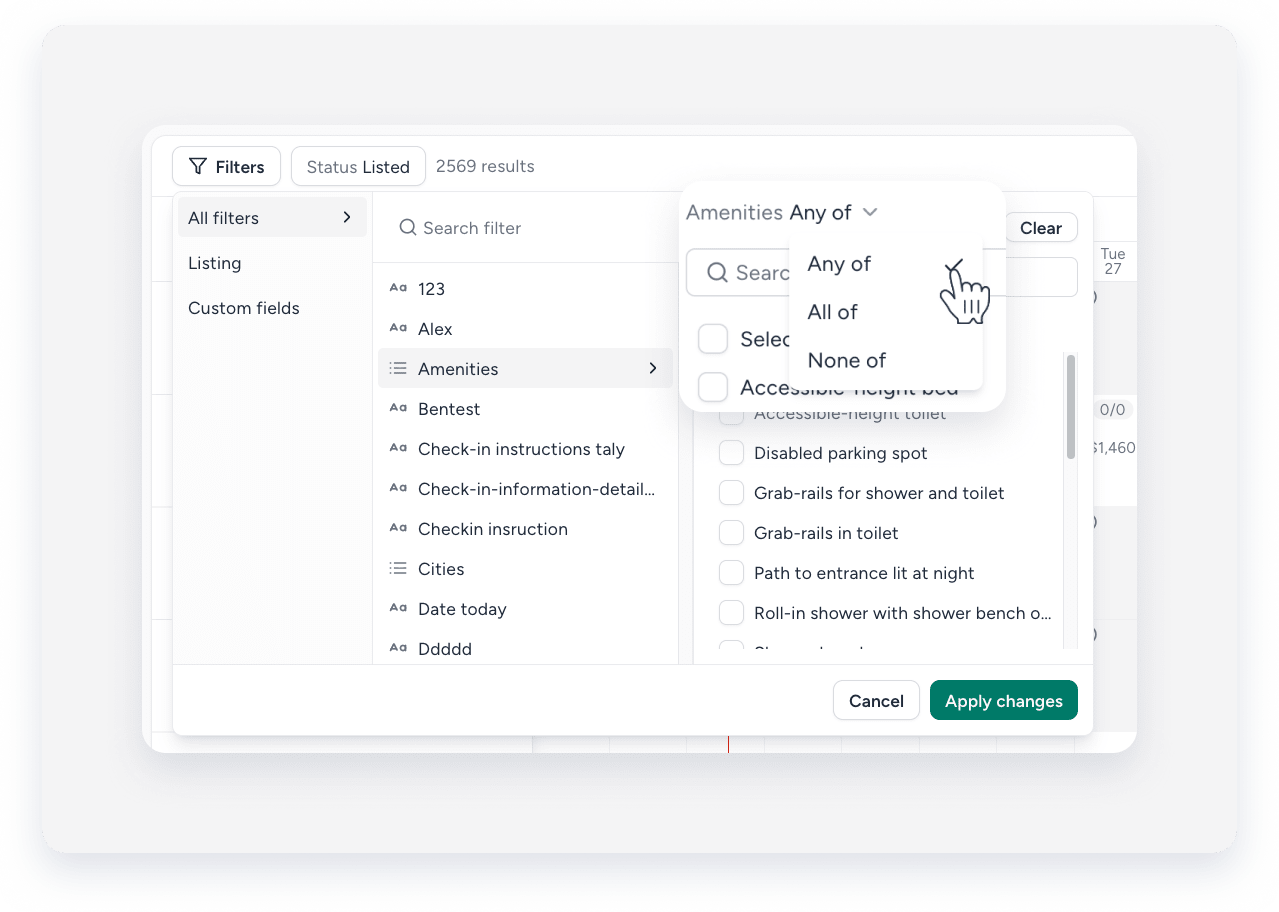
- Wählen Sie die Werte aus, nach denen Sie filtern möchten, oder geben Sie sie ein.
- Klicken Sie auf Änderungen übernehmen.
Angewendete Filter verwalten
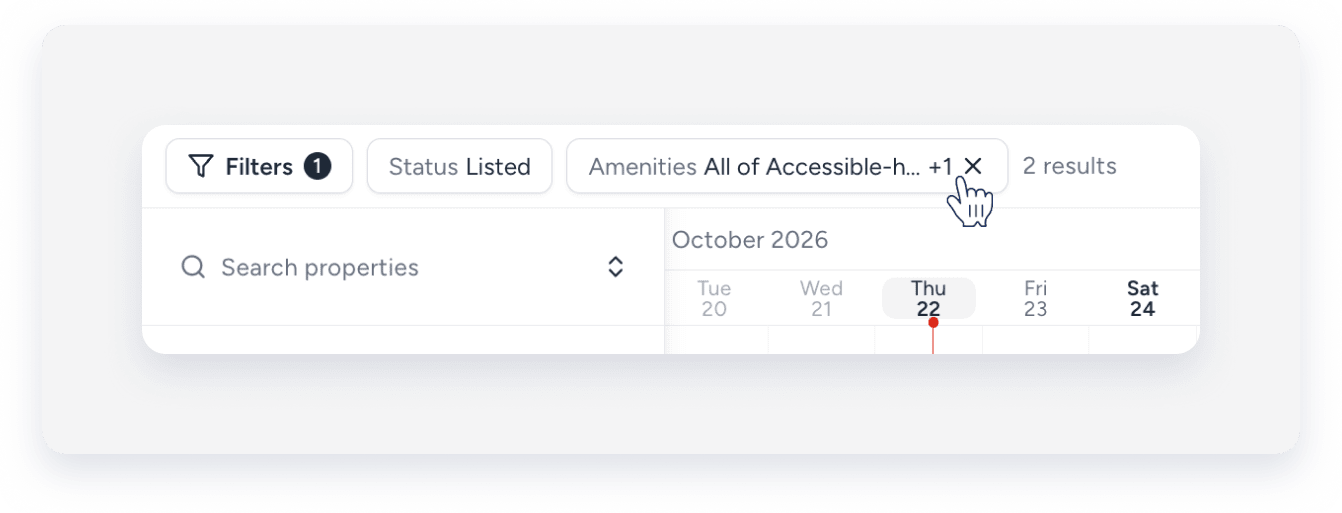
Jeder angewendete Filter wird der oberen Symbolleiste als Chip hinzugefügt. In der Symbolleiste haben Sie folgende Möglichkeiten:
- Klicken Sie auf einen Chip, um seinen Operator oder seine Werte zu bearbeiten.
- Klicken Sie auf X, um einen Chip zu entfernen und den zugehörigen Filter zurückzusetzen.