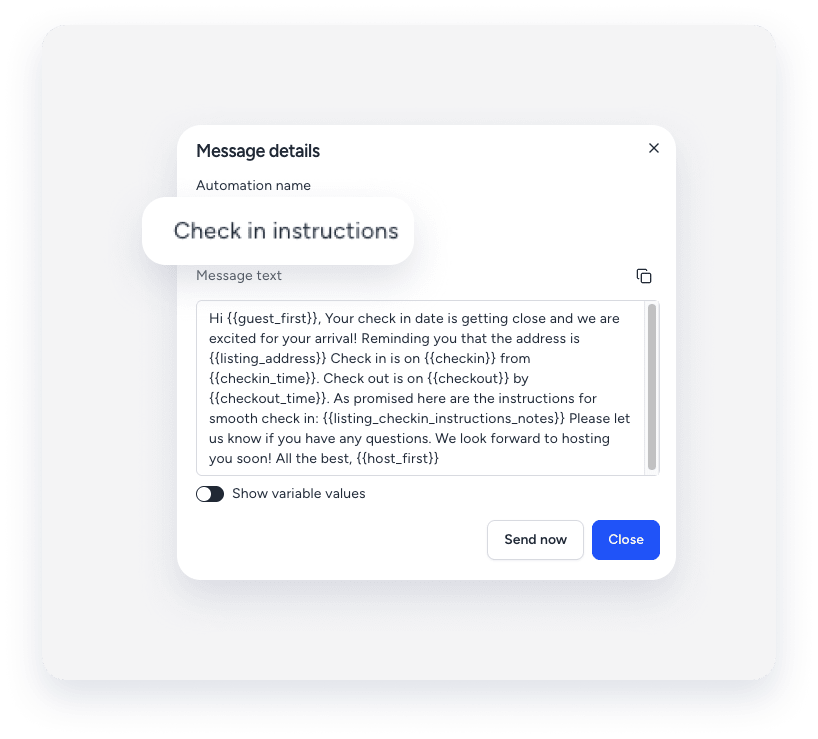
Nachrichtenautomatisierungen sparen Ihnen Zeit, indem sie wiederkehrende Nachrichten automatisch senden. Nutzen Sie diese Funktion, um die Kommunikation mit Gästen zu optimieren und sicherzustellen, dass die richtigen Informationen zur richtigen Zeit ankommen.
Wenn eine automatische Nachricht unerwartet gesendet wird, führen Sie die folgenden Schritte zur Fehlerbehebung aus, um die Ursache zu ermitteln.
Ermitteln, warum die Nachricht gesendet wurde
Führen Sie die folgenden Schritte aus, um zu ermitteln, warum eine automatische Nachricht unerwartet gesendet wurde.
- Sicherstellen, dass die Nachricht eine automatische Nachricht von Guesty ist
Wenn die Nachricht als automatische Nachricht gekennzeichnet ist, fahren Sie mit dem nächsten Schritt fort. Falls nicht, wurde die Nachricht von einem externen Tool oder einem Drittanbieter-Tool gesendet, das mit Ihrem Konto verbunden ist. Stimmen Sie sich mit Ihrem Team ab, um die Einrichtung des Tools zu prüfen und bei Bedarf zu korrigieren.

- Prüfen, ob die Funktion aktiviert ist
Nachdem Sie eine Vorlage für automatische Nachrichten erstellt haben, können Sie sie jederzeit aktivieren oder deaktivieren. Prüfen Sie, ob die betreffende Vorlage der Nachrichtenautomatisierung aktiviert wurde, obwohl sie deaktiviert sein sollte.
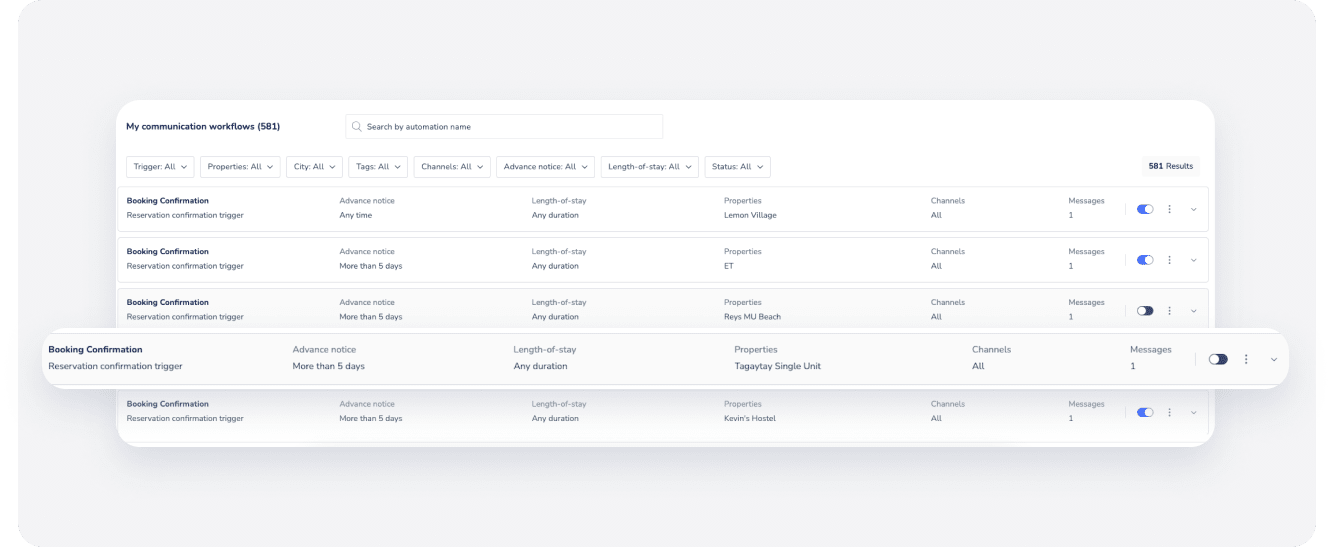
- Prüfen, ob alle automatischen Nachrichten für eine bestimmte Reservierung aktiviert wurden
Sie können geplante automatische Nachrichten für eine bestimmte Reservierung aktivieren oder deaktivieren. Wenn für eine Reservierung unerwartet eine automatische Nachricht gesendet wurde, wurden die Nachrichten möglicherweise aktiviert. Erfahren Sie, wie Sie automatische Nachrichten für eine Reservierung deaktivieren.
- Prüfen, wann die Vorlage der automatischen Nachricht zuletzt bearbeitet wurde
Änderungen an einer Vorlage gelten nur für neue, künftig geplante Nachrichten. Guesty berechnet Nachrichten, die bereits den Status „Wartend“ haben (Nachrichten, deren Senden bereits versucht wurde), nicht neu.
|
Beispiel: Die Ausgangslage: Am 1. Januar wird eine Vorlage so eingestellt, dass sie 24 Stunden vor dem Check-out gesendet wird: „Bitte lassen Sie die Schlüssel auf dem Küchentisch liegen.“ Die Situation: Gast A übernachtet vom 2. bis 5. Januar. Am 2. Januar wird die Nachricht erstellt und erhält den Status „Wartend“ (geplant für den 4. Januar). Die Änderung: Am 3. Januar ändern Sie die Vorlage in: „Bitte legen Sie die Schlüssel in die Schlüsselbox draußen.“ Das Ergebnis: Gast A erhält die alte Nachricht („Küchentisch“), da sie vor der Änderung berechnet wurde und in der Warteschlange stand. Gast B (der am 4. Januar bucht) erhält die neue Nachricht („Schlüsselbox draußen“), da sie nach der Aktualisierung der Vorlage erstellt wurde. |
Prüfen Sie die Aktivitätsprotokolle der Nachrichtenautomatisierung, um festzustellen, wann die automatische Nachricht bearbeitet wurde.
- Nachrichtenbedingungen prüfen
Sie können festlegen, ob eine automatische Nachricht anhand von selbst festgelegten Nachrichtenbedingungen gesendet wird. Hinzugefügte Bedingungen haben möglicherweise ermöglicht, dass die Nachricht unerwartet gesendet wurde.
Wenn eine Bedingung auf einem benutzerdefinierten Feld mit einer Ja/Nein-Antwort basiert, prüfen Sie im betreffenden Inserat oder in der betreffenden Reservierung, ob der Schalter aktiviert ist. Der Schalter wurde möglicherweise falsch gesetzt oder erst geändert, nachdem die Nachricht hätte gesendet werden sollen.
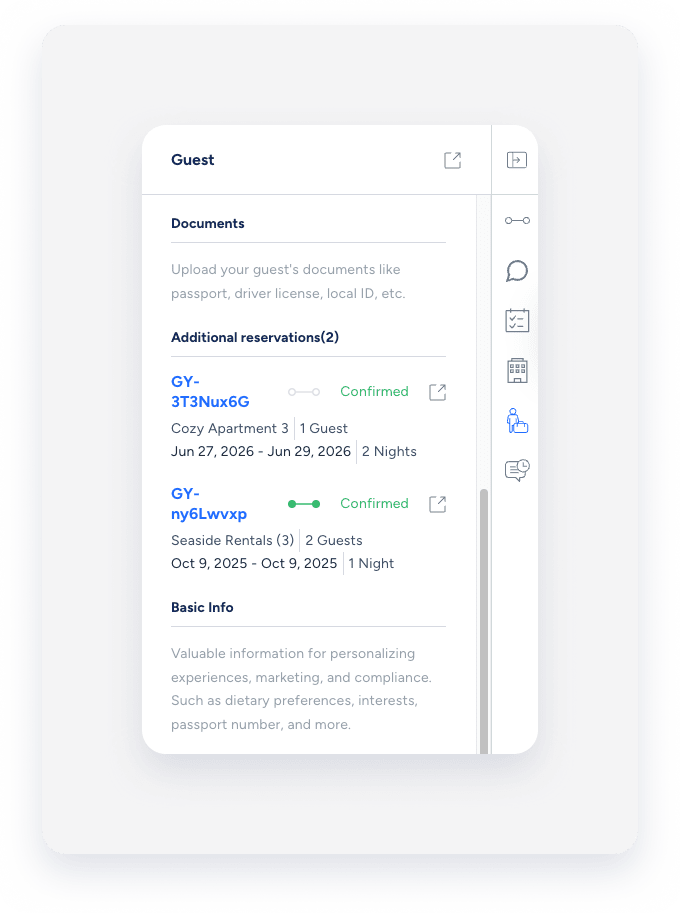
- Prüfen, ob ein Gast mehrere Reservierungen hat
Wenn ein Gast mehrere Reservierungen hat, werden alle seine Nachrichten in derselben Unterhaltung in der Guesty-Inbox angezeigt. Daher kann es so aussehen, als sei eine automatische Nachricht für eine bestimmte Reservierung gesendet worden, obwohl sie für eine andere Reservierung gesendet wurde.
Wenn ein Gast mehrere Reservierungen hat, wird oben im Reservierungs-Widget im Posteingang neben dem Bestätigungscode ein Dropdown-Pfeil angezeigt. Klicken Sie auf den Pfeil und wählen Sie im Dropdown-Menü die betreffende Reservierung aus. Das Widget für automatische Nachrichten zeigt bevorstehende und frühere automatische Nachrichten für die ausgewählte Reservierung an.
Informationen für die Kontaktaufnahme mit dem Kundensupport zusammenstellen
Wenn Sie sichergestellt haben, dass die Konfiguration korrekt ist, und das Problem weiterhin besteht, kontaktieren Sie uns, um mit der Fehlerbehebung zu beginnen.
Damit wir das Problem schnell und genau einordnen können, geben Sie die folgenden Informationen zusammen mit einem Screenshot aller Fehlermeldungen an:
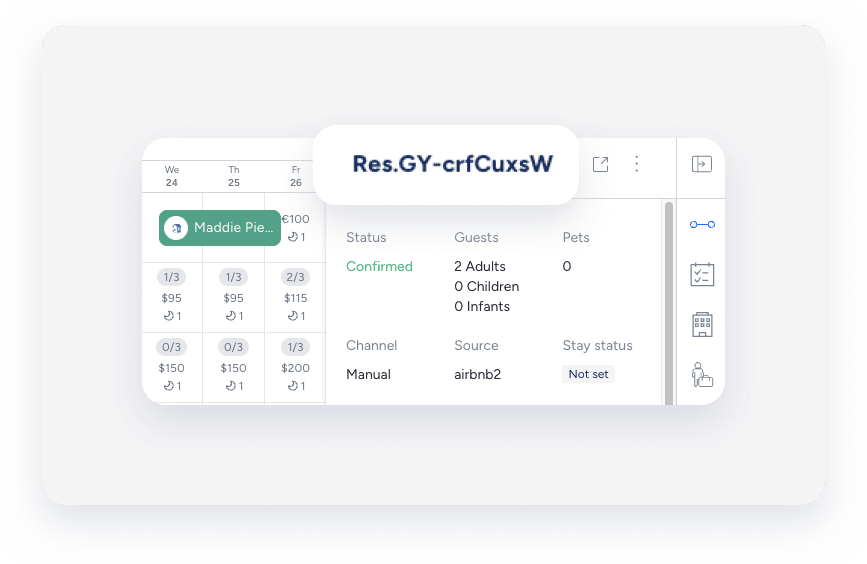
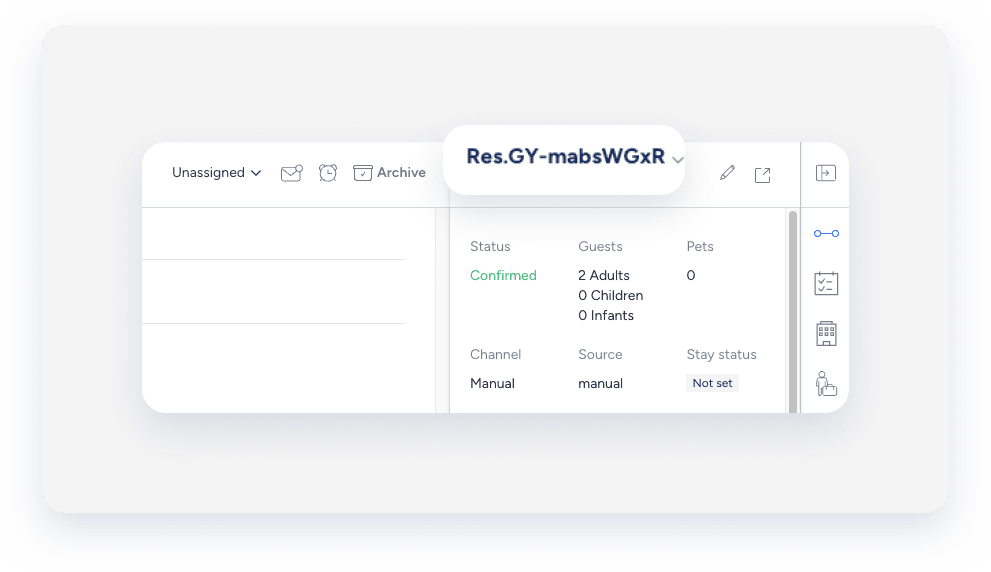
Der Reservierungscode ist eine eindeutige Kennung, die jeder Buchung zugewiesen wird. Das Format des Codes hängt vom Buchungskanal ab.
Codeformate
- Airbnb: Beginnt mit „H“ (z. B. HMEXF9BKQ4).
- Booking.com: Beginnt mit „BC“ (z. B. BC-1000gAmP).
- Vrbo: Beginnt mit „HA“ (z. B. HA-8XTV36).
- Manuelle/direkte Buchungen: Haben ein eigenes, spezifisches Format.
Fundort
-
Auf der Reservierungsseite: Wählen Sie die betreffende Reservierung aus. Der Reservierungscode wird oben links auf der Reservierungskarte angezeigt.

-
Im Multi-Kalender: Klicken Sie im Multi-Kalender auf eine Reservierung, um ihre Details aufzurufen. Der Reservierungscode wird in der Seitenleiste angezeigt.
-
In der Guesty-Inbox: Der Reservierungscode wird im Reservierungs-Widget des Posteingangs in der jeweiligen Unterhaltung angezeigt.
Die Bezeichnung, die Sie einer bestimmten Nachricht in Ihrem Workflow für die Nachrichtenautomatisierung zur Identifizierung zuweisen. Der Name dient nur der Identifizierung durch Benutzer und ist für Gäste nicht sichtbar.
Fundort
-
Auf der Seite „Nachrichtenautomatisierung“: Klicken Sie im seitlichen Navigationsmenü auf
 Operations und wählen Sie unter Rezeption Folgendes aus: Nachrichtenautomatisierung. Klicken Sie auf die gewünschte Automatisierung. Der Name der automatischen Nachricht wird in der Liste der Automatisierungen angezeigt.

-
In der Guesty-Inbox: (für geplante oder gesendete Nachrichten): Wählen Sie die jeweilige Unterhaltung aus. Klicken Sie in der rechten Seitenleiste auf Automatische Nachrichten. Der Name der automatischen Nachricht wird für gesendete oder geplante Nachrichten auf der Registerkarte Verlauf angezeigt.

Tipp:
Verwenden Sie eine einheitliche Namenskonvention (z. B. Kanal + Zweck + Auslöser), damit sich Automatisierungen auch über eine Teilsuche leicht finden lassen.
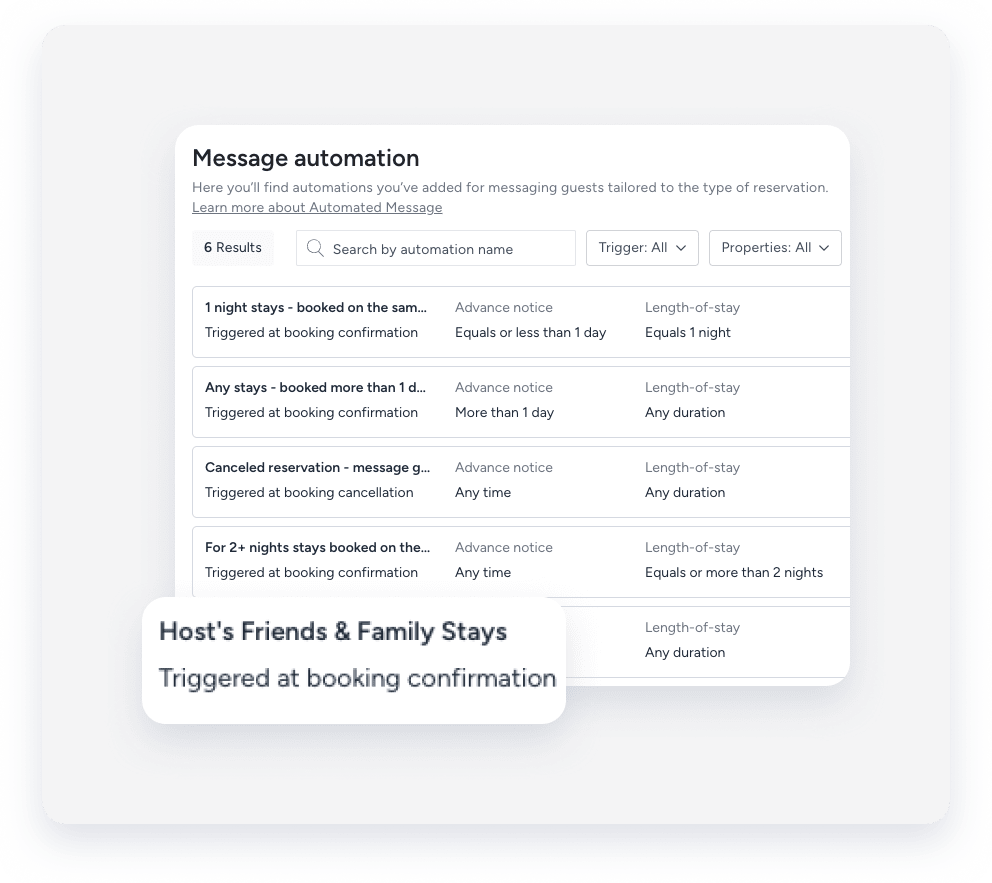
Eine Nachrichtenautomatisierung, manchmal auch als Workflow bezeichnet, ist das visuelle Gerüst, mit dem Sie die automatisierte Kommunikation mit Gästen anhand des Lebenszyklus der Reservierung einrichten. Der Name der Automatisierung dient nur der internen Verwendung und ist für Gäste nicht sichtbar.
Fundort
-
Auf der Seite „Nachrichtenautomatisierung“: Klicken Sie im seitlichen Navigationsmenü auf Operations und wählen Sie unter Rezeption Folgendes aus: Nachrichtenautomatisierung. Der Name der Nachrichtenautomatisierung wird in der Liste der Automatisierungen angezeigt. Um nach einer bestimmten Automatisierung zu suchen, verwenden Sie die Suchleiste oben auf der Seite: Geben Sie den vollständigen Namen oder einen Teil davon ein, um sie schnell zu finden.
-
In der Guesty-Inbox: (für geplante oder gesendete Nachrichten): Wählen Sie die jeweilige Unterhaltung aus. Klicken Sie in der rechten Seitenleiste auf Automatische Nachrichten. Wählen Sie die Registerkarte Geplant oder Verlauf aus. Klicken Sie unter der jeweiligen Automatisierung auf Mehr anzeigen. Der Name der Nachrichtenautomatisierung wird im Pop-up angezeigt.