Mit der Guesty-Inbox verwalten Sie die Kommunikation mit Gästen und Eigentümern. Kennzeichnen Sie Nachrichten als ungelesen, archivieren Sie Unterhaltungen oder stellen Sie sie zurück, um sich auf dringende Anliegen zu konzentrieren.
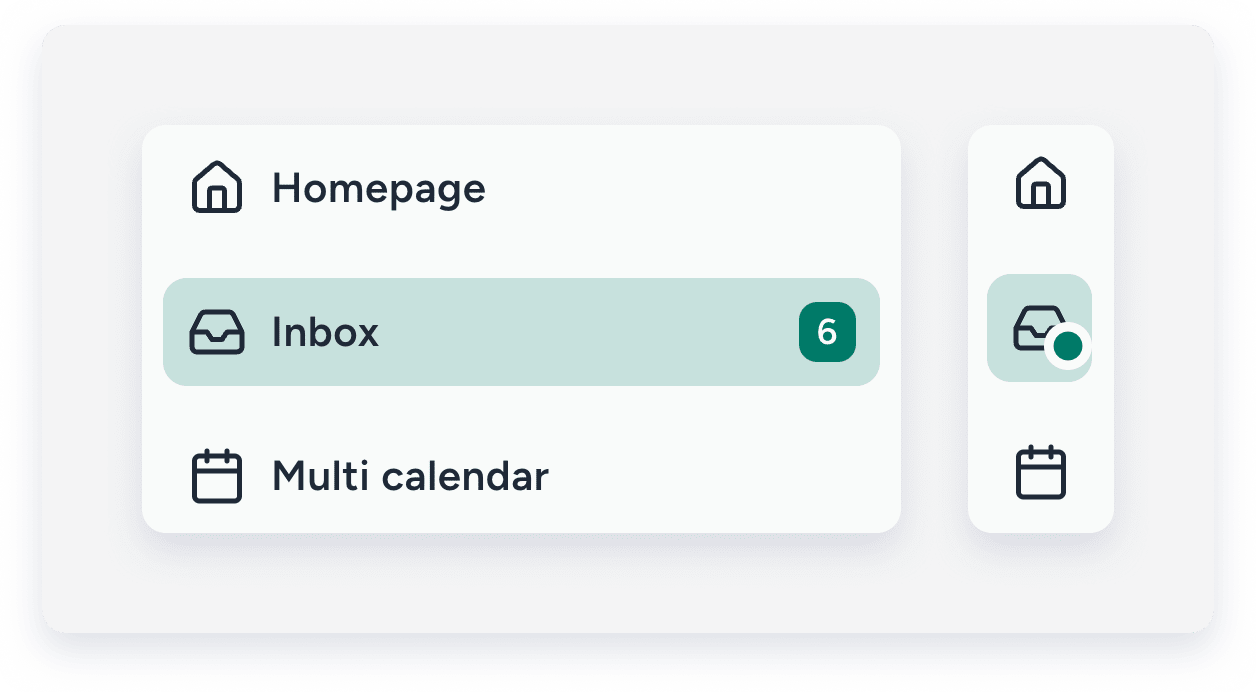
Wenn Sie sich bei Ihrem Guesty-Konto anmelden, sehen Sie im seitlichen Navigationsmenü rechts neben  Posteingang die Anzahl der ungelesenen Nachrichten im Posteingang. Diese Zahl umfasst ungelesene Nachrichten aus Unterhaltungen, einschließlich der Posteingänge für Gäste, Eigentümer und Kanäle. Sobald Sie eine Nachricht lesen, wird die Zahl automatisch angepasst. Klicken Sie auf das Symbol, um die Guesty-Inbox zu öffnen.
Sie können den Posteingang auch über den Multi-Kalender aufrufen. Klicken Sie im seitlichen Navigationsmenü auf  Multi-Kalender. Klicken Sie dann auf die betreffende Reservierung und in der Seitenleiste auf
 . Wählen Sie im Dropdown-Menü Zum Posteingang aus.
Nachrichten verwalten
Organisieren Sie Ihr Arbeitspensum, indem Sie Nachrichten als ungelesen, archiviert oder zurückgestellt kennzeichnen:
- Ungelesen: Nachrichten werden fett angezeigt, sodass Sie sie leicht erkennen, wenn Sie später antworten möchten.
- Archiviert: Blendet Unterhaltungen aus, die Sie bereits bearbeitet haben. Der gesamte Thread wird archiviert. Sie können ihn jederzeit anzeigen oder die Archivierung aufheben.
- Zurückgestellt: Blendet weniger dringende Nachrichten vorübergehend aus, damit Sie sich auf vorrangige Anliegen konzentrieren können.
- Markiert: Kennzeichnet wichtige Nachrichten in einem Unterhaltungsthread, damit sie nicht übersehen werden und später leicht zu finden sind.
-
Pilot: Erfahren Sie, wie Sie Unterhaltungen priorisieren.

So funktionieren Zurückstellen und Archivieren
Zurückgestellte Unterhaltungen werden im linken Menü im Posteingang Zurückgestellt angezeigt, archivierte Unterhaltungen im Posteingang Archiviert. Beide Posteingänge haben eine Registerkarte Gäste für Unterhaltungen mit Gästen und eine Registerkarte Eigentümer für Unterhaltungen mit Eigentümern (Direktnachrichten sind nicht inbegriffen).
Sobald der Zurückstellungszeitraum endet (zum Beispiel nach einer Stunde oder sofort, wenn der Empfänger antwortet) oder die Archivierung einer Unterhaltung aufgehoben wird, kehrt sie in ihren ursprünglichen Posteingang zurück: Gästenachrichten in Alle und Eigentümernachrichten in Eigentümer.
Erfahren Sie mehr darüber, wie Sie Nachrichten im Posteingang anzeigen und filtern.
Wichtig:
- Das Archivieren von Nachrichten im Posteingang des Airbnb-Kanals wird noch nicht unterstützt.
- Wenn Sie mehrere Nachrichten gleichzeitig als ungelesen, archiviert oder gelesen kennzeichnen möchten, kontaktieren Sie uns.
- Das gleichzeitige Kennzeichnen mehrerer Nachrichten als archiviert oder gelesen wird für den Posteingang des Airbnb-Kanals und die Eigentümer-Inbox nicht unterstützt.
Nachricht als ungelesen, archiviert, zurückgestellt oder markiert kennzeichnen
Gehen Sie wie folgt vor, um eine Nachricht als ungelesen, archiviert oder zurückgestellt zu kennzeichnen.
Schritt für Schritt:
- Melden Sie sich bei Ihrem Guesty-Konto an.
- Klicken Sie im seitlichen Navigationsmenü auf Posteingang.
- Wählen Sie im Untermenü des Posteingangs den betreffenden Posteingang aus.
- Klicken Sie auf den betreffenden Nachrichtenthread.
- Wählen Sie oben im geöffneten Unterhaltungsthread die entsprechende Option aus:
- Um eine Nachricht als ungelesen zu kennzeichnen, klicken Sie auf
 .
- Um die Unterhaltung zu archivieren, klicken Sie auf
 . Wenn die Unterhaltung einem Benutzer zugewiesen war, wird die zugewiesene Person beim Archivieren entfernt.
- Um die Unterhaltung zurückzustellen, klicken Sie auf
 .
- Um die Unterhaltung zu markieren, klicken Sie auf
 .
- Um eine Nachricht als ungelesen zu kennzeichnen, klicken Sie auf
Archivierung, Zurückstellung oder Markierung einer Unterhaltung aufheben
Gehen Sie wie folgt vor, um die Archivierung, die Zurückstellung oder die Markierung einer Unterhaltung aufzuheben.
Schritt für Schritt:
- Wiederholen Sie die obigen Schritte 1–2.
- Wählen Sie im Untermenü des Posteingangs den betreffenden Posteingang aus (Archiviert, Zurückgestellt oder den Posteingang mit der markierten Unterhaltung).
- Klicken Sie auf den betreffenden Nachrichtenthread.
- Wählen Sie oben im geöffneten Unterhaltungsthread die entsprechende Option aus:
- Um die Archivierung der Unterhaltung aufzuheben, klicken Sie auf
 . Der Unterhaltungsthread wird im Posteingang Alle angezeigt.
- Um die Zurückstellung aufzuheben, klicken Sie auf
 . Der Unterhaltungsthread wird sofort in den Posteingang all verschoben.
- Um die Markierung der Unterhaltung zu entfernen, klicken Sie auf das ausgefüllte -Symbol.
- Um die Archivierung der Unterhaltung aufzuheben, klicken Sie auf
Mehrere Unterhaltungen gleichzeitig verwalten
Wählen Sie im Posteingang mehrere Unterhaltungen aus und wenden Sie dieselbe Aktion gleichzeitig auf alle an, statt jeden Thread einzeln zu öffnen. Massenaktionen sind in der Desktopversion verfügbar. Es kann jeweils nur ein Massenvorgang ausgeführt werden.
Einschränkungen
Beachten Sie die folgenden Einschränkungen, bevor Sie mehrere Unterhaltungen gleichzeitig verwalten.
- „Rückgängig“ ist nach dem Bestätigen einer Aktion fünf Sekunden lang verfügbar. Danach wird die Aktion übermittelt und kann nicht mehr rückgängig gemacht werden.
- Sie können „Zurückstellen“ auf bis zu 100 Unterhaltungen gleichzeitig anwenden.
- Führen Sie jeweils nur eine Massenaktion aus. Wenn Sie eine weitere starten, während noch eine läuft, werden Sie in einer Nachricht aufgefordert zu warten, bis sie abgeschlossen ist.
- Archivieren und Zurückstellen werden in den Posteingängen der Kanäle sowie auf dem Tab Direkt der Eigentümer-Inbox nicht unterstützt.
- Prüfen Sie bei großen Massenvorgängen die Hintergrundnachricht, da der Bildschirm den Fortschritt nach etwa 100 Unterhaltungen oder 10 Sekunden nicht mehr verfolgt.
Führen Sie die folgenden Schritte aus, um mehrere Threads gleichzeitig zu verwalten.
Schritt für Schritt:
- Melden Sie sich bei Ihrem Guesty-Konto an.
- Klicken Sie im seitlichen Navigationsmenü auf Posteingang.
- Wählen Sie im Untermenü „Posteingang“ den entsprechenden Posteingang aus.
- Aktivieren Sie das Kontrollkästchen neben all. Standardmäßig werden die 50 neuesten Unterhaltungen ausgewählt.

- Wählen Sie die Unterhaltungen, die Sie verwalten möchten, auf folgende Weise aus:
- Aktivieren Sie das Kontrollkästchen neben jeder Unterhaltung.
- Um alle abgerufenen Unterhaltungen (bis zu 50) auszuwählen, klicken Sie auf
 und dann auf Erste 50 Unterhaltungen auswählen.
- Um alle Unterhaltungen auszuwählen, die den aktuell angewendeten Filtern entsprechen, klicken Sie auf und dann auf Alle [count] Unterhaltungen auswählen.
- Deaktivieren Sie das Kontrollkästchen einzelner Unterhaltungen, um sie aus der Auswahl auszuschließen.
- Klicken Sie auf —, um Ihre Auswahl aufzuheben.
- Klicken Sie in der Leiste für Massenaktionen auf die gewünschte Aktion. „Als gelesen markieren“, „Als ungelesen markieren“, „Markieren“ und „Als beantwortet markieren“ sind vorbehaltlich der Benutzerberechtigungen in jedem Posteingang verfügbar.
Je nach Posteingang können Sie außerdem:- Allgemeiner Posteingang (Gäste und Eigentümer): Archivieren oder Zurückstellen.
- Archiviert: Archivierung aufheben oder Zurückstellen.
-
Zurückgestellt: Zurückstellung aufheben oder Archivieren.

- Überprüfen Sie im Pop-up die Anzahl der ausgewählten Elemente und bestätigen Sie die Aktion.
- Klicken Sie innerhalb von fünf Sekunden auf Rückgängig, um die Massenaktion abzubrechen. Nach Ablauf der fünf Sekunden kann die Aktion nicht mehr rückgängig gemacht werden.
Erfahren Sie, warum Unterhaltungen automatisch als ungelesen markiert werden oder ihre Archivierung aufgehoben wird
Ein Unterhaltungsthread wird in den folgenden Situationen automatisch auf „ungelesen“ gesetzt:
-
Sie erhalten eine neue Nachricht
- Eine ungelesene Unterhaltung bedeutet, dass die neueste Nachricht noch nicht gelesen oder geöffnet wurde.
- Automatische Nachrichten wirken sich nicht auf den Ungelesen-Status einer Unterhaltung aus. Ist die letzte Nachricht eine automatische Nachricht und ungelesen, war die Unterhaltung bereits ungelesen, als die automatische Nachricht gesendet wurde.
-
Der Reservierungsstatus ändert sich
- Jede Änderung des Reservierungsstatus markiert den Unterhaltungsthread als ungelesen, auch wenn keine neue Nachricht eingegangen ist.
- Im Unterhaltungsthread gibt es zwar keinen Hinweis, Sie können die Aktualisierungen jedoch im Seiten-Widget der Reservierung einsehen.
-
Eine neue Reservierung wird bestätigt
- Sobald eine neue Reservierung bestätigt wird, wird ein Unterhaltungsthread erstellt. Er ist immer zunächst ungelesen, unabhängig davon, ob eine automatische Nachricht gesendet wurde.
-
In einem archivierten Thread geht eine neue Nachricht ein
- Geht in einem archivierten Unterhaltungsthread eine neue Nachricht ein, wird die Archivierung des gesamten Threads automatisch aufgehoben. Der Thread wird wieder in den Hauptfeed der Unterhaltungen verschoben.
