Mit klaren Hinweisen sorgen Sie für einen reibungslosen Start in den Aufenthalt Ihrer Gäste und verringern gleichzeitig den Bedarf an manueller Kommunikation. So steuern Sie die Erwartungen Ihrer Gäste und bieten von der Ankunft bis zur Abreise ein nahtloses Gäste-Erlebnis.
Teilen Sie Ihren Gästen mit, wie sie Ihre Unterkunft betreten, zum Beispiel, indem sie die Schlüssel an einem bestimmten Ort abholen.
Beta-Nutzer: Bei Airbnb-Inseraten können Sie außerdem festlegen, wie Gäste Ihre Unterkunft verlassen sollen, zum Beispiel, indem sie vor dem Check-out benutzte Handtücher einsammeln.
Folgen Sie der Anleitung unten, um Ihren Unterkünften Zugangs- oder Abreisehinweise hinzuzufügen.
Airbnb-Inserate
Legen Sie Check-in- und Check-out-Hinweise nur dann in Guesty fest oder aktualisieren Sie sie, wenn Sie für Ihr Inserat die Vollständige Synchronisierung verwenden. Wenn Sie die Eingeschränkte Synchronisierung verwenden, verwalten Sie diese Hinweise direkt in Airbnb. Um alle Inhaltsattribute in Airbnb zu verwalten, können Sie die Synchronisierungseinstellungen ändern und von „Vollständige Synchronisierung“ zu „Eingeschränkte Synchronisierung“ wechseln.
Wenn Sie Check-in- oder Check-out-Hinweise in Airbnb ändern, werden Aktualisierungen aus Guesty unabhängig vom Synchronisierungstyp deaktiviert. In diesem Fall sind die Hinweise in Guesty „Gesperrt“ und müssen in Airbnb verwaltet werden. Sie werden nicht in Guesty angezeigt, aber Gäste sehen sie in Airbnb.
Beachten Sie die Inhaltsrichtlinie von Airbnb, um Synchronisierungsfehler zu vermeiden. Die Synchronisierung schlägt fehl, wenn Sie Folgendes einfügen:
- Kommerzielle Inhalte (Unternehmensnamen)
- E-Mail-Adressen
- Emojis
- Telefonnummern
- Wiederholte Sonderzeichen oder Symbole
- Website-Links
- Wörter in durchgehenden Großbuchstaben
Anforderungen an Fotos
Beachten Sie die folgenden Anforderungen, wenn Sie Zugangshinweisen Fotos hinzufügen:
- Dateiformate: jpg, png
- Maximale Dateigröße: 6 MB
- Maximale Anzahl an Dateien: 10
Anreisehinweise einrichten
Führen Sie die folgenden Schritte aus, um Anreisehinweise für Ihre Gäste einzurichten.
Schritt für Schritt:
- Melden Sie sich bei Ihrem Guesty-Konto an.
- Klicken Sie im seitlichen Navigationsmenü auf
 Unterkünfte.
-
Wählen Sie die entsprechende Unterkunft aus.
Verwalten Sie diese Funktion bei Multi-Einheiten über die Einstellungen der Haupteinheit und nicht über die Einstellungen der Untereinheiten. Die Einstellungen gelten automatisch für alle Untereinheiten.
- Klicken Sie im linken Menü auf Preise & Richtlinien und wählen Sie Reservierungsrichtlinien.
- Klicken Sie neben dem Abschnitt „Check-in- und Check-out-Richtlinie“ auf Bearbeiten.
- Scrollen Sie nach unten zum Abschnitt „Anreisehinweise“.
-
Wählen Sie unter „Zugangshinweise“ die entsprechende Option aus dem Dropdown-Menü aus.
Airbnb-Nutzer: Um „Self-Check-in“ in der Beschreibung des Airbnb-Inserats auszulösen, wählen Sie Die Schlüssel sind an der Rezeption, Die Schlüssel sind in einem Schlüsselsafe oder Es gibt einen Türcode aus.
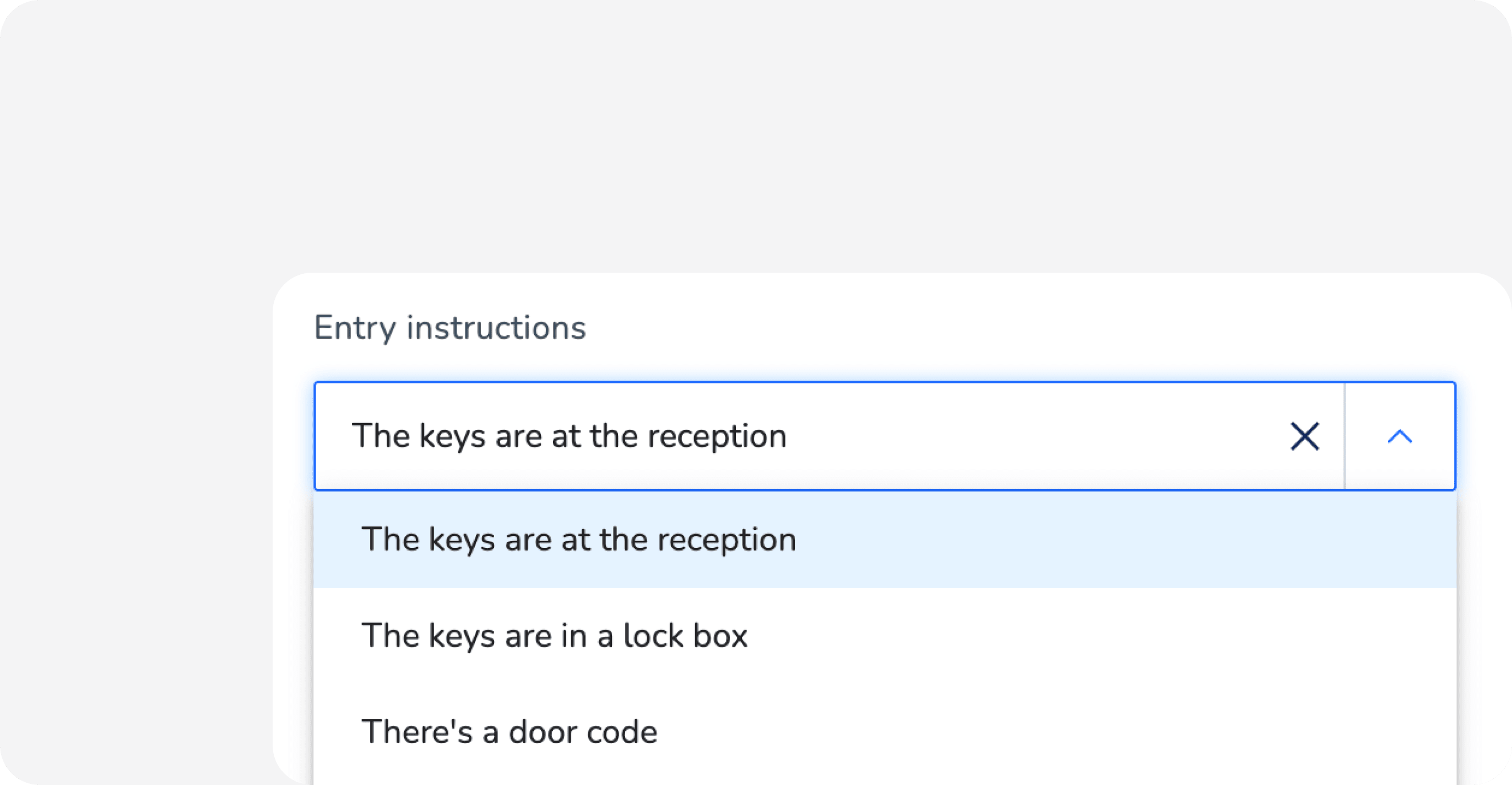
- Wählen Sie unter „Alternative Zugangshinweise“ die entsprechende Option aus dem Dropdown-Menü aus.
- Geben Sie unter „Zusätzliche Zugangshinweise“ alle relevanten Informationen ein.
- Laden Sie unter „Foto mit Zugangshinweisen“ Fotos per Drag-and-drop hoch oder klicken Sie auf Fotos hochladen.
-
Geben Sie unter „Gepäckaufbewahrung (optional)“ und „Check-out-Hinweise (optional)“ die relevanten Informationen ein.
Erfahren Sie, wie Gepäckaufbewahrung und Check-out-Hinweise im Vergleich zu anderen Feldern funktionieren.
- Klicken Sie auf Speichern.
Felder für Gepäckaufbewahrung und Check-out
Anders als die übrigen Anreisehinweise werden die Felder „Gepäckaufbewahrung“ und „Check-out-Hinweise“ weder auf der Seite Ihres Airbnb-Inserats veröffentlicht noch automatisch an Gäste gesendet. Sie sind für Folgendes vorgesehen:
- Die Guesty Booking Engine: Der Inhalt wird auf Ihrer Direct-Booking-Website angezeigt.
- Variablen in automatischen Nachrichten: Der Inhalt kann mithilfe von Variablen in Ihre Gästekommunikation übernommen werden.
Damit dieser Inhalt Ihre Gäste erreicht, fügen Sie die passende Variable in eine automatische Nachricht ein (zum Beispiel in eine Nachricht vor der Abreise):
-
Check-out-Hinweise:
{{listing_checkout_instructions}} -
Gepäckaufbewahrung:
{{listing_luggage_storage}}
Abreisehinweise einrichten (nur Airbnb)
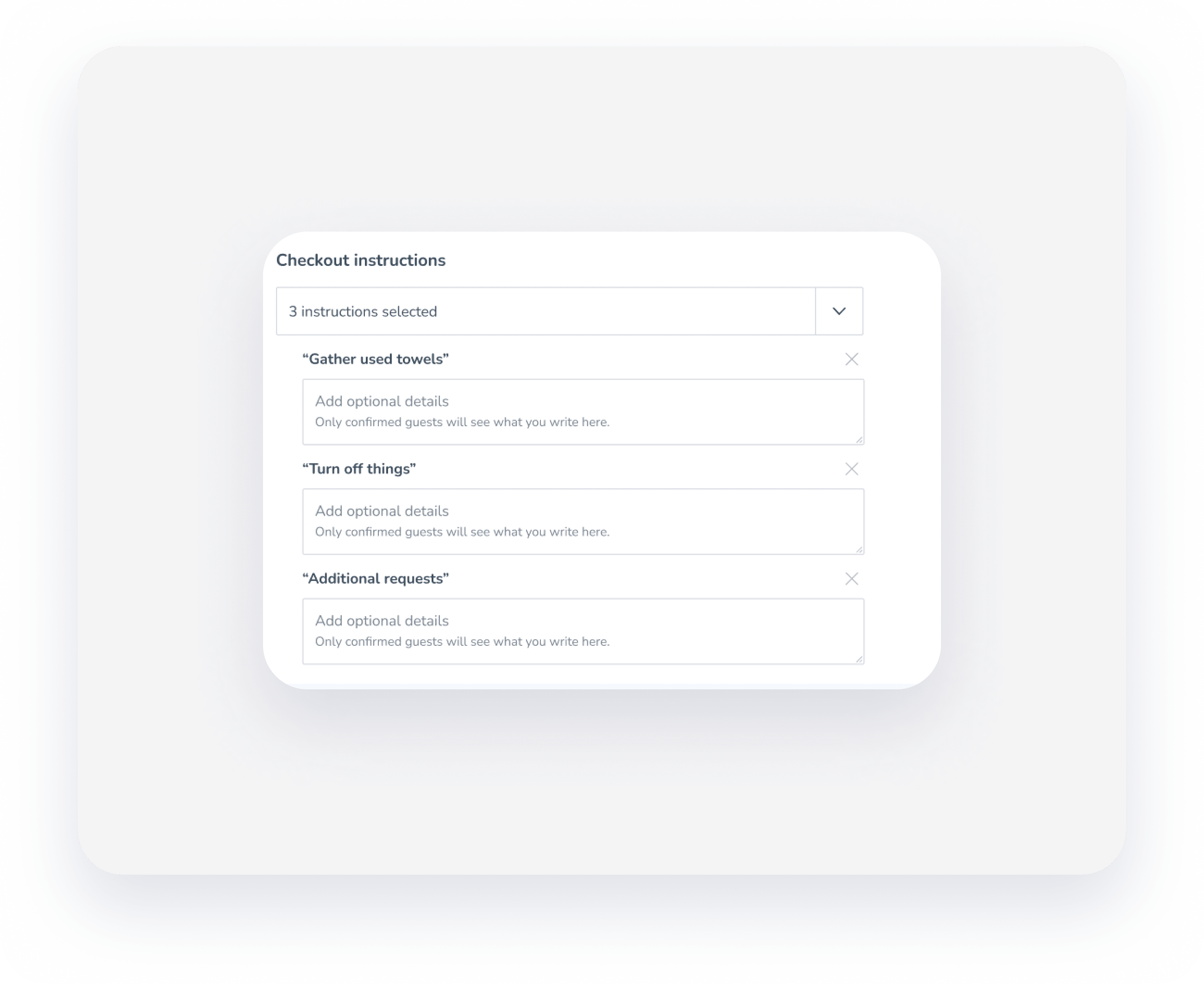
Abreisehinweise werden nur mit Airbnb synchronisiert und erst angezeigt, nachdem eine Reservierung bestätigt wurde.
Schritt für Schritt:
- Wiederholen Sie die Schritte 1–5 oben.
- Scrollen Sie nach unten zum Abschnitt „Abreisehinweise“.
- Klicken Sie auf das Feld Auswählen oder eingeben und aktivieren Sie die Kontrollkästchen der Hinweise, die Sie hinzufügen möchten.
- Geben Sie weitere Details in das Textfeld ein.
- Klicken Sie auf Speichern.
