Mit den Einstellungen Ihres Guesty-Kontos legen Sie fest, wie Ihr Unternehmen gegenüber Gästen auftritt und wie Guesty im Arbeitsalltag funktioniert – vom Absendernamen in E-Mails an Gäste bis hin zu Ihrer Standardwährung und Ihren Reinigungsregeln.
Einstellungen Ihres Guesty-Kontos aufrufen
Gehen Sie wie folgt vor, um Ihre Kontoeinstellungen aufzurufen.
Schritt für Schritt:
- Melden Sie sich bei Ihrem Guesty-Konto an.
- Klicken Sie im seitlichen Navigationsmenü auf
 Konto, um das Dropdown-Menü zu öffnen.
- Wählen Sie Einstellungen aus.
Die Registerkarte Unternehmensdaten wird standardmäßig geöffnet.
Unternehmensdaten aktualisieren
Aktualisieren Sie in der Registerkarte Unternehmensdaten Ihren Kontonamen, Ihr Unternehmenslogo und Ihre Unternehmensbeschreibung.
Kontoname
Ihr Kontoname wird als Absender von E-Mails angezeigt, die aus der Guesty-Inbox an Gäste gesendet werden, die über manuelle Reservierungen oder die Guesty Booking Engine gebucht haben.
Sie können ihn unter „Kontoname“ bearbeiten.
Hinweis:
Bei Nachrichten über Buchungskanäle wird der Absendername im Kanal festgelegt, nicht in Guesty. Sie können den Namen in Ihrem Konto beim jeweiligen Buchungskanal ändern oder sich an den Kundensupport des Kanals wenden, um Hilfe zu erhalten.
Unternehmenslogo und -beschreibung
Verwenden Sie für optimale Ergebnisse ein Bild mit 300 × 300 px für Ihr Logo. Gehen Sie wie folgt vor, um Ihr Logo in Guesty hochzuladen.
Schritt für Schritt:
- Klicken Sie unter „Unternehmenslogo“ auf
 Hochladen.
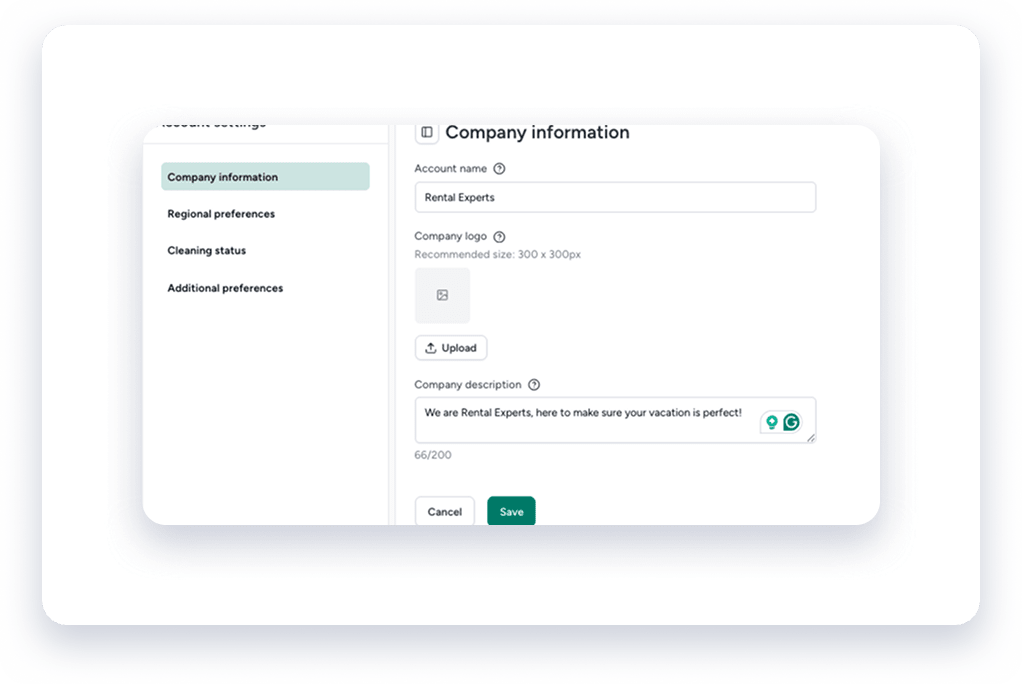
- Wählen Sie Ihr Logobild aus. Um ein anderes Bild zu verwenden, klicken Sie auf Ändern. Um es zu entfernen, klicken Sie auf X.
- Geben Sie unter „Unternehmensbeschreibung“ eine kurze Beschreibung Ihres Unternehmens ein.
- Klicken Sie auf Speichern
Regionale Präferenzen konfigurieren
Wählen Sie in der Registerkarte Regionale Präferenzen die Standardwährung Ihres Kontos aus und klicken Sie dann auf Speichern.
Die Standardwährung wird in Finanzberichten, Ausgaben, Upsells, Workflows, im Einnahmenüberblick und im Eigentümerportal verwendet. Erfahren Sie, wie Sie die Währung eines Inserats ändern.
Die Zeitzone Ihres Kontos wird automatisch anhand des Standorts festgelegt. Wenn Sie sie ändern möchten, kontaktieren Sie uns.
Reinigungsstatus einrichten
Mit dem Reinigungsstatus sehen Sie, welche Unterkünfte für den nächsten Gast bereit sind. Aktivieren Sie in der Registerkarte Reinigungsstatus die gewünschten Optionen und klicken Sie dann auf Speichern:
- Unterkunft nach dem Check-in als schmutzig markieren
- Reinigungsstatus im Multi-Kalender anzeigen
- Unterkünfte nach ausgewähltem Zeitraum als schmutzig oder unbekannt markieren. Wählen Sie Ihre bevorzugten Einstellungen im entsprechenden Dropdown-Menü aus.
Nachdem Sie Ihre Präferenzen festgelegt haben, klicken Sie auf Speichern.
Weitere Präferenzen konfigurieren
Die Registerkarte Weitere Präferenzen enthält die folgenden Einstellungen. Aktivieren Sie diejenigen, die zur Arbeitsweise Ihres Teams passen.
Systembenachrichtigungen
Legen Sie fest, ob Systembenachrichtigungen an alle Administratoren oder an ausgewählte Benutzer gesendet werden. Erfahren Sie mehr über das Hinzufügen von Empfängern zu Guesty-E-Mail-Benachrichtigungen.
Kalenderaktualisierungen
Verlangen Sie von Teammitgliedern, eine Notiz hinzuzufügen, wenn sie im Multi-Kalender eines der folgenden Elemente ändern:
- Verfügbarkeit
- Preise
- Grund für manuelle Blockierung
Angebotseinstellungen
Legen Sie fest, was Gäste in Angeboten sehen oder ausfüllen müssen:
- Zahlungsmethode
- Hausordnung anzeigen
- Vereinbarung zu den Allgemeinen Geschäftsbedingungen. Fügen Sie in das vorgesehene Feld einen Link zu Ihren Allgemeinen Geschäftsbedingungen ein.
Aufgabenvorschläge
Erlauben Sie der KI, Aufgaben auf Grundlage von Gästenachrichten vorzuschlagen.
Tipp:
Um die Kontokonfiguration zu meistern, besuchen Sie die Guesty Academy mit interaktiven Kursen und Schritt-für-Schritt-Videoanleitungen.
