Das Widget im Posteingang und im Multi-Kalender optimiert Ihren Arbeitsablauf, indem es Reservierungsdetails direkt neben Ihrem Unterhaltungsverlauf oder Kalender anzeigt. Sie können wichtige Buchungsinformationen anzeigen und bearbeiten, ohne die Seite zu verlassen. So bearbeiten Sie Anfragen von Gästen schneller und effizienter.
Um das Widget zu öffnen, klicken Sie im seitlichen Navigationsmenü auf  Posteingang oder
 Multi-Kalender. Im Posteingang wird das Widget automatisch auf der rechten Seite Ihres Bildschirms angezeigt. Im Multi-Kalender wird es angezeigt, sobald Sie eine Reservierung auswählen.
Hinweis:
Einige Buchungskanäle schränken die Bearbeitungsmöglichkeiten ein. Bearbeitbare Felder sind anklickbar oder zeigen ein Symbol für ein Dropdown-Menü an.
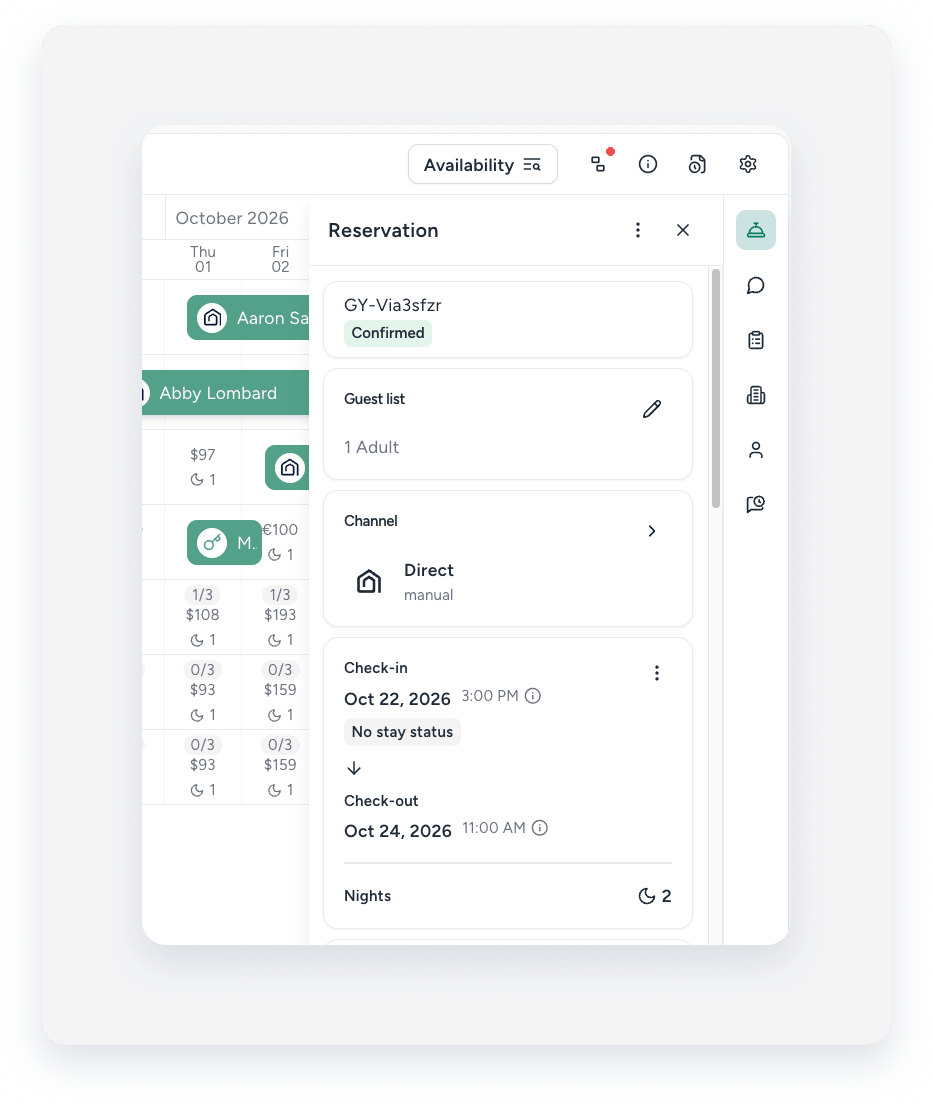
Zwischen Tabs wechseln
Das Widget gruppiert die Reservierungsdetails in Tabs. Klicken Sie in der Symbolleiste auf ein Tab-Symbol, um den Tab zu öffnen. In der Mobile App verläuft die Symbolleiste am oberen Rand der Leiste.
In dieser Tabelle finden Sie den gewünschten Tab:
| Anzeigen oder verwalten | Tab |
|---|---|
| Status, Datumsangaben, Gästeanzahl, Notizen, Kanal, Zahlungsstatus und Preisplan | Reservierung |
| Interne Kommentare für Ihr Team | Reservierungskommentare |
| Aufgaben und Aufgabenstatus | Operations |
| Inseratsdetails wie Name, Adresse und Ausstattungsmerkmale | Unterkunft |
| Eigentümerdetails bei Eigentümerreservierungen | Eigentümer |
| Kontaktdaten der Gäste | Gäste |
| Für den Gast geplante automatische Nachrichten | Automatische Gästenachrichten |
| Der Türschlosscode des Gastes | Smart Locks |
Einige Tabs werden nur in bestimmten Fällen angezeigt.
- Der Tab Reservierungskommentare wird nur angezeigt, wenn Sie berechtigt sind, Kommentare im Posteingang anzuzeigen.
- Der Tab Eigentümer wird nur bei Eigentümerreservierungen angezeigt, nie bei Gruppenreservierungen.
- Der Tab Automatische Gästenachrichten wird nur im Posteingang angezeigt.
- Der Tab Smart Locks wird nur angezeigt, wenn Ihr Konto Smart Locks verwendet und für die Reservierung ein Türschlosscode vorhanden ist.
Reservierung 
Klicken Sie auf dieses Symbol, um Buchungsdetails wie Status, Datumsangaben und Gästeliste anzuzeigen und zu bearbeiten. Erfahren Sie mehr über das Verwalten einer Reservierung im Reservierungs-Widget.
Kommentare 
Klicken Sie auf dieses Symbol, um interne Kommentare anzuzeigen, hinzuzufügen oder zu beantworten. Klicken Sie auf das Feld unten, um einen Kommentar hinzuzufügen. Klicken Sie auf  , um auf einen Kommentar zu antworten.
Operations 
Klicken Sie auf dieses Symbol, um Aufgaben und Status zur Reservierung anzuzeigen. Das Operations-Widget ist in den Posteingang, die Reservierungsseite und die Aufgabenberichte integriert.
Unterkunft 
Klicken Sie auf dieses Symbol, um Inseratsdetails wie Name, Adresse und Ausstattungsmerkmale anzuzeigen. Scrollen Sie, um weitere Informationen anzuzeigen. Klicken Sie auf  , um das Inserat in Guesty zu öffnen.
Eigentümer 
Klicken Sie auf dieses Symbol, um Eigentümerdetails anzuzeigen und zum entsprechenden Eigentümer-Portal zu wechseln. Dieses Symbol wird im Widget nur angezeigt, wenn es sich um eine Eigentümerreservierung handelt.
Gäste 
Klicken Sie auf dieses Symbol, um Gästedetails anzuzeigen. Bewegen Sie den Mauszeiger über einen Abschnitt und klicken Sie auf Bearbeiten, um Änderungen vorzunehmen.
Im Abschnitt „Gäste“ des Widgets können Sie folgende Aktionen ausführen:
- Gästedetails hinzufügen und bearbeiten
- Telefonnummer eines Gastes löschen
- E-Mail-Adresse eines Gastes löschen
Automatische Gästenachrichten 
Dieses Widget ist nur im Guesty-Posteingang verfügbar.
Klicken Sie auf dieses Symbol, um die automatischen Nachrichten der betreffenden Reservierung im Posteingang anzuzeigen und zu verwalten. Sobald die Reservierung bestätigt ist, zeigt dieser Bereich alle für den Gast geplanten Nachrichten an.
Smart Locks 
Dieses Widget ist nur verfügbar, wenn für die Reservierung ein Türschlosscode vorhanden ist. Klicken Sie auf dieses Symbol, um den Schlosscode des Gastes für seine Reservierung anzuzeigen.
Berechtigungen und Sichtbarkeit verstehen
- Deaktivierte Felder zeigen beim Darüberfahren mit der Maus „Berechtigung zum Bearbeiten erforderlich“ an.
- Der Zahlungsstatus ist nur sichtbar, wenn Sie über Berechtigungen für Finanzdaten verfügen.
- Private benutzerdefinierte Felder werden nur angezeigt, wenn Sie über Berechtigungen zum Anzeigen benutzerdefinierter Felder verfügen.
- Um den Kanal und die Quelle der Reservierung zu bearbeiten, müssen Sie über die Berechtigung „Reservierungsquelle bearbeiten“ verfügen.
