Guesty erstellt automatisch Eigentümerabrechnungen mit einer Übersicht über Einnahmen, Ausgaben und Zahlungen eines Eigentümers. Wenn Sie Transaktionen hinzufügen oder entfernen, nachdem eine Eigentümerabrechnung automatisch erstellt wurde, generieren Sie die Abrechnung neu, um sie zu aktualisieren.
Mit den folgenden Schritten generieren Sie eine einzelne Abrechnung oder mehrere Abrechnungen gleichzeitig neu.
Tipp:
Sie können eine Eigentümerabrechnung erst neu generieren, nachdem sie automatisch erstellt wurde. Wenn Sie eine Abrechnung manuell erstellen möchten, etwa für eine Vorschau, folgen Sie dieser Anleitung.
Wann Sie eine Eigentümerabrechnung neu generieren sollten
Generieren Sie eine Eigentümerabrechnung neu, wenn Sie die Abrechnung eines bestimmten Monats nach ihrem automatischen Erstellungsdatum (normalerweise der Erste des Monats) ändern.
Unten finden Sie einige Beispiele für Änderungen, nach denen Sie eine Abrechnung neu generieren müssen. Angenommen, der Zeitraum der Eigentümerabrechnung reicht vom 1. September bis zum 30. September.
- Beispiel 1: Sie passen am 5. Oktober das Gästefolio einer Reservierung für eine Zusatzgebühr oder eine teilweise Rückerstattung an, nachdem die Abrechnung am 1. Oktober erstellt wurde. Generieren Sie die Eigentümerabrechnung für Oktober neu, damit sie die aktualisierten Finanzen der Reservierung widerspiegelt.
- Beispiel 2: Sie fügen am 10. Oktober eine Eigentümergebühr über 500 $ hinzu und datieren sie auf den 17. September. Da das Wirksamkeitsdatum der Gebühr im September liegt und die Abrechnung bereits erstellt wurde, generieren Sie die Eigentümerabrechnung für September neu.
- Beispiel 3: Sie möchten eine Eigentümerausgabe von 100 $ entfernen, die automatisch in die Abrechnung aufgenommen wurde. Stornieren Sie zuerst die Transaktion im Buchungsjournal und generieren Sie dann die Eigentümerabrechnung neu.
Eigentümerabrechnungen neu generieren
Schritt für Schritt:
- Melden Sie sich bei Ihrem Guesty-Konto an.
- Klicken Sie im seitlichen Navigationsmenü auf
 Buchhaltung, um das Dropdown-Menü zu öffnen.
- Wählen Sie unter Eigentümerbuchhaltung die Option Eigentümerabrechnungen aus.
- Aktivieren Sie das Kontrollkästchen, um eine oder mehrere Eigentümerabrechnungen auszuwählen.
- Klicken Sie in der Kopfzeile, die über der Tabelle erscheint, auf Neu generieren.
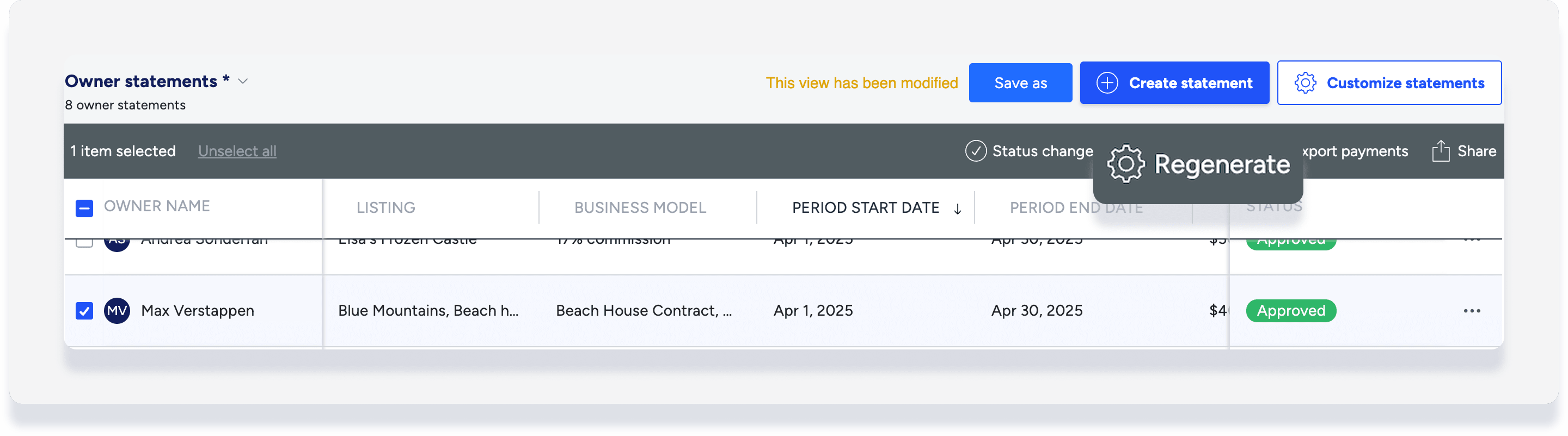
Sobald die Neugenerierung abgeschlossen ist, erhalten die Abrechnungen wieder den Status „Ausstehend“ mit dem heutigen Datum als Erstellungsdatum. Mehr erfahren: Eigentümerabrechnungen anzeigen, genehmigen und markieren.
Wichtig:
Wenn Sie die Eigentümerabrechnung zuvor über das Eigentümerportal geteilt haben und die Abrechnung dann neu generieren, wird die aktualisierte Version automatisch im Eigentümerportal geteilt.
Wenn Sie die Eigentümerabrechnung zuvor per E-Mail geteilt haben und die Abrechnung dann neu generieren, wird die aktualisierte Version nicht automatisch per E-Mail gesendet.
Einschränkungen bei der Neugenerierung mehrerer Abrechnungen
Wenn Sie mehrere Abrechnungen neu generieren, planen Sie in Zeiten hoher Auslastung, etwa am letzten oder ersten Tag des Monats, zusätzliche Verarbeitungszeit ein. Die gleichzeitige Neugenerierung von 2.000 oder mehr Abrechnungen kann bis zu drei Stunden dauern.
Schnellere Ergebnisse erzielen Sie, wenn Sie die Neugenerierung mehrerer Abrechnungen außerhalb der Spitzenzeiten durchführen oder jeweils nur eine Abrechnung neu generieren.
Wenn eine Abrechnung bei der Neugenerierung mehrerer Abrechnungen nicht vollständig verarbeitet wird, ändert sich ihr Status in „Neugenerierung fehlgeschlagen“: 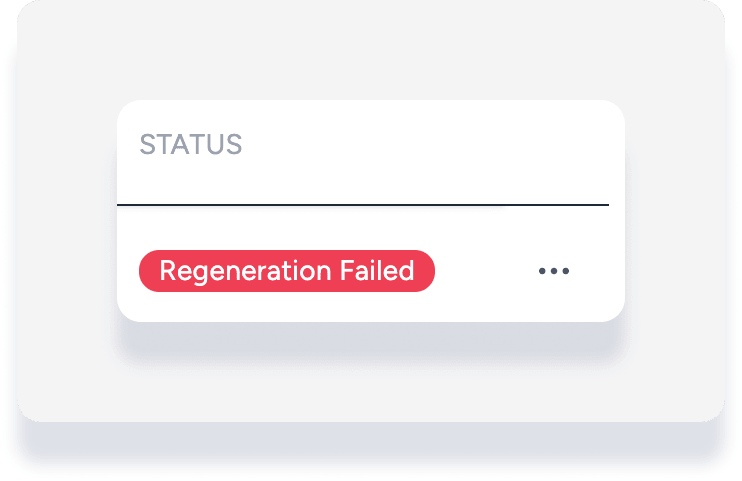
Folgen Sie einfach den obigen Schritten, um die Abrechnung noch einmal neu zu generieren.
