Wichtig:
Legacy-Mietverträge und -Check-in-Formulare sind jetzt veraltet. Folgen Sie unserer Anleitung zum Umstieg auf die Guest App. Sie können die Legacy-Funktionen auch weiterhin als kostenpflichtige Lösung nutzen. Wenden Sie sich an Ihren Ansprechpartner, um mehr zu erfahren.
Mietvertragsvariable kopieren
Jedes Mal, wenn Sie eine Mietvertragsvorlage erstellen, wird eine Variable erstellt, die Sie in Ihren Nachrichten verwenden können. Beim Senden der Nachricht wird darin automatisch ein Link zum Mietvertrag generiert.
Schritt für Schritt:
- Melden Sie sich bei Ihrem Guesty-Konto an.
- Klicken Sie im seitlichen Navigationsmenü auf
 Operations, um das Dropdown-Menü zu öffnen.
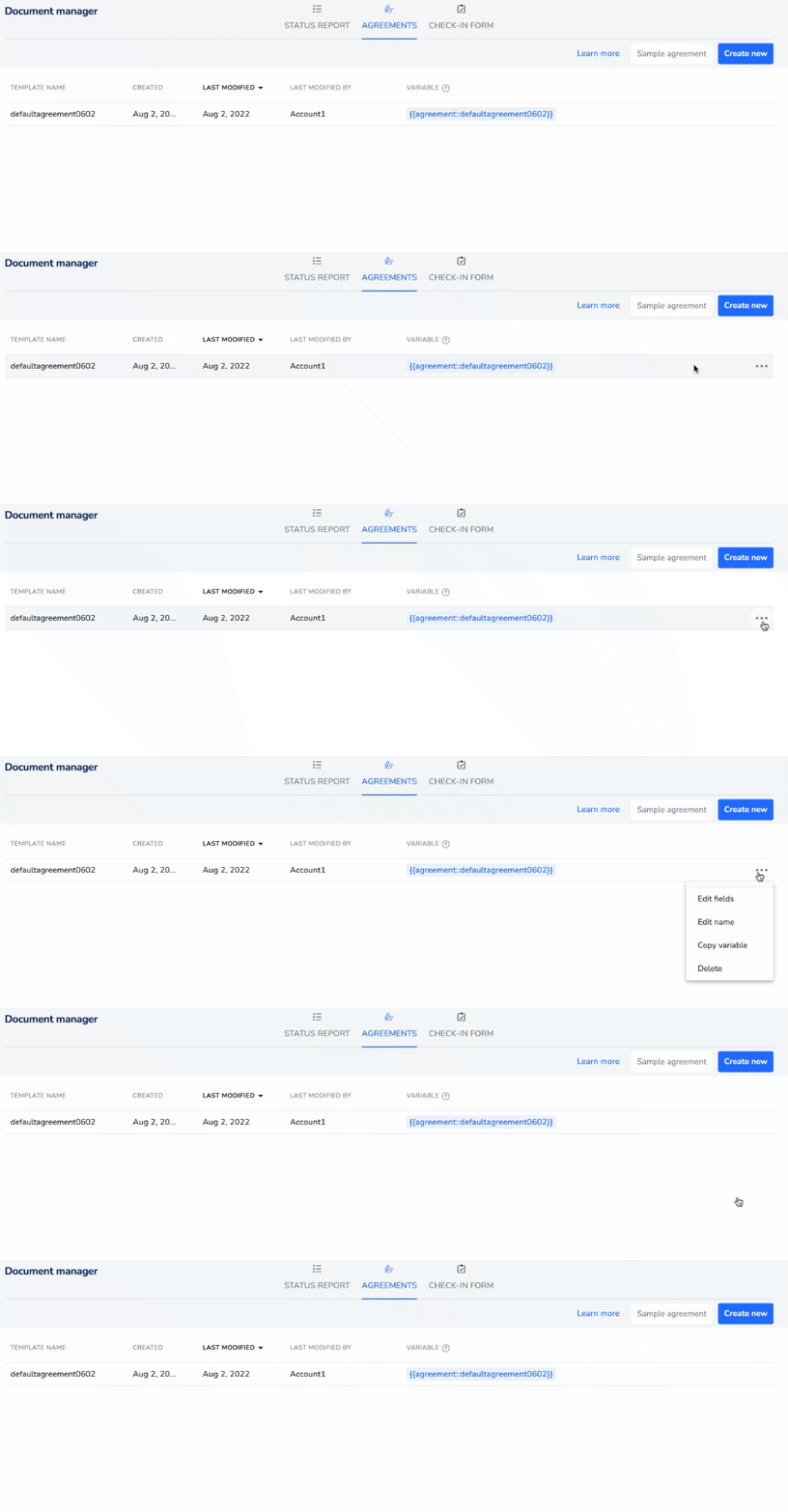
- Wählen Sie unter Rezeption die Option Vereinbarungen aus.
- Bewegen Sie den Mauszeiger über die entsprechende Vorlage. Klicken Sie ganz rechts auf
 .
- Wählen Sie Variable kopieren aus.
Vereinbarung automatisch senden
Hallo {{guest}},
wir freuen uns, Sie in unserem Luxusapartment begrüßen zu dürfen. Wir bitten Sie freundlich, vor Ihrer Ankunft das folgende Formular auszufüllen.
{{agreement::agreementname}}
Viele Grüße
{{host_first}}
Neue automatische Nachricht erstellen
Hinweis:
Sie können Automatisierungsregeln für Mietverträge für Reservierungen nur im Status „Bestätigt“ hinzufügen.
Wenn der Gast die Vereinbarung bereits ausgefüllt hat, können Sie sie nicht erneut senden. Zusätzliche Informationen müssen per E-Mail oder über einen anderen Kommunikationsweg gesendet werden.
Schritt für Schritt:
- Melden Sie sich bei Ihrem Guesty-Konto an.
- Klicken Sie im seitlichen Navigationsmenü auf Operations, um das Dropdown-Menü zu öffnen.
- Wählen Sie unter Rezeption die Option Nachrichtenautomatisierung aus.
- Um eine neue Nachrichtenautomatisierung zu erstellen, klicken Sie oben rechts auf Nachrichtenautomatisierung hinzufügen. Wählen Sie eine Vorlage aus oder erstellen Sie eine benutzerdefinierte Vorlage.
- Legen Sie die Bedingungen für die Nachrichtenautomatisierung fest und erstellen Sie die Reservierungszeitleiste.
- Klicken Sie in der Reservierungszeitleiste auf ein beliebiges +-Symbol.
- Geben Sie die relevanten Informationen für Ihre automatische Nachricht ein.
- Klicken Sie unter „Nachrichtendetails“ auf Variable hinzufügen. Fügen Sie die kopierte Mietvertragsvariable ein.
- Klicken Sie auf Fertig.
- Klicken Sie oben rechts auf Als Entwurf speichern oder Speichern & aktivieren.
Vorhandene automatische Nachricht bearbeiten
Wenn Sie eine automatische Nachricht bearbeiten möchten, die Sie bereits in der Nachrichtenautomatisierung erstellt haben, gehen Sie wie folgt vor.
Schritt für Schritt:
- Melden Sie sich bei Ihrem Guesty-Konto an.
- Klicken Sie im seitlichen Navigationsmenü auf Operations, um das Dropdown-Menü zu öffnen.
- Wählen Sie unter Rezeption die Option Nachrichtenautomatisierung aus.
- Klicken Sie rechts neben der entsprechenden Automatisierung auf
 und dann auf Bearbeiten.
- Klicken Sie auf die entsprechende automatische Nachricht. Klicken Sie nach der Bearbeitung auf Fertig.
- Klicken Sie oben rechts auf Als Entwurf speichern oder Speichern & aktivieren.
Vereinbarung manuell senden
Sie können den Mietvertrag manuell an Gäste mit bestätigten Reservierungen oder mit vorab bestätigten Reservierungen senden, die sich im Status „Anfrage“ oder „Reserviert“ befinden.
Hinweis:
Einige Buchungskanäle blockieren Links, die an Gäste gesendet werden, wenn deren Reservierung noch nicht bestätigt ist.
Schritt für Schritt:
- Führen Sie die obigen Schritte aus, um die entsprechende Mietvertragsvariable zu kopieren.
- Fügen Sie die Variable in eine gespeicherte Antwort oder eine Nachricht in der Guesty-Inbox ein.
Nach dem Senden der Vereinbarung
Sie können automatische Erinnerungen einrichten, damit Gäste die Vereinbarung unterschreiben und zurücksenden.
Sobald der Mietvertrag unterschrieben ist, erhält der Gast eine Bestätigungs-E-Mail mit einem Link, über den er ihn als PDF herunterladen kann. Der Link ist sieben Tage lang aktiv. Wenn die Datei beim Klicken auf den Link nicht heruntergeladen wird, bitten Sie den Gast, in seinen Browsereinstellungen zu prüfen, ob der Download blockiert wird.
Ein bereits gesendeter Mietvertrag wird nicht aktualisiert, wenn die Reservierung aktualisiert wird. Bei Bedarf können Sie einen neuen Mietvertrag erstellen.
