Mit Fotos können Sie die Unterkunft klar und ansprechend präsentieren und so potenzielle Gäste zur Buchung bewegen. Die Fotos werden synchronisiert und auf der Seite des Inserats im verbundenen Kanal angezeigt.
Folgen Sie der Anleitung unten, um neue Fotos hochzuladen, sie Zimmern zuzuordnen und Bildunterschriften hinzuzufügen.
Hinweis:
Es kann bis zu 24 Stunden dauern, bis neue Fotos mit einem Buchungskanal synchronisiert sind.
Allgemeine Anforderungen
Wenn Sie Fotos in Guesty verwalten, stellen Sie sicher, dass sie die folgenden allgemeinen Anforderungen erfüllen. Siehe kanalspezifische Anforderungen weiter unten.
Dateityp
Zu den unterstützten Dateitypen gehören:
- JPEG
- JPG
- PNG
- GIF
Fotoauflösung
Die empfohlene Auflösung für eine Full-HD-Darstellung beträgt 1920 x 1080 Pixel. Die von Guesty unterstützte Mindestauflösung beträgt 1280 x 720 Pixel.
Wichtig:
Guesty komprimiert Fotos, damit sie die kanalspezifischen Auflösungsanforderungen erfüllen.
Dateigröße
Wenn Sie eine Unterkunft in Guesty erstellen, laden Sie Fotos mit jeweils bis zu 5 MB hoch. Nachdem die Unterkunft erstellt wurde, können Sie weitere Fotos hinzufügen. Die maximale Dateigröße pro Bild beträgt 25 MB.
Tipp:
Nutzen Sie diese kostenlosen Bildoptimierungstools von Drittanbietern, um Ihre Bilder zu komprimieren:
Anzahl der Fotos
Laden Sie mindestens 10 Fotos pro Unterkunft hoch. So stellen Sie sicher, dass sich die Unterkunft mit allen Buchungskanälen verbinden lässt. Ein Massen-Upload über Google Drive wird nicht unterstützt.
Kanalspezifische Anforderungen
Prüfen Sie die spezifischen Fotoanforderungen und Richtlinien für jeden verbundenen Buchungskanal.
Erfahren Sie mehr darüber, welche Daten für jeden Kanal synchronisiert werden und wo Sie sie verwalten.
Airbnb
Verwalten Sie Fotos in Guesty, wenn Sie die vollständige Synchronisierung verwenden. Diese Fotos überschreiben die Fotos auf Airbnb. Verwalten Sie Fotos auf Airbnb, wenn Sie die begrenzte Synchronisierung verwenden. Sie können die Synchronisierungseinstellungen des Inserats ändern.
Ordnen Sie bestimmte Fotos den Zimmern der Unterkunft zu, um sie mit dem Abschnitt „Wo du schlafen wirst“ auf Airbnb zu synchronisieren.
- Dateigröße: Maximal 4 MB. Größere Dateien verhindern die Verbindung.
- Ratenbegrenzung: Sie können bis zu 100 Fotos pro Woche aktualisieren. Wird dieser Wert überschritten, schlägt die Synchronisierung fehl. Um Fotos zu verwalten, während Sie auf das Zurücksetzen des Limits warten, stellen Sie Ihre Synchronisierungseinstellung auf „Begrenzt“ um.
- Fototour: Prüfen Sie die Anforderungen für die Fototour-Funktion von Airbnb.
Hinweis:
Airbnb akzeptiert keine Fotoaktualisierungen für gruppierte Inserate. Um Fotos für gruppierte Inserate zu aktualisieren, bearbeiten Sie sie direkt im Airbnb-Extranet. Diese Einschränkung gilt sowohl für die vollständige als auch für die begrenzte Synchronisierung.
Booking.com
Ausrichtung: Bilder im Querformat (horizontal) sind erforderlich.
Vrbo
Verwalten Sie alle Fotos in Guesty. Befolgen Sie die Fotorichtlinien von Vrbo.
Halten Sie jederzeit mindestens 6 veröffentlichte Fotos bereit. Inserate, die länger als 30 Tage weniger als 6 Fotos haben, können auf unbestimmte Zeit gesperrt werden.
- Dateigröße: Maximal 20 MB.
- Unterstützte Formate: JPEG/JPG, PNG oder GIF.
- Gewünschte Qualität: Scharfe und gut ausgeleuchtete Fotos.
- Ausrichtung: Horizontale Darstellung (Querformat).
- Doppelte Bilder: Vrbo lehnt Inserate mit doppelten Bildern ab.
- Umgebungskarten
- Schwarz-Weiß-Bilder
- Leere, doppelte oder nahezu identische Fotos
- Unscharfe Fotos (vermeiden Sie z. B. den Porträtmodus)
- Bildunterschriften, die gegen die Partner Provided Content Policy verstoßen
- Nahaufnahmen einer Pflanze
- Collagen aus mehreren Fotos oder mehreren Inseraten
- Aus einem anderen Inserat kopierte Fotos
- Urheberrechtlich geschütztes Material
- Irrelevante Motive oder Szenen
- Unangemessene Inhalte
- Kfz-Kennzeichen
- Ausrichtung im Hochformat
- QR-Codes
- Inhalte, die keine Fotos sind (Dokumente, Zertifikate, Illustrationen, Poster)
- Jegliche Texteinblendungen (URLs, Kontaktdaten)
- Wasserzeichen (Logos oder Rahmen)
Bei Multi-Einheit-Unterkünften müssen die Fotos Folgendes umfassen:
- 1 Außenaufnahme des Gebäudes
- 1 Foto des Innenbereichs oder der Lobby
- 3 Fotos der Gästezimmer
- 1 Foto des Badezimmers
Rentals United
Betrag: Mindestens 10 Fotos, höchstens 50 Fotos.
Neue Fotos hinzufügen
Gehen Sie wie folgt vor, um einer Unterkunft neue Fotos hinzuzufügen.
Schritt für Schritt:
- Melden Sie sich bei Ihrem Guesty-Konto an.
- Klicken Sie im seitlichen Navigationsmenü auf
 Unterkünfte.
-
Wählen Sie die entsprechende Unterkunft aus.
Bei Multi-Einheiten werden Fotos, die Sie der Haupteinheit hinzufügen, nicht mit den Untereinheiten synchronisiert. Fügen Sie den Untereinheiten separat Fotos hinzu.
- Klicken Sie im linken Menü auf Marketing und wählen Sie dann Fotos aus.
- Klicken Sie rechts neben „Fotogalerie“ auf Bearbeiten.
-
Klicken Sie auf Fotos hochladen oder ziehen Sie eine Datei per Drag-and-drop in die Fotogalerie.
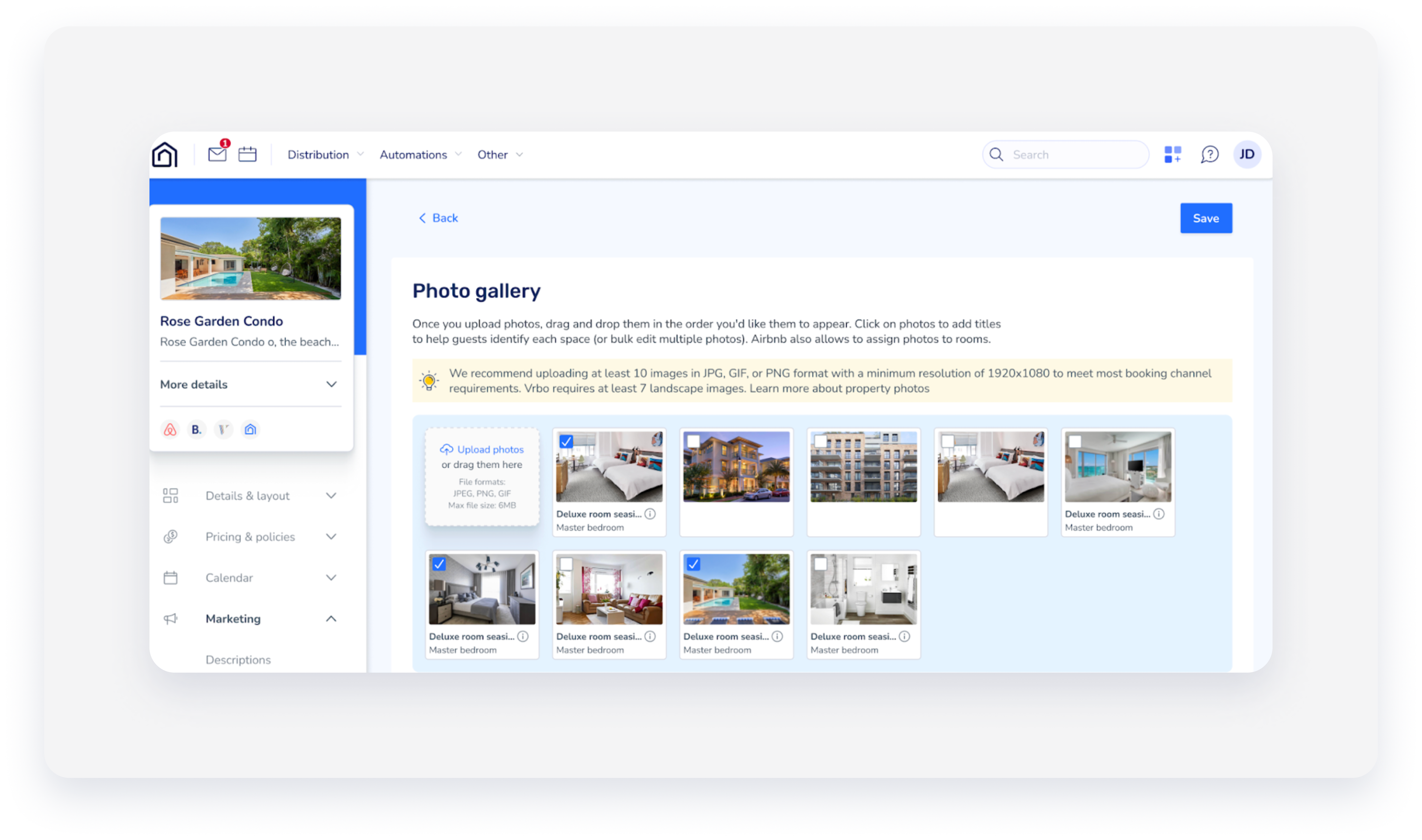
- Klicken Sie auf Speichern.
Bildunterschriften hinzufügen und Fotos Räumen zuweisen
Räume werden in der Raumaufteilung der Unterkunft konfiguriert.
Bei Multi-Einheiten wird die Raumaufteilung auf Ebene der Haupteinheit konfiguriert. Sie können Fotos jedoch auf Ebene einer Untereinheit Räumen zuweisen (alle Räume der Haupteinheit stehen zur Zuweisung zur Verfügung).
Bildunterschriften und Raumzuweisungen werden nicht mit der Booking Engine oder Booking.com synchronisiert. Für Vrbo-Bildunterschriften gilt ein Limit von 400 Zeichen.
Schritt für Schritt:
- Wiederholen Sie die Schritte 1–6 oben.
- Aktivieren Sie die Kontrollkästchen der entsprechenden Fotos und klicken Sie auf Massenbearbeitung. Klicken Sie auf ein einzelnes Foto, um es auszuwählen.
-
Geben Sie im Bearbeitungsbildschirm im Textfeld eine Bildunterschrift für das Foto ein und wählen Sie im Dropdown-Menü den entsprechenden Raum aus.
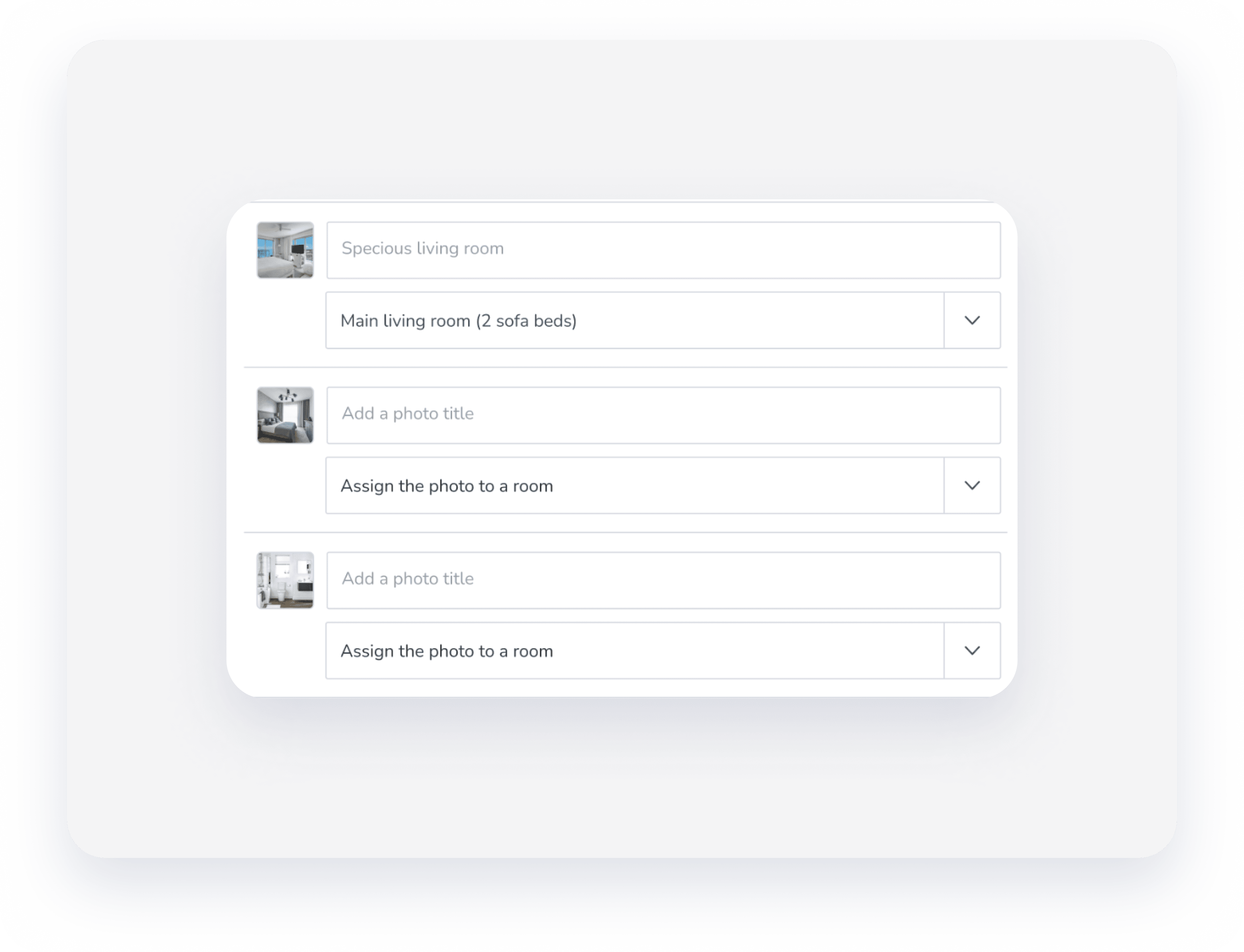
- Klicken Sie auf Speichern.
Reihenfolge oder Anzeige ändern
Das Foto oben links in der Galerie ist das Hauptfoto der Unterkunft in Guesty. Dieses Foto ist das Titelbild des Inserats auf der Airbnb-Plattform. Klicken und ziehen Sie Fotos, um ihre Reihenfolge zu ändern.
Foto löschen
Schritt für Schritt:
- Wiederholen Sie die Schritte 1–6 im Abschnitt „Neue Fotos hinzufügen“ oben.
- Aktivieren Sie die Kontrollkästchen der entsprechenden Fotos und klicken Sie auf Löschen.
