Wichtig:
Ältere Mietverträge und Check-in-Formulare werden nicht mehr unterstützt. Folgen Sie unserer Anleitung, um zur Guest App zu wechseln. Sie können die älteren Funktionen auch weiterhin als kostenpflichtige Lösung nutzen. Wenden Sie sich an Ihren Ansprechpartner, um mehr zu erfahren.
Status des Check-in-Formulars anzeigen
Schritt für Schritt:
- Melden Sie sich bei Ihrem Guesty-Konto an.
- Klicken Sie im seitlichen Navigationsmenü auf
 Operations, um das Dropdown-Menü zu öffnen.
- Wählen Sie unter Rezeption die Option Statusbericht aus.

Der Status wird in einer Spalte rechts neben dem jeweiligen Gast angezeigt. Mögliche Status sind: Gesendet, Angesehen, Abgeschlossen und Fehlgeschlagen.
Gastdetails in einer Reservierung anzeigen
Schritt für Schritt:
- Melden Sie sich bei Ihrem Guesty-Konto an.
- Klicken Sie im seitlichen Navigationsmenü auf
 Posteingang.
- Wählen Sie im Untermenü „Posteingang“ den entsprechenden Posteingang aus.
- Klicken Sie auf den entsprechenden Nachrichtenverlauf.
- Klicken Sie im Untermenü des Posteingangs-Widgets auf
 , um reservierungsspezifische Informationen anzuzeigen, oder auf
 , um allgemeine Gastinformationen anzuzeigen.
Von einem Gast gesendete Anhänge entfernen
Gäste können ihrem Check-in-Formular bis zu zwei Anhänge hinzufügen, bevor sie es an Sie zurücksenden.
Ein abgeschlossenes Check-in-Formular kann zwar nicht gelöscht werden, Sie können jedoch Anhänge löschen, wenn der Gast Sie darum bittet. Folgen Sie den obigen Schritten, um das Reservierungs-Widget aufzurufen, und gehen Sie dann wie folgt vor:
- Melden Sie sich bei Ihrem Guesty-Konto an.
- Klicken Sie im seitlichen Navigationsmenü auf
 Reservierungen.
- Klicken Sie auf die entsprechende Reservierung.
- Scrollen Sie nach unten zum Abschnitt „Reiseinformationen“.
- Klicken Sie auf
 , um den Anhang zu entfernen.
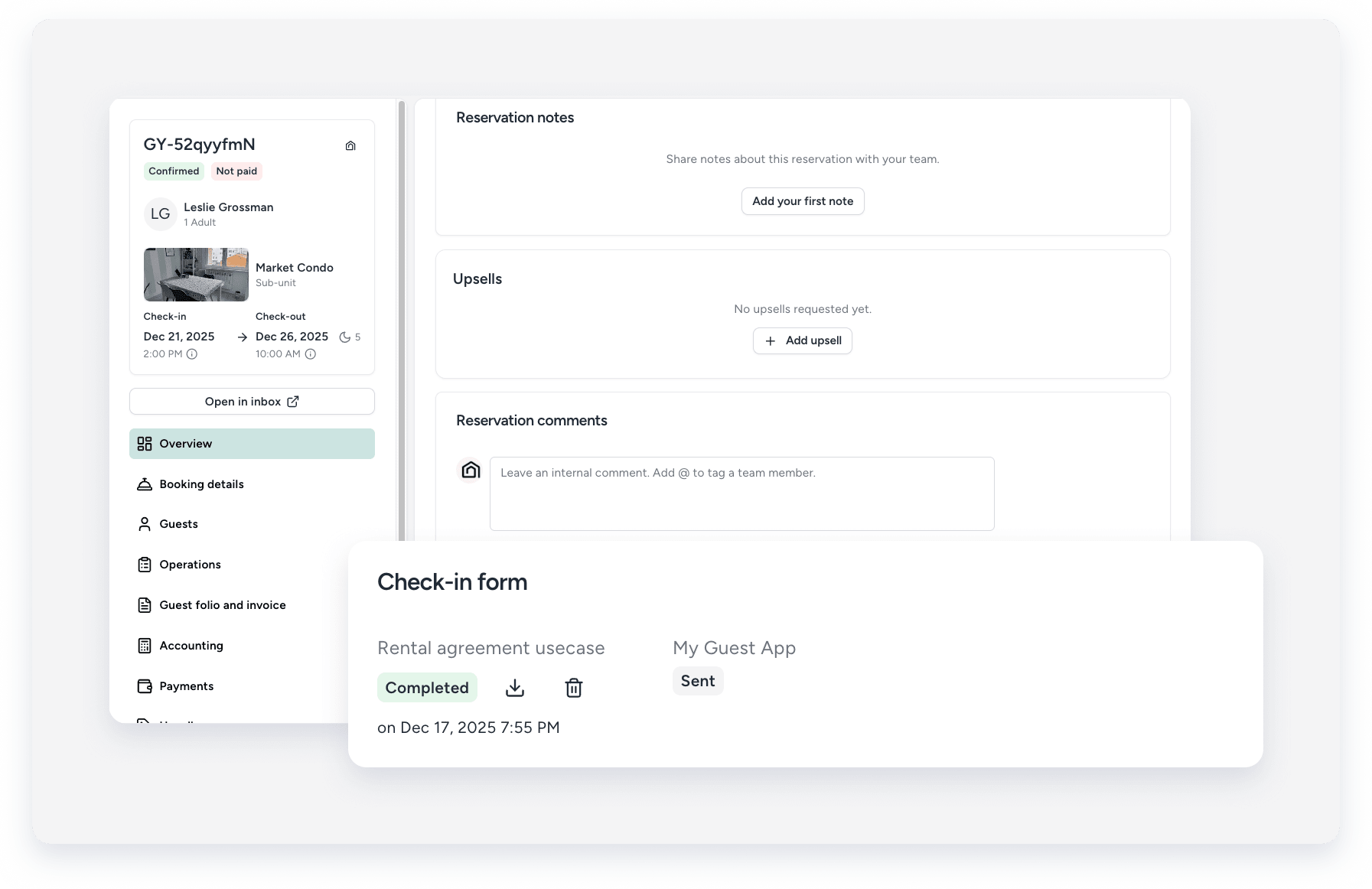
Check-in-Formular als PDF anzeigen
Schritt für Schritt:
- Melden Sie sich bei Ihrem Guesty-Konto an.
- Klicken Sie im seitlichen Navigationsmenü auf Operations, um das Dropdown-Menü zu öffnen.
- Wählen Sie unter Rezeption die Option Statusbericht aus.
Suchen Sie die entsprechende Reservierung und klicken Sie in der Spalte rechts neben der Spalte „Geändert“ auf Anzeigen. Wenn Sie dem Gast auch ein Check-in-Formular gesendet haben, wird die Reservierung zweimal angezeigt: einmal für den Mietvertrag und einmal für das Check-in-Formular.

