Nutzen Sie den Reservierungsbericht, um Ihre Buchungsdaten an einem zentralen Ort zu organisieren und zu analysieren. Behalten Sie Reservierungstrends, Gästedaten und Finanzdaten im Blick, indem Sie zwischen gespeicherten Ansichten wechseln, Filter anwenden und Spalten anpassen. So konzentrieren Sie sich auf die wichtigsten Informationen.
Eigentümeraufenthalte sind im Reservierungsbericht nicht inbegriffen. Laden Sie stattdessen eine CSV-Datei mit den Daten und Aufenthalten Ihrer Eigentümer herunter.
Informieren Sie sich über wichtige Finanzbegriffe für den Bericht, die Sie als Spalten oder Filter hinzufügen können. Sie können sich auch unsere Best Practices für die Erstellung benutzerdefinierter Berichte ansehen, um spezifische Unternehmensanforderungen und gängige Anwendungsfälle abzudecken.
Um auf den Reservierungsbericht zuzugreifen, melden Sie sich bei Ihrem Guesty-Konto an und klicken Sie im linken Menü auf Reservierungen.
Tipp:
In Guesty sind viele weitere Berichte verfügbar, darunter ein Unterkunftsbericht, ein Gästebericht, ein Aufgabenbericht und ein Bericht zu erfassten Zahlungen.
Berichte anzeigen
Wählen Sie in der linken Leiste „Reservierungen“ einen Bericht aus, den Sie anzeigen möchten. Die Leiste ist in vier Registerkarten gegliedert:
- Alle: alle Berichte, auf die Sie Zugriff haben
- Favoriten: Ansichten, die Sie als Favoriten gespeichert haben
- System: vorgefertigte Ansichten von Guesty
-
Benutzer: Berichte, die Sie erstellt und gespeichert haben

In dieser Leiste können Sie:
- Nach dem Namen einer bestimmten Ansicht suchen.
- Einen Bericht zu Ihrer Registerkarte Favoriten hinzufügen oder daraus entfernen.
- Auf den Namen einer Ansicht klicken, um den Bericht sofort zu laden.
Bericht zu Ihren Favoritenansichten hinzufügen oder daraus entfernen
Klicken Sie in der Ansichtsleiste mit der rechten Maustaste auf den entsprechenden Bericht und wählen Sie im Dropdown-Menü Zu Favoriten hinzufügen oder Aus Favoriten entfernen aus.
Um eine Ansicht dauerhaft zu löschen, wählen Sie Entfernen aus.
Benutzerdefinierten Reservierungsbericht erstellen
Verfeinern Sie Ihre Daten, indem Sie relevante Filter anwenden und die Spalten auswählen, die angezeigt werden sollen. Ein Reservierungsbericht kann bis zu 50.000 Zeilen enthalten. Wenn Sie einen längeren Bericht benötigen, kontaktieren Sie uns.
Sie können auch einen benutzerdefinierten Bericht per Prompt generieren, sodass Sie Filter und Spalten nicht manuell auswählen müssen.
Filter anwenden
Grenzen Sie Ihren Bericht ein, indem Sie einen oder mehrere Filter anwenden. Die Filtersteuerelemente werden als Schaltflächen oben im Bericht angezeigt. Führen Sie die folgenden Schritte aus, um Ihren Bericht zu filtern.
Schritt für Schritt:
- Um Filter hinzuzufügen, klicken Sie oben rechts auf Filter.
- Wählen Sie in der Pop-up-Leiste die Filterkategorie aus, z. B. „Inserat“ oder „Finanzen“.
- Wählen Sie den oder die anzuwendenden Filter und den entsprechenden Wert aus. Sie können auch nach dem Namen eines bestimmten Filters suchen.
- Klicken Sie anschließend auf Änderungen übernehmen oder klicken Sie auf Abbrechen, um das Fenster ohne Änderungen zu schließen.
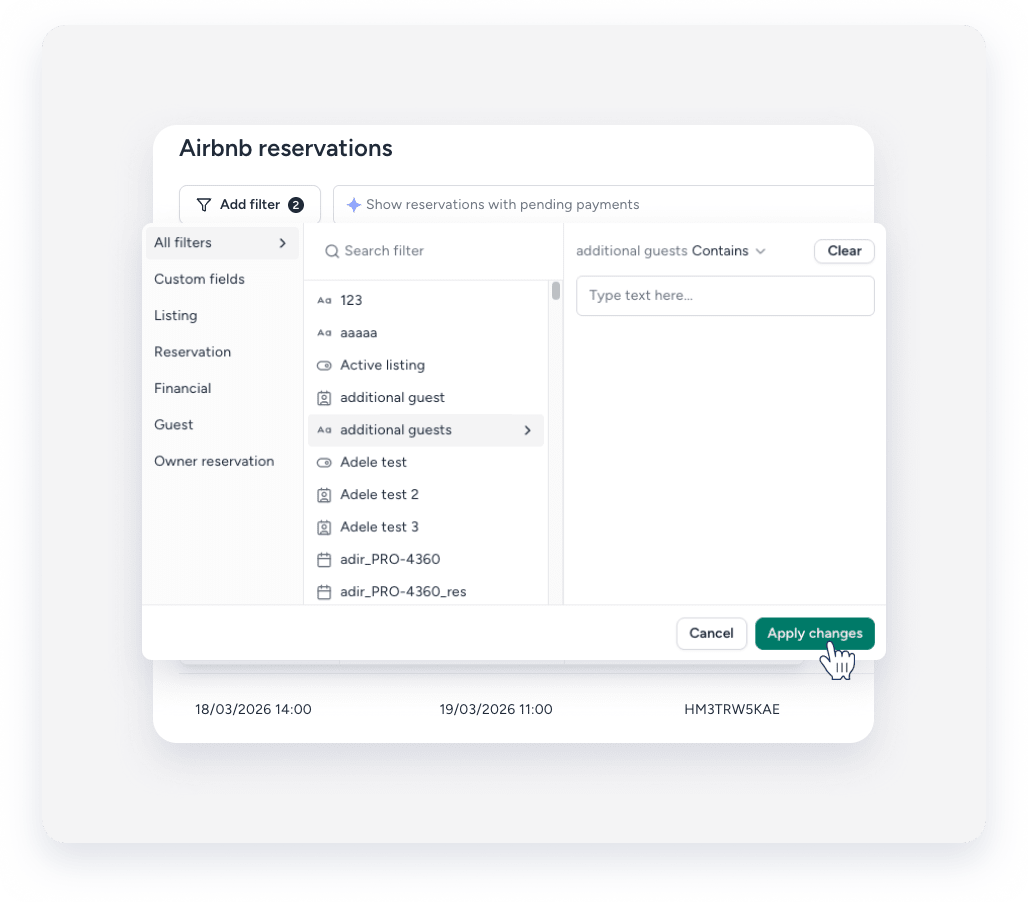
Während Sie Filter anwenden, wird auf der Seite fortlaufend die Anzahl der passenden Reservierungen angezeigt.
Spalten anpassen
Wählen Sie aus, welche Datenspalten in Ihrem Bericht angezeigt werden, damit Sie sich auf die wichtigsten Informationen konzentrieren können. Führen Sie die folgenden Schritte aus, um die in Ihrem Bericht angezeigten Spalten anzupassen.
Schritt für Schritt:
- Klicken Sie oben rechts auf Spalten.
- Wählen Sie in der Pop-up-Leiste die Spaltenkategorie aus, z. B. „Inserat“ oder „Finanzen“.
- Wählen Sie die anzuwendende Spalte aus. Sie können auch nach dem Namen einer bestimmten Spalte suchen.
- Aktivieren Sie das Kontrollkästchen neben einer Spalte, um sie dem Bericht hinzuzufügen, oder deaktivieren Sie es, um sie auszublenden.
- Klicken Sie auf Speichern, um Ihre Änderungen zu übernehmen, oder klicken Sie auf Abbrechen, um das Fenster ohne Änderungen zu schließen.

Verfügbare Filter und Spalten
Hier sehen Sie einige der am häufigsten verwendeten Filter. Ein ✗ bedeutet, dass der Eintrag nicht als Filter oder Spalte verfügbar ist.
| Name | Optionen | Filter | Spalte |
|---|---|---|---|
| Aktives Inserat | Ja / Nein | ||
| Änderungsdatum | Vor / Nach / Zwischen / usw. + Datum / Tage | ||
| AutoComply-Status | ✗ | ||
| Offener Betrag | Ist gleich / Ist ungleich / Ist größer als / Ist kleiner als / Zwischen + Zahl | ||
| Storniert von | Aus Liste auswählen | ||
| Stornierungsdatum | Vor / Nach / Zwischen / usw. + Datum / Tage | ||
| Stornierungsanfrage genehmigt | Ja / Nein | ✗ | |
| Check-in | Vor / Nach / Zwischen / usw. + Datum / Tage | ||
| Übermittlungsstatus des Check-in-Formulars | Aus Liste auswählen | ||
| Check-out | Vor / Nach / Zwischen / usw. + Datum / Tage | ||
| Bestätigungscode | ✗ | ||
| Bestätigungsdatum | Vor / Nach / Zwischen / usw. + Datum / Tage | ||
| Gutschein angewendet | Ja / Nein | ||
| Gutscheincode | Aus Liste auswählen | ||
| Gutscheinrabatt | Ist gleich / Ist ungleich / Ist größer als / Ist kleiner als / Zwischen + Zahl | ||
| Interner Gutscheinname | Aus Liste auswählen | ||
| Gutscheinprozentsatz | Ist gleich / Ist ungleich / Ist größer als / Ist kleiner als / Zwischen + Zahl | ||
| Erstellungsdatum (Importdatum) | ✗ | ||
| Airbnb: Erstellungsdatum – Kanal (Erstellungsdatum in Airbnb) | Gestern / Morgen / Woche / Monat / Vergangene / Nächste / Letzte / Festlegen / Vor / Nach / Heute + Tage | ||
| Früher Check-in | Ja / Nein | ||
| Flugnummer | Enthält / Enthält nicht / Ist gleich {string} | ✗ | |
| Folio-Status | Aus Liste auswählen | ||
| Vollständig bezahlt | Ja / Nein | ✗ | |
| Geschlecht | Aus Liste auswählen | ||
| Name des Gastes | Enthält / Enthält nicht / Ist gleich {string} | ||
| Tags des Gastes | Aus Liste auswählen | ||
| Importdatum | Vor / Nach / Zwischen / usw. + Datum / Tage | ||
| Integration | Aus Liste auswählen | ||
| Rechnungsstatus | Ist / Ist nicht + gesendet / Zahlungsmethode erhalten / Ungültige Zahlungsmethode | ||
| Teil einer Gruppenreservierung? | Ja / Nein | ✗ | |
| Inserat | Aus Liste auswählen | ||
| Inserats-ID | Enthält / Enthält nicht / Gleich {string} | ||
| Stadt des Inserats | Aus Liste auswählen | ||
| Kurzbezeichnung des Inserats | Enthält / Enthält nicht / Gleich {string} | ||
| Tags des Inserats | Aus Liste auswählen | ||
| Titel des Inserats | Enthält / Enthält nicht / Gleich {string} | ||
| Familienstand | Aus Liste auswählen | ||
| Umzug während des Aufenthalts | Ja / Nein | ✗ | |
| Nationalität | Aus Liste auswählen | ||
| Anzahl der Gäste | Gleich / Ungleich / Größer als / Kleiner als / Zwischen + Zahl | ||
| Anzahl der Kinder | Gleich / Ungleich / Größer als / Kleiner als / Zwischen + Zahl | ||
| Anzahl der Nächte | Gleich / Ungleich / Größer als / Kleiner als / Zwischen + Zahl | ||
| Anzahl der Haustiere | Gleich / Ungleich / Größer als / Kleiner als / Zwischen + Zahl | ||
| Eigentümer | Aus Liste auswählen | ✗ | |
| Zahlungsmethode | Aus Liste auswählen | ||
| Letzte 4 Ziffern der Zahlungsmethode | Enthält / Enthält nicht / Gleich {string} | ✗ | |
| Zahlungsabwickler | Aus Liste auswählen | ||
| Geplante Ankunft | Vor + Uhrzeit / Nach + Uhrzeit / Ist festgelegt / Ist nicht festgelegt | ||
| Geplante Abreise | Vor + Uhrzeit / Nach + Uhrzeit / Ist festgelegt / Ist nicht festgelegt | ||
| Plattform | Aus Liste auswählen | ||
| Verkaufsstelle | Enthält / Enthält nicht / Ist gleich {string} | ||
| Bevorzugte Sprache | Aus Liste auswählen | ||
| Abgewickelt nach Geschäftsmodell | Ja / Nein | ||
| Pronomen | Aus Liste auswählen | ||
| Gekauftes Zusatzangebot | Ja-/Nein-Schalter | ✗ | |
| Art des gekauften Zusatzangebots | Aus Liste auswählen | ||
| Reisezweck | Aus Liste auswählen | ||
| Früher Check-in der Reservierung | Ja / Nein | ||
| Reservierungs-ID | ✗ | ||
| Später Check-out der Reservierung | Ja / Nein | ||
| Quelle | Aus Liste auswählen | ||
| Status | Aus Liste auswählen | ||
| Aufenthaltsdaten | Datumsbereich | ✗ | |
| Aufenthaltsstatus | Aus Liste auswählen | ||
| Steuer | Ja / Nein | ✗ | |
| Insgesamt bezahlt | Ist gleich / Ist ungleich / Ist größer als / Ist kleiner als / Zwischen + Zahl | ||
| Gesamtauszahlung | Ist gleich / Ist ungleich / Ist größer als / Ist kleiner als / Zwischen + Zahl | ||
| Insgesamt erstattet | Ist gleich / Ist ungleich / Ist größer als / Ist kleiner als / Zwischen + Zahl | ||
| Transaktionsart | Aus Liste auswählen | ||
| Verkehrsmittel (Auto) | Ja / Nein | ||
| Verkehrsmittel (Flug) | Ja / Nein | ||
| Verkehrsmittel (Sonstiges) | Ja / Nein | ||
| Verkehrsmittel (öffentliche Verkehrsmittel) | Ja / Nein | ||
| Transportmittel (Zug) | Ja / Nein |
Hinweis:
- Der Filter „Aufenthaltsdaten“ zeigt alle Reservierungen an, die ein Datum innerhalb des festgelegten Filterzeitraums enthalten.
- Wenn beim Hinzufügen von Spalten oder Filtern ein Problem auftritt (z. B. beim Hinzufügen des Filters „Resortgebühr“), prüfen Sie, ob mindestens eine Reservierung mit diesem Wert vorhanden ist. Im Bericht können nur Werte verwendet werden, die in mindestens einer Reservierung erfasst sind.
Berichtsansicht speichern
Nachdem Sie Filter angewendet und Spalten angepasst haben, um Ihren Bericht zu verfeinern, klicken Sie auf Speichern unter, um die Ansicht für die spätere Verwendung zu speichern. Geben Sie im Pop-up einen Namen für Ihren Bericht ein und aktivieren Sie das Kontrollkästchen Zu Favoriten hinzufügen, um ihn in Ihre Ansicht „Favoriten“ aufzunehmen. Klicken Sie anschließend auf Bericht speichern.
Ansicht umbenennen oder löschen
Um einen Bericht umzubenennen oder seine Freigaberegeln zu verwalten, klicken Sie auf  oben rechts im Bericht und wählen Sie Umbenennen oder Löschen. Geben Sie im Pop-up den neuen Namen ein und klicken Sie auf Umbenennen bzw. auf Löschen.
Hinweis:
Die integrierten Systemansichten von Guesty können nicht umbenannt oder gelöscht werden. Sie können nur Ansichten ändern, die Sie selbst erstellt haben.
Reservierungsbericht teilen
Teilen Sie einen Reservierungsbericht automatisch per E-Mail mit Kontakten und Benutzern oder erstellen Sie manuell einen sicheren Link für Personen ohne Guesty-Konto.
Teilen Sie den Reservierungsbericht direkt mit Telefonbuchkontakten oder Benutzern, die in Guesty eine gültige E-Mail-Adresse hinterlegt haben. Klicken Sie zum Teilen oben rechts auf  . Wählen Sie im Pop-up die Benutzer oder Kontakte aus dem Dropdown-Menü aus. Sie können eine persönliche Nachricht hinzufügen.
Aktivieren Sie Wiederholen und wählen Sie die Tage und die Uhrzeit für den Versand des Berichts aus.
Klicken Sie abschließend auf Teilen.
Teilen Sie den Reservierungsbericht über einen sicheren Link mit Personen ohne Guesty-Konto, etwa Eigentümern, Reinigungskräften und Operations-Teams. Der Link zeigt schreibgeschützte Live-Daten an. Klicken Sie zum Teilen oben rechts auf  . Wählen Sie im Pop-up die Benutzer oder Kontakte aus dem Dropdown-Menü aus. Sie können eine persönliche Nachricht hinzufügen. Klicken Sie abschließend auf Teilen.
Die Empfänger erhalten eine E-Mail mit dem Berichtslink. Dieser kann über jeden beliebigen Kommunikationsweg weitergegeben werden. Zum Anzeigen des Berichts ist keine Guesty-Anmeldung erforderlich.
Widerrufen Sie den Zugriff auf einen Link jederzeit oder lassen Sie ihn nach einem Jahr automatisch ablaufen.
Um den Zugriff zu widerrufen, klicken Sie oben rechts auf und wählen Sie Freigabeeinstellungen verwalten. Klicken Sie im Pop-up neben dem Link auf  und anschließend auf Speichern.
Bei abgelaufenen Links wird folgende Nachricht angezeigt: „Dieser Bericht ist abgelaufen. Bitte wenden Sie sich an {account.email}, um einen neuen Link anzufordern.“
Wichtig:
Ob Sie Daten aus dem Reservierungsbericht exportieren können, hängt von den Benutzerberechtigungen ab. Wenn Ihnen keine Exportoption angezeigt wird, verfügen Sie möglicherweise nicht über die erforderlichen Berechtigungen für Ihre Rolle.
Reservierungsbericht drucken oder herunterladen
Um einen Reservierungsbericht zu drucken, klicken Sie oben rechts auf und wählen Sie Drucken.
Um einen Bericht herunterzuladen, klicken Sie auf  . Der Bericht wird automatisch als CSV-Datei an Ihre E-Mail-Adresse gesendet. Zusätzlich wird unten rechts ein Pop-up angezeigt. Klicken Sie dort auf Herunterladen, um den Bericht auch direkt auf Ihrem Gerät zu speichern.

Beim Herunterladen Ihres Reservierungsberichts stehen zwei CSV-Dateiformate zur Verfügung:
- Kommagetrennte CSV-Datei
- Semikolongetrennte CSV-Datei
Das Semikolonformat ist mit Tabellenkalkulationsprogrammen in Regionen kompatibel, in denen das Komma als Dezimaltrennzeichen verwendet wird (Polen, Deutschland, Frankreich usw.). Beide Formate verwenden die UTF-8-Codierung, um Sonderzeichen zu unterstützen.
Um den Bericht als semikolongetrennte CSV-Datei herunterzuladen, klicken Sie unter „Benötigen Sie ein anderes CSV-Format?“ auf Hier klicken.
Wenn Sie mit Daten in mehreren Währungen arbeiten, achten Sie darauf, vor dem CSV-Export die Spalte „Währung“ (unter „Zahlungen“) in Ihren Reservierungsbericht aufzunehmen. Ohne diese Spalte werden in den exportierten Daten keine Währungssymbole angezeigt.
Damit Ihre Berichte schnell heruntergeladen werden, entfernen Sie alle nicht relevanten Spalten und sortieren Sie den Bericht nach Check-in-Datum.
Tipp:
Um die Einrichtung individueller Reservierungsberichte zu meistern, besuchen Sie die Guesty Academy. Dort finden Sie interaktive Kurse und Schritt-für-Schritt-Videoanleitungen.
