Nutzen Sie den Reservierungsbericht, um Ihre Buchungen zentral zu organisieren und zu analysieren. Behalten Sie Reservierungen, Gast- und Finanzdaten im Blick, indem Sie zwischen gespeicherten Ansichten wechseln, Filter anwenden und Spalten anpassen, um sich auf die wichtigsten Informationen zu konzentrieren.
Aufenthalte von Eigentümern sind im Reservierungsbericht nicht inbegriffen. Laden Sie stattdessen eine CSV-Datei mit den Details Ihrer Eigentümer und deren Aufenthalten herunter.
Erfahren Sie mehr über wichtige Finanzbegriffe, die Sie als Spalten oder Filter in den Bericht einfügen können. Außerdem finden Sie hier unsere Best Practices für die Erstellung individueller Berichte, die spezifische Geschäftsanforderungen und gängige Anwendungsfälle adressieren.
Um auf den Reservierungsbericht zuzugreifen, melden Sie sich in Ihrem Guesty-Konto an und klicken Sie auf Reservierungen im Menü auf der linken Seite.
Tipp:
In Guesty stehen zahlreiche weitere Berichte zur Verfügung, darunter ein Unterkünfte-Bericht, ein Gäste-Bericht, ein Aufgabenbericht und ein Bericht über erfasste Zahlungen.
Berichte ansehen
Wählen Sie in der linken Leiste unter „Reservierungen“ einen Bericht aus, der angezeigt werden soll. Die Leiste ist in vier Registerkarten unterteilt:
- Alle : Jeder Bericht, auf den Sie Zugriff haben
- Favoriten : Ansichten, die Sie als Favoriten gespeichert haben
- System : Vorgefertigte Ansichten, bereitgestellt von Guesty
-
Benutzer: Berichte, die Sie erstellt und gespeichert haben

Über diese Leiste können Sie:
- Suchen Sie nach einer bestimmten Ansicht anhand ihres Namens.
- Einen Bericht zu Ihren Favoriten hinzufügen oder daraus entfernen.
- Klicken Sie auf den Namen einer beliebigen Ansicht, um den entsprechenden Bericht sofort zu laden.
Fügen Sie einen Bericht zu Ihren bevorzugten Ansichten hinzu oder entfernen Sie ihn.
Klicken Sie in der Leiste mit der rechten Maustaste auf den entsprechenden Bericht und wählen Sie im Dropdown-Menü „Zu Favoriten hinzufügen“ oder „Aus Favoriten entfernen“ .
Um eine Ansicht endgültig zu löschen, wählen Sie „Entfernen“ . 
Erstellen Sie einen benutzerdefinierten Reservierungsbericht
Verfeinern Sie Ihre Daten, indem Sie relevante Filter anwenden und die anzuzeigenden Spalten auswählen. Ein Reservierungsbericht kann bis zu 50.000 Zeilen umfassen. Benötigen Sie einen längeren Bericht? Kontaktieren Sie uns .
Sie können auch einen benutzerdefinierten Bericht mithilfe einer Eingabeaufforderung erstellen, sodass Sie Filter und Spalten nicht manuell auswählen müssen.
Filter anwenden
Verfeinern Sie Ihren Bericht, indem Sie einen oder mehrere Filter anwenden. Die Filter werden als Schaltflächen am oberen Rand des Berichts angezeigt. Führen Sie die folgenden Schritte aus, um Ihren Bericht zu filtern.
Schritt für Schritt:
- Um Filter hinzuzufügen, klicken Sie unterhalb des Namens der aktuellen Ansicht auf „Filter hinzufügen“.
- Wählen Sie in der Popup-Leiste die Filter aus, z. B. „Inserat“ oder „Finanzen“.
- Wählen Sie den gewünschten Filter und den entsprechenden Wert aus. Sie können auch nach einem bestimmten Filter anhand seines Namens suchen.
- Fügen Sie bei Bedarf mehrere Filter hinzu. Klicken Sie anschließend auf „Änderungen übernehmen“.
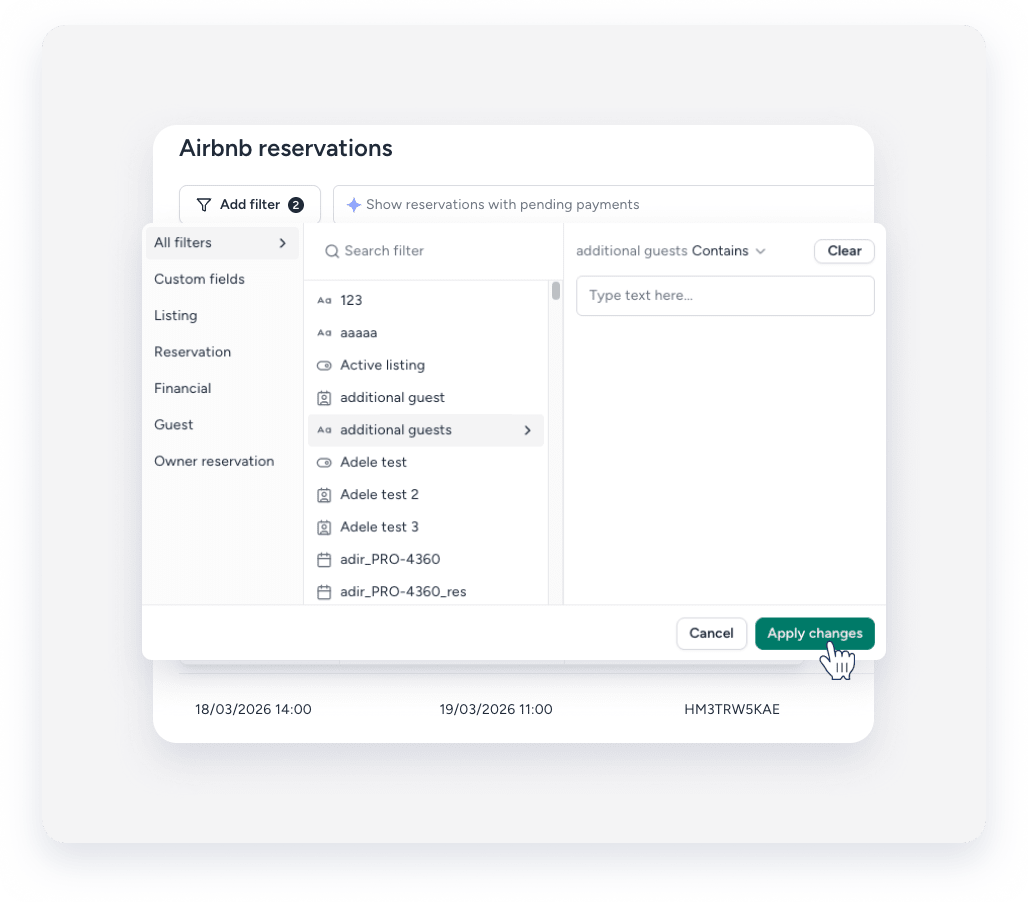
Während Sie Filter anwenden, wird auf der Seite eine laufende Anzahl übereinstimmender Reservierungen angezeigt.
Spalten anpassen
Wählen Sie die Datenspalten aus, die in Ihrem Bericht angezeigt werden sollen, um sich auf die wichtigsten Informationen zu konzentrieren. Befolgen Sie die unten stehenden Schritte, um die in Ihrem Bericht angezeigten Spalten anzupassen.
Schritt für Schritt:
- Klicken Sie oben rechts auf Spalten .
- Wählen Sie in der Pop-up-Leiste die Spaltenkategorie aus, z. B. „Inserat“ oder „Finanzen“.
- Wählen Sie die Spalte aus, auf die Sie die Änderungen anwenden möchten. Sie können auch nach einer bestimmten Spalte anhand ihres Namens suchen.
- Setzen Sie ein Häkchen neben einer Spalte, um sie dem Bericht hinzuzufügen, oder deaktivieren Sie das Häkchen, um sie auszublenden.
- Klicken Sie auf Speichern , um Ihre Änderungen zu übernehmen, oder auf Abbrechen , um den Vorgang ohne Änderungen zu beenden.

Verfügbare Filter und Spalten
Sehen Sie sich einige der am häufigsten verwendeten Filter an. Ein ✗ bedeutet, dass das Element nicht als Filter oder Spalte verfügbar ist.
| Name | Optionen | Filter | Spalte |
|---|---|---|---|
| Aktives Inserat | Ja / Nein | ||
| Datum | Vorher / Nachher / Zwischen / etc. + Datum / Tage | ||
| AutoComply-Status | ✗ | ||
| Fälliger Betrag | Gleich / Ungleich / Größer als / Kleiner als / Zwischen + Zahl | ||
| Abgesagt von | Aus der Liste auswählen | ||
| Datum | Vorher / Nachher / Zwischen / etc. + Datum / Tage | ||
| Stornierungsantrag genehmigt | Ja / Nein | ✗ | |
| Einchecken | Vorher / Nachher / Zwischen / etc. + Datum / Tage | ||
| Status der Einreichung des Check-in-Formulars | Aus der Liste auswählen | ||
| Check-out | Vorher / Nachher / Zwischen / etc. + Datum / Tage | ||
| Bestätigung | ✗ | ||
| Bestätigung | Vorher / Nachher / Zwischen / etc. + Datum / Tage | ||
| Gutschein eingelöst | Ja / Nein | ||
| Gutscheincode | Aus der Liste auswählen | ||
| Rabatt | Gleich / Ungleich / Größer als / Kleiner als / Zwischen + Zahl | ||
| Interner Coupon-Name | Aus der Liste auswählen | ||
| Coupon-Prozentsatz | Gleich / Ungleich / Größer als / Kleiner als / Zwischen + Zahl | ||
| Datum (Datum) | ✗ | ||
| Airbnb : Datum - Kanal (Datum der Erstellung bei Airbnb) | Gestern / Morgen / Woche / Monat / Vergangenheit / Nächste / Letzte / Set / Vorher / Nachher / Heute + Tage | ||
| Früher Check-in | Ja / Nein | ||
| Flugnummer | Enthält / Enthält nicht / Gleich {string} | ✗ | |
| Folio-Status | Aus der Liste auswählen | ||
| Vollständig bezahlt | Ja / Nein | ✗ | |
| Geschlecht | Aus der Liste auswählen | ||
| Name des Gastes | Enthält / Enthält nicht / Gleich {string} | ||
| Tags des Gastes | Aus der Liste auswählen | ||
| Datum | Vorher / Nachher / Zwischen / etc. + Datum / Tage | ||
| Integration | Aus der Liste auswählen | ||
| Rechnung | Ist / ist nicht + gesendet / Zahlungsmethode erhalten / Ungültige Zahlungsmethode | ||
| Ist es Teil einer Reservierung? | Ja / Nein | ✗ | |
| Inserat | Aus der Liste auswählen | ||
| Inserat-ID | Enthält / Enthält nicht / Gleich {string} | ||
| Stadt des Eintrags | Aus der Liste auswählen | ||
| Kurzbezeichnung des Eintrags | Enthält / Enthält nicht / Gleich {string} | ||
| Tags des Angebots | Aus der Liste auswählen | ||
| Titel des Eintrags | Enthält / Enthält nicht / Gleich {string} | ||
| Familienstand | Aus der Liste auswählen | ||
| Umsiedlung während des Aufenthalts | Ja / Nein | ✗ | |
| Nationalität | Aus der Liste auswählen | ||
| Anzahl der Gäste | Gleich / Ungleich / Größer als / Kleiner als / Zwischen + Zahl | ||
| Anzahl der Kinder | Gleich / Ungleich / Größer als / Kleiner als / Zwischen + Zahl | ||
| Anzahl der Nächte | Gleich / Ungleich / Größer als / Kleiner als / Zwischen + Zahl | ||
| Anzahl der Haustiere | Gleich / Ungleich / Größer als / Kleiner als / Zwischen + Zahl | ||
| Eigentümer | Aus der Liste auswählen | ✗ | |
| Zahlungsmethode | Aus der Liste auswählen | ||
| Zahlungsmethode (letzte 4 Ziffern) | Enthält / Enthält nicht / Gleich {string} | ✗ | |
| Zahlung | Aus der Liste auswählen | ||
| Geplante Ankunft | Vorher + Zeit / Nachher + Zeit / Ist festgelegt / Ist nicht festgelegt | ||
| Geplante Abreise | Vorher + Zeit / Nachher + Zeit / Ist festgelegt / Ist nicht festgelegt | ||
| Plattform | Aus der Liste auswählen | ||
| Verkaufsstelle | Enthält / Enthält nicht / Gleich {string} | ||
| Bevorzugte Sprache | Aus der Liste auswählen | ||
| Verarbeitung durch das Geschäftsmodell | Ja / Nein | ||
| Pronomen | Aus der Liste auswählen | ||
| Gekauftes Zusatzangebot | Ja/Nein-Umschalter | ✗ | |
| Gekaufter Upselling-Typ | Aus der Liste auswählen | ||
| Grund für den Besuch | Aus der Liste auswählen | ||
| Frühe Check-in-Reservierung | Ja / Nein | ||
| Reservierungs-ID | ✗ | ||
| Später Check-out aufgrund der Reservierung | Ja / Nein | ||
| Quelle | Aus der Liste auswählen | ||
| Status | Aus der Liste auswählen | ||
| Aufenthaltsdaten | Datumsbereich | ✗ | |
| Aufenthaltsstatus | Aus der Liste auswählen | ||
| Steuer | Ja / Nein | ✗ | |
| Bezahlter Gesamtbetrag | Gleich / Ungleich / größer als / kleiner als / Zwischen + Zahl | ||
| Auszahlung | Gleich / Ungleich / größer als / kleiner als / Zwischen + Zahl | ||
| Gesamterstattung | Gleich / Ungleich / größer als / kleiner als / Zwischen + Zahl | ||
| Transaktionstyp | Aus der Liste auswählen | ||
| Transportmittel (Auto) | Ja / Nein | ||
| Transportmittel (Flug) | Ja / Nein | ||
| Transportmittel (Andere) | Ja / Nein | ||
| Transportmittel (Öffentliche Verkehrsmittel) | Ja / Nein | ||
| Transportmittel (Zug) | Ja / Nein |
Notiz:
- Der Filter „Aufenthaltsdaten“ zeigt alle Reservierungen an, die ein Datum innerhalb des angegebenen Filters enthalten.
- Sollten Sie beim Hinzufügen von Spalten oder Filtern (z. B. beim Hinzufügen eines Filters für „Resortgebühr“) auf ein Problem stoßen, prüfen Sie, ob mindestens eine Reservierung mit diesem Wert vorhanden ist. Nur Werte, die in mindestens einer Reservierung erfasst sind, können im Bericht verwendet werden.
Berichtsansicht speichern
Nachdem Sie Filter angewendet und Spalten angepasst haben, um Ihren Bericht zu verfeinern, klicken Sie auf „Speichern unter“, um die Ansicht für die spätere Verwendung zu speichern. Geben Sie im Pop-up-Fenster einen Namen für Ihren Bericht ein und aktivieren Sie das Kontrollkästchen „Zu Favoriten hinzufügen“, um ihn in Ihre Favoriten aufzunehmen. Klicken Sie anschließend auf „Bericht speichern“ “.
Ansicht umbenennen oder löschen
Um einen Bericht umzubenennen oder seine Freigaberegeln zu verwalten, klicken Sie hier.  Klicken Sie oben rechts im Bericht auf das Symbol und wählen Sie „Umbenennen“ oder „Löschen“ . Geben Sie im Pop-up-Fenster den neuen Namen ein und klicken Sie auf „Umbenennen“ “ oder „Löschen“ .
Notiz:
Die in Guesty integrierten Systemansichten können weder umbenannt noch gelöscht werden. Sie können nur Ansichten bearbeiten, die Sie selbst erstellt haben.
Reservierungen teilen
Teilen Sie Reservierungen automatisch per E-Mail mit Kontakten und Benutzern oder generieren Sie manuell einen sicheren Link für Nicht-Guesty-Benutzer.
Teilen Sie die Reservierungen direkt mit Ihren Kontakten aus dem Telefonbuch oder mit Nutzern, die eine gültige E-Mail-Adresse in Guesty hinterlegt haben. Zum Teilen klicken Sie auf das Symbol  in der oberen rechten Ecke. Wählen Sie im Pop-up-Fenster die gewünschten Benutzer oder Kontakte aus dem Dropdown-Menü aus. Sie können eine persönliche Nachricht hinzufügen.
Aktivieren Sie die Wiederholungsfunktion und wählen Sie die Tage und die Uhrzeit für den Versand des Berichts aus.
Wenn Sie fertig sind, klicken Sie auf Teilen.
Teilen Sie die Reservierung mit Nicht-Guesty-Nutzern wie Eigentümern, Reinigungskräften und Operationen über einen sicheren Link, der Live-Daten im Nur-Lese-Modus anzeigt. Zum Teilen klicken Sie auf das Symbol  oben rechts. Wählen Sie im Pop-up-Fenster die gewünschten Nutzer oder Kontakte aus dem Dropdown-Menü aus. Sie können eine persönliche Nachricht hinzufügen. Klicken Sie anschließend auf „Teilen“.
Die Empfänger erhalten eine E-Mail mit dem Link zum Bericht, der über beliebige Kommunikation geteilt werden kann, ohne dass ein Guesty-Login zum Anzeigen des Berichts erforderlich ist.
Sie können den Zugriff auf einen Link jederzeit widerrufen oder ihn nach einem Jahr automatisch ablaufen lassen.
Um den Zugriff zu widerrufen, klicken Sie hier. Klicken Sie oben rechts auf das Zahnradsymbol und wählen Sie „Freigabeeinstellungen verwalten“. Im Pop-up-Fenster klicken Sie dann auf die Schaltfläche „Freigabeeinstellungen verwalten“.  Klicken Sie neben dem Link auf Speichern .
Abgelaufene Links erzeugen die folgende Nachricht: „Dieser Bericht ist abgelaufen. Bitte kontaktieren Sie {account.e-mail}, um einen neuen Link anzufordern.“
Wichtig:
Die Möglichkeit, Daten aus den Reservierungen zu exportieren, hängt von den Benutzerberechtigungen ab. Falls Ihnen keine Exportoption angezeigt wird, verfügen Sie möglicherweise nicht über die erforderlichen Berechtigungen für Ihre Rolle.
Reservierungen ausdrucken oder herunterladen
Um eine Reservierung auszudrucken, klicken Sie hier. Klicken Sie anschließend oben rechts auf „Drucken“.
Um einen Bericht herunterzuladen, klicken Sie hier.  Der Bericht wird Ihnen automatisch als CSV-Datei per E-Mail zugesandt. Zusätzlich erscheint unten rechts ein Pop-up-Fenster; klicken Sie dort auf „Herunterladen“, um den Bericht auch direkt auf Ihrem Gerät zu speichern.

Beim Herunterladen Ihrer Reservierungen stehen Ihnen zwei CSV-Dateiformate zur Verfügung:
- Kommagetrennte CSV-Datei
- Semikolongetrennte CSV-Datei
Das Semikolon-Format ist mit Tabellenkalkulationsprogrammen in Regionen kompatibel, in denen Kommas als Dezimaltrennzeichen verwendet werden (Polen, Deutschland, Frankreich usw.). Beide Formate verwenden die UTF-8-Kodierung zur Unterstützung von Sonderzeichen.
Um den Bericht als semikolongetrennte CSV-Datei herunterzuladen, klicken Sie unter „Benötigen Sie ein anderes CSV-Format?“ auf „Hier klicken“. 
Notiz:
- Wenn Sie mit Daten in verschiedenen Währungen arbeiten, stellen Sie sicher, dass Sie die Spalte „Währung“ (unter „Zahlungen“) in Ihren Bericht einfügen, bevor Sie ihn als CSV exportieren. Ohne diese Spalte werden die Währungssymbole in den exportierten Daten nicht angezeigt.
- Um einen schnellen Download Ihrer Berichte zu gewährleisten, entfernen Sie alle nicht relevanten Spalten und sortieren Sie den Bericht nach dem Check-in-Datum.
