Wenn Sie ein neues Inserat mit mehreren Einheiten erstellen, müssen Sie festlegen, ob Reservierungen einer Untereinheit manuell oder automatisch zugewiesen werden. In diesem Artikel erfahren Sie, wie Sie Reservierungen manuell zuweisen, nicht zugewiesene Reservierungen anzeigen und die Zuweisung einer Reservierung zu einer Untereinheit aufheben. Sie können jederzeit diese Einstellungen ändern.
Hinweis:
Änderungen an einer Reservierung im Buchungskanal (z. B. Aktualisierung der Ausstattungsmerkmale, Hinzufügen von Gästen oder Notizen) führen dazu, dass die Zuweisung der Reservierung in Guesty aufgehoben wird, auch wenn sie zuvor einer Untereinheit zugewiesen war. Nach einer solchen Änderung müssen Sie die Reservierung manuell neu zuweisen.
Nicht zugewiesene Reservierungen anzeigen
Im Multi-Kalender von Guesty können Sie alle Ihre Inserate mit mehreren Einheiten und Reservierungen an einem Ort anzeigen und verwalten. Wenn anstehende Reservierungen noch keinen Untereinheiten zugewiesen sind, erscheint die Anzahl der nicht zugewiesenen Reservierungen in Rot neben dem Namen des Inserats in der linken Seitenleiste des Multi-Kalenders.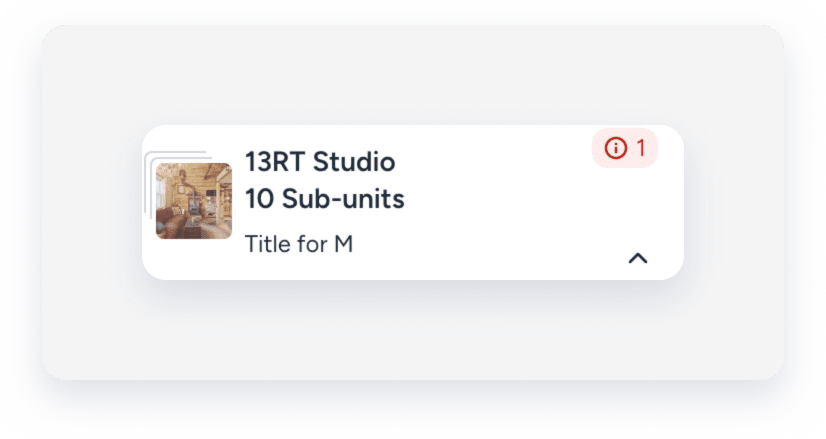
Erfahren Sie, wie Sie konfigurieren, wie viel Zeit vor dem Check-in zulässig ist. Dieser Hinweis wird im Multi-Kalender angezeigt.
Außerdem können Sie alle anstehenden, nicht zugewiesenen Reservierungen anzeigen, indem Sie einen Reservierungsbericht erstellen.
Nicht zugewiesene Reservierung manuell einer Untereinheit zuweisen
Sie können eine Reservierung einer Untereinheit zuweisen, die nicht gelistet ist. Es ist jedoch nicht möglich, eine Reservierung einer Untereinheit zuzuweisen, die in Guesty kein aktives Inserat ist.
Führen Sie die folgenden Schritte aus, um eine Reservierung manuell einer Untereinheit zuzuweisen.
Über die Multi-Einheit
Schritt für Schritt
- Melden Sie sich bei Ihrem Guesty-Konto an.
- Klicken Sie im seitlichen Navigationsmenü auf
 Multi-Kalender.
- Wählen Sie links das entsprechende Inserat mit mehreren Einheiten aus.
- Klicken Sie in der rechten Seitenleiste auf Zu nicht zugewiesenen.

-
Wählen Sie im Dropdown-Menü eine Untereinheit aus.
Hinweis:
Das Dropdown-Menü zeigt nur Untereinheiten der ausgewählten Multi-Einheit an, nicht die Untereinheiten des gesamten Komplexes. Jede Multi-Einheit in einem Komplex funktioniert unabhängig mit eigenen Regeln und Preisen, die nicht zwischen Untereinheiten geteilt werden können.
- Klicken Sie auf Reservierung zuweisen.
Über das Widget „Reservierungen zuweisen“
Klicken Sie oben rechts im Multi-Kalender auf  . Klicken Sie in der rechten Seitenleiste auf die grün angezeigten Reservierungsdaten. Wählen Sie eine Untereinheit aus und klicken Sie auf Reservierung zuweisen.

Erfahren Sie mehr über das Verschieben einer Reservierung in ein anderes Inserat.
Zuweisung einer Reservierung zu einer Untereinheit aufheben
Das Aufheben der Zuweisung einer Reservierung zu einer Untereinheit kann beispielsweise nützlich sein, wenn Sie mehrere Reservierungen verlegen.
Führen Sie die folgenden Schritte aus, um die Zuweisung einer Reservierung zu einer Untereinheit manuell aufzuheben.
Schritt für Schritt
- Melden Sie sich bei Ihrem Guesty-Konto an.
- Klicken Sie im seitlichen Navigationsmenü auf
 Reservierungen.
- Klicken Sie auf die entsprechende Reservierung.
-
Klicken Sie auf der Registerkarte Überblick in der Kachel „Unterkunft“ auf
 und wählen Sie im Dropdown-Menü Einer Multi-Unit neu zuweisen aus, um die Reservierung der übergeordneten Multi-Einheit neu zuzuweisen.
Siteminder: Aufgrund der Kanalrichtlinien ist die Option Einer Multi-Unit neu zuweisen für Siteminder-Buchungen, die Untereinheiten zugewiesen sind, deaktiviert. Um die Reservierung zurück in die übergeordnete Multi-Einheit zu verschieben, klicken Sie stattdessen auf Unterkunft ändern und wählen Sie die übergeordnete Multi-Einheit aus.
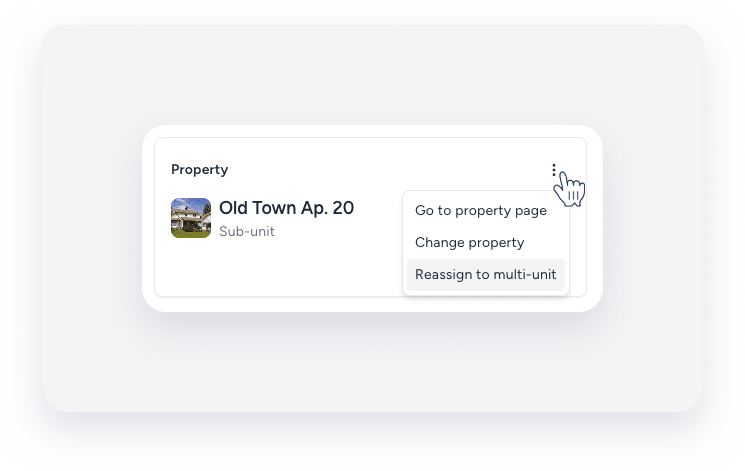
- Klicken Sie auf der Registerkarte Überblick in der Kachel „Unterkunft“ auf und wählen Sie im Dropdown-Menü Einer Sub-Unit zuweisen aus.
- Klicken Sie auf Sub-Unit auswählen und wählen Sie im Dropdown-Menü die entsprechende Einheit aus.
- Klicken Sie auf Speichern.
