Verwenden Sie eine Preisstrategie, um die Auslastung Ihrer Inserate zu steuern und Ihre Einnahmen zu maximieren. Mit einer Preisstrategie können Sie Preise automatisch anpassen, einen Mindestaufenthalt festlegen und Check-ins oder Check-outs basierend auf Saisons, Feiertagen und bestimmten Wochentagen sperren.
Fassen Sie Inserate in einer Strategie zusammen, um Änderungen gesammelt anzuwenden. Sie können ein Inserat zwar nur einer Preisstrategie zuweisen, eine einzelne Strategie kann jedoch mehrere Regeln enthalten, die sich gegenseitig überschreiben oder miteinander kombiniert werden.
Wenn Sie eine Preisstrategieregel anwenden, wird der angepasste Preis im Kalender des Inserats angezeigt und mit Ihren verbundenen Buchungskanälen synchronisiert.
Preisstrategien mit anderen Tools kombinieren
Preisstrategieregeln können mit manuellen Anpassungen im Kalender kombiniert werden. Standardmäßig gelten Preisstrategieregeln nicht für Tage, an denen Preise und Mindestaufenthalt manuell angepasst wurden. Sie können manuelle Änderungen jedoch überschreiben.
Kombinieren Sie Preisstrategieregeln nicht mit Preistools von Drittanbietern, da sich diese Tools gegenseitig überschreiben können. PriceOptimizer überschreibt Anpassungen durch Preisstrategien einmal alle 24 Stunden.
Erfahren Sie mehr über die Verwendung mehrerer Preistools und Verfügbarkeitstools in Guesty.
Preisstrategie erstellen
Befolgen Sie die folgenden Anweisungen, um eine Preisstrategie zu erstellen.
Schritt für Schritt:
- Melden Sie sich bei Ihrem Guesty-Konto an.
- Klicken Sie im seitlichen Navigationsmenü auf
 Marketing und Vertrieb, um das Dropdown-Menü zu öffnen.
- Wählen Sie unter Revenue Management die Option Preisstrategie aus.
- Klicken Sie oben rechts auf Neue Preisstrategie.
- Geben Sie einen Namen und eine Beschreibung für die Preisstrategie ein.
- Klicken Sie auf Speichern.
Die neue Preisstrategie wird zur Seite mit Ihren Preisstrategien hinzugefügt.
Strategie bearbeiten oder löschen
Um eine bestehende Preisstrategie zu bearbeiten oder zu löschen, bewegen Sie den Mauszeiger über die entsprechende Zeile und klicken Sie auf  . Wählen Sie im Dropdown-Menü die entsprechende Option aus und bestätigen Sie die Aktion im Pop-up.
Kategorien von Preisstrategieregeln
Sie können Ihrer Preisstrategie die folgenden Regeltypen hinzufügen.
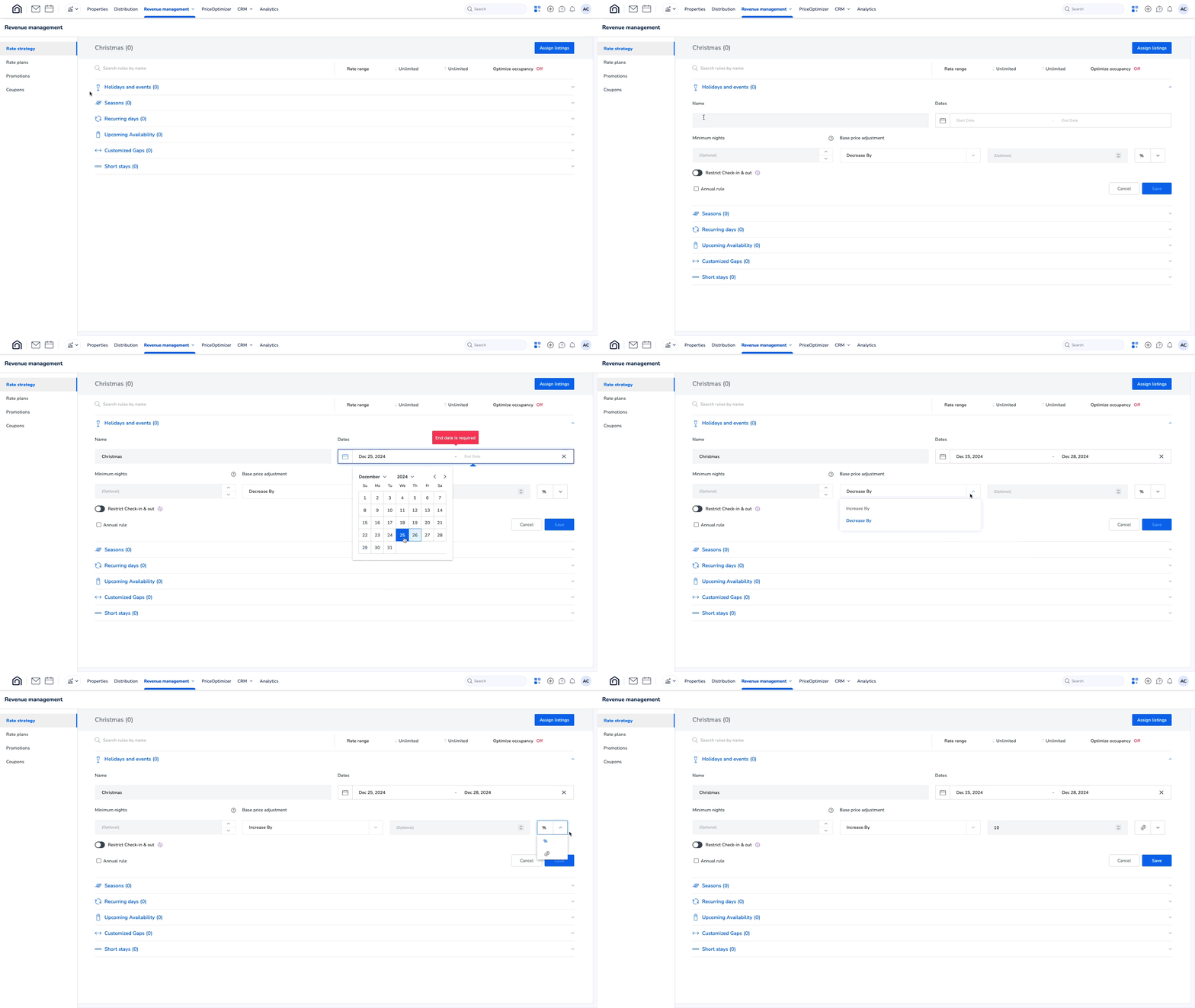
Legen Sie Regeln für einen bestimmten Zeitraum fest. Im folgenden Beispiel haben wir für den Weihnachtszeitraum einen festen Betrag von 10 USD hinzugefügt.
Fügen Sie Regeln für verschiedene Zeiträume des Jahres hinzu, z. B. für die Hoch- oder Nebensaison. Wählen Sie bestimmte Wochentage aus, an denen die Regel innerhalb des festgelegten Zeitraums gelten soll.
Eine Erhöhung um 25 % für die Herbstsaison (jährlich wiederkehrend) ohne Beschränkungen auf wiederkehrende Tage gilt beispielsweise für alle Wochentage.

Erstellen Sie eine Regel, um Preise und Mindestaufenthalt anzupassen oder Check-ins und Check-outs an bestimmten Wochentagen zu beschränken.
Fügen Sie beispielsweise freitags und samstags einen festen Betrag von 10 USD hinzu und beschränken Sie den Check-in montags und sonntags.

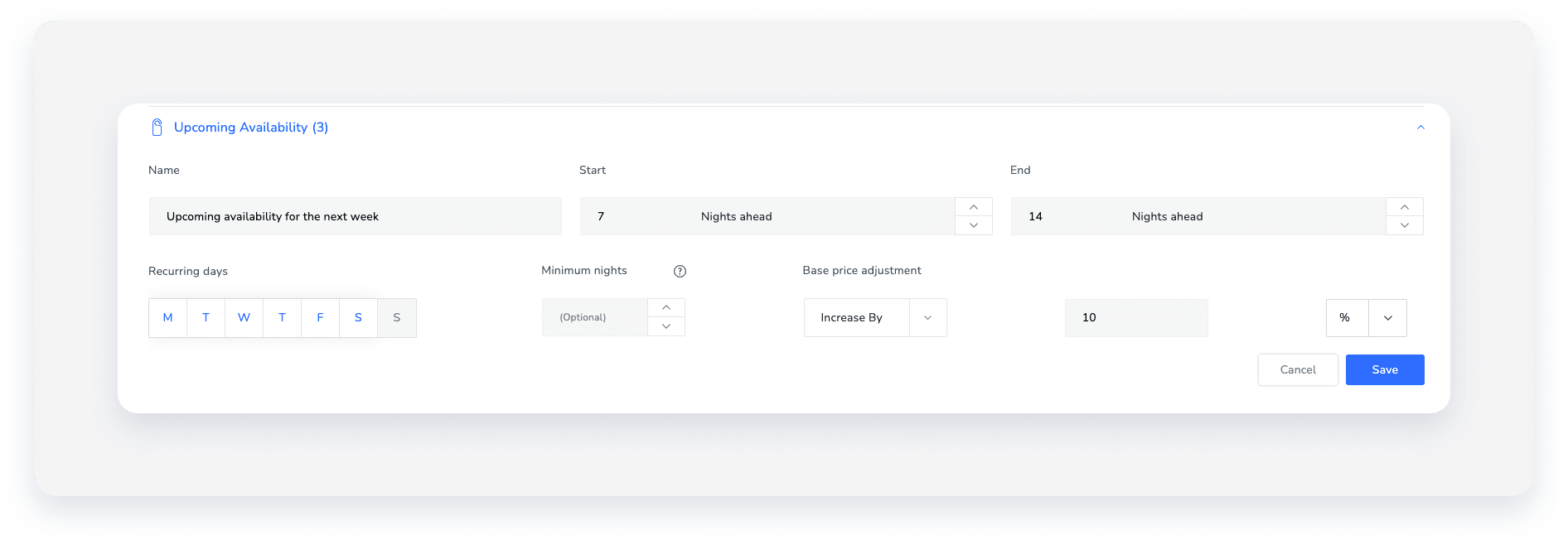
Passen Sie Preise und Mindestaufenthalt für verfügbare Tage innerhalb des festgelegten Start-/Endzeitraums an.
Eine Regel, die beispielsweise 7 Nächte ab heute beginnt, 14 Nächte ab heute endet und für alle Tage außer Sonntag gilt (der Tag ist ausgegraut), erhöht den Grundpreis um 10 %.
Passen Sie die Preise für verfügbare Tage zwischen bestimmten Daten an.
Senken Sie beispielsweise den Grundpreis um einen festen Betrag von 15 USD, wenn im Kalender eine Lücke von zwei Tagen besteht, um die Auslastung zu erhöhen.

Berechnen Sie für Kurzaufenthalte einen höheren Preis.
Klicken Sie auf Kurzaufenthalte und legen Sie je nach Bedarf die prozentuale oder preisliche Erhöhung sowie die Anzahl der Nächte fest. Klicken Sie auf + Hinzufügen, um weitere Regeln für Kurzaufenthalte hinzuzufügen.
Regeln für Kurzaufenthalte werden nicht mit Buchungskanälen synchronisiert und überschreiben nicht Ihre Standardeinstellung für den Mindestaufenthalt.
Preisstrategieregeln verwalten
Fügen Sie nach dem Erstellen einer Preisstrategie Regeln hinzu, die je nach Bedarf automatisch Preisbeschränkungen festlegen. Passen Sie beispielsweise die Preise der zugewiesenen Inserate an Feiertage, Veranstaltungen und Saisons an.
Preisregeln passen direkt den Standard-Grundpreis des Inserats an, nicht den Übernachtungspreis. Erfahren Sie, wie mehrere Preisstrategieregeln zusammenwirken.
Anpassungen durch Preisregeln können nicht zu einem Preis unter 10 USD pro Nacht bzw. dem entsprechenden Wert in anderen Währungen führen. Die Anpassung des Grundpreises wird nicht angewendet, wenn sie den Preis pro Nacht unter 10 USD senkt.
Neue Preisstrategieregel erstellen
Um eine neue Regel zu erstellen, navigieren Sie zur entsprechenden Preisstrategie. Wählen Sie die Kategorie aus und klicken Sie auf Regel hinzufügen. Geben Sie die unten beschriebenen Informationen ein und klicken Sie auf Speichern.
Regelfelder
- Geben Sie einen Namen für Ihre Preisstrategieregel ein.
- Legen Sie den Zeitraum der Regel fest, indem Sie Daten und/oder Tage auswählen oder ausschließen. Um einen Tag auszuschließen, klicken Sie darauf. Er wird dann ausgegraut.
- Fügen Sie unter „Mindestaufenthalt“ eine Mindestanzahl an Nächten pro Aufenthalt für den ausgewählten Zeitraum hinzu.
- Um eine Grundpreisanpassung festzulegen, wählen Sie Erhöhen um oder Verringern um und fügen Sie den entsprechenden Wert hinzu (Prozentsatz/fester Wert).
- Aktivieren Sie das Kontrollkästchen Jährliche Regel, um die Regel jedes Jahr anzuwenden (einschließlich des aktuellen Jahres).
- Aktivieren Sie Check-in & Check-out beschränken und klicken Sie auf die Tage, an denen Check-in oder Check-out gesperrt werden sollen. So können Gäste an den ausgewählten Tagen weder anreisen noch abreisen.
Wichtig:
- Wenn Sie eine jährliche Regel erstellen, die sich jedes Jahr wiederholt, achten Sie darauf, dass Start- und Enddatum im selben Kalenderjahr liegen. So vermeiden Sie Überschneidungen mit anderen Regeln.
- Wenn Sie eine jährliche Regel zusammen mit einer Check-in-/Check-out-Beschränkung einrichten, gilt die Regel nur, wenn die Kombination aus Tagen und Daten existiert. Beispiel: Wenn Sie den 20. Januar und Mittwoch auswählen, gilt die Regel nur, wenn der 20. Januar ein Mittwoch ist.
Fügen Sie je nach ausgewähltem Kategorietyp weitere Informationen hinzu.
Bestehende Regel importieren
Klicken Sie auf die entsprechende Kategorie und dann auf Kopieren von. Suchen Sie die Regel, die Sie importieren möchten, in der Liste oder suchen Sie nach ihrem Namen. Die Liste zeigt nur die Regeln der aktuellen Kategorie an (beispielsweise zeigt die Kategorie „Saisons“ nur „Saisons“-Regeln an). Klicken Sie neben jeder Regel, die Sie kopieren möchten, auf  .
Die kopierten Regeln werden sofort mit ihren ursprünglichen Namen angezeigt. Es kann bis zu eine Stunde dauern, bis die kopierten Regeln mit Ihren Buchungskanälen synchronisiert sind.
Regel bearbeiten oder löschen
Um eine Regel einer Preisstrategie zu bearbeiten, klicken Sie auf den Namen der Preisstrategie und wählen Sie die entsprechende Regelkategorie aus. Klicken Sie auf  , um eine bestehende Regel zu bearbeiten, oder auf
 , um sie zu löschen, und bestätigen Sie die Aktion im Pop-up.
Preisspanne festlegen und Auslastung optimieren
Verfeinern Sie Ihre Preisstrategie mit einer Preisspanne, um einen minimalen und maximalen Prozentsatz festzulegen, um den Ihre Preise schwanken können. Der minimale Übernachtungspreis für eine Preisstrategie beträgt 10 USD, auch nach Anwendung aller Rabatte.
Sie können die Auslastung auch optimieren, indem Sie den Mindestaufenthalt automatisch anpassen, um Lücken im Kalender zu füllen. Der Mindestaufenthalt gilt für die erste Nacht der Kalenderlücke des Inserats.
Schritt für Schritt:
- Wählen Sie die entsprechende Preisstrategie aus.
- Bewegen Sie den Mauszeiger oberhalb der Kategorienliste auf „Preisspanne“.
- Preisspanne festlegen: Klicken Sie rechts auf und geben Sie im Pop-up die entsprechenden Prozentsätze ein.
- Auslastung optimieren: Aktivieren Sie Auslastung optimieren und geben Sie unter „Mindestaufenthalt darf nicht kürzer sein als“ die Anzahl der Nächte ein.
- Klicken Sie auf Speichern.
Inserate einer Preisstrategie zuweisen oder Zuweisung aufheben
Ein Inserat kann jeweils nur einer Preisstrategie zugewiesen sein. Um die Preisstrategie zu ändern, heben Sie zuerst die Zuweisung des Inserats zu seiner aktuellen Preisstrategie auf.
Wenn Sie eine Multi-Einheit einer Preisstrategie zuweisen, wählen Sie nur die Haupteinheit aus. Die Regeln gelten automatisch für alle Untereinheiten.
Sie können Anpassungen am Übernachtungspreis oder Mindestaufenthalt eines Inserats überschreiben, wenn Sie es einer Preisstrategie zuweisen oder wenn es bereits zugewiesen ist.
Wenn Sie die Zuweisung eines Inserats aufheben, werden Übernachtungspreis und Mindestaufenthalt auf die Standardwerte des Inserats zurückgesetzt.
Befolgen Sie die folgenden Anweisungen, um Ihrer Preisstrategie Inserate zuzuweisen.
Schritt für Schritt:
- Wählen Sie die entsprechende Preisstrategie aus.
- Klicken Sie oben rechts auf Inserate zuweisen.
- Wählen Sie auf der Registerkarte „Nicht zugewiesen“ die Inserate aus, die Sie zuweisen möchten.
- (Optional) Aktivieren Sie das Kontrollkästchen Überschreiben, um Preis- und Mindestaufenthaltsanpassungen an diesen Inseraten zu überschreiben. Wählen Sie im Pop-up aus, ob Sie Preisanpassungen, den Mindestaufenthalt oder beides überschreiben möchten. Klicken Sie dann auf Ja, überschreiben.

- Klicken Sie auf Zuweisen.
Um die Zuweisung von Inseraten zu einer Preisstrategie aufzuheben, klicken Sie auf die Registerkarte „Zugewiesen“ und aktivieren Sie die Kontrollkästchen der entsprechenden Inserate. Klicken Sie auf Zuweisung aufheben und bestätigen Sie die Aktion im Pop-up.
Tipp:
Interaktive Kurse und Schritt-für-Schritt-Videoanleitungen dazu, wie Sie mit Preisstrategien Ihre Einnahmen steigern und Ihre Auslastung verwalten, finden Sie in der Guesty Academy.
