Nutzen Sie Unterkunftsberichte, um Ihr Portfolio zu überblicken und bestimmte Details Ihrer Unterkünfte zu verfolgen, etwa Grundpreis, Bettentypen und Auslastung. Sie können Berichte filtern, um Unterkünfte mit gemeinsamen Merkmalen anzuzeigen, etwa dem Standort oder dem Wert eines benutzerdefinierten Felds. Verwenden Sie Standardberichte oder erstellen Sie eigene Berichte, um sie mit Kontakten und Benutzern zu teilen.
Benutzerdefinierte Berichte werden im Konto gespeichert. Sie können Ihre eigenen Berichte löschen. Um von anderen erstellte Berichte zu löschen, müssen Sie jedoch über bestimmte Berechtigungen verfügen.
Benutzerdefinierte Felder mit Ja/Nein-Variablen werden leer angezeigt, wenn Sie den Wert nicht auf „Ja“ oder „Nein“ festgelegt haben.
Benutzerdefinierten Unterkunftsbericht erstellen
Führen Sie die folgenden Schritte aus, um einen benutzerdefinierten Unterkunftsbericht zu erstellen.
Schritt für Schritt:
- Melden Sie sich bei Ihrem Guesty-Konto an.
- Klicken Sie im seitlichen Navigationsmenü auf
 Unterkünfte.
- Fügen Sie Filter oder Spalten hinzu, um den Bericht anzupassen:
-
Filter: Grenzen Sie die Liste der Unterkünfte ein. Klicken Sie neben „Filter“ auf
 und wählen Sie einen Filter aus. Geben Sie die Informationen ein und klicken Sie auf Hinzufügen. Klicken Sie auf einen Filternamen, um den Filter zu bearbeiten oder zu entfernen.
- Spalten: Erweitern Sie die für jede Unterkunft angezeigten Informationen. Klicken Sie oben rechts auf Spalten. Aktivieren oder deaktivieren Sie die Kontrollkästchen, um Spalten hinzuzufügen oder zu entfernen.
-
Filter: Grenzen Sie die Liste der Unterkünfte ein. Klicken Sie neben „Filter“ auf
- Klicken Sie auf Als neuen benutzerdefinierten Bericht speichern.
- Geben Sie einen Namen für den Bericht ein und klicken Sie auf Speichern.
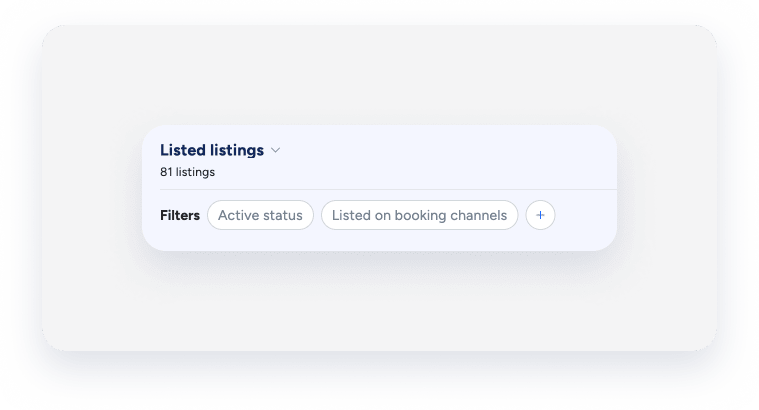
Um Ihre gespeicherten Berichte anzuzeigen, klicken Sie auf den Abwärtspfeil neben dem Berichtsnamen oberhalb von „Filter“. Wählen Sie den gewünschten Bericht aus der Liste aus.
Bericht bearbeiten
Um den Namen eines Berichts zu ändern oder seine Freigaberegeln zu verwalten, klicken Sie auf  und wählen Sie die entsprechende Option aus.
Benutzerdefinierten Bericht löschen
Sie können benutzerdefinierte Berichte löschen, Standardberichte jedoch nicht. Klicken Sie auf den Abwärtspfeil neben dem Berichtsnamen oberhalb von „Filter“. Bewegen Sie den Mauszeiger über den Bericht, den Sie löschen möchten, und klicken Sie auf  .
Bericht drucken oder herunterladen
Um einen Reservierungsbericht zu drucken, klicken Sie auf . Um einen Bericht herunterzuladen, klicken Sie oben rechts auf  . Der Bericht wird als CSV-Datei an Ihre E-Mail-Adresse gesendet.
Bericht teilen
Sie können einen Bericht direkt teilen. Klicken Sie auf  und wählen Sie im Dropdown-Menü die gewünschten Kontakte oder Benutzer aus. Konfigurieren Sie die Nachricht, die dem Bericht beigefügt wird, und legen Sie fest, ob Sie den Bericht einmalig senden oder einen wöchentlichen Versand planen möchten.
Tipp:
Um das Erstellen und Konfigurieren Ihrer Unterkünfte zu meistern, besuchen Sie die Guesty Academy mit interaktiven Kursen und Schritt-für-Schritt-Videoanleitungen.
