Gespeicherte Antworten sind vorformulierte Antworten, mit denen Sie Gäste schnell über den Guesty Posteingang antworten können. Egal, ob Sie oder Ihr Team die Nachricht senden – gespeicherte Antworten sorgen für eine professionelle und persönliche Kommunikation. Sie sind auch unerlässlich für die Nutzung Gästekommunikation. Gespeicherte Antworten können Sie jederzeit bearbeiten oder löschen.
Notiz:
Hauptkonto: Es ist nicht möglich, eine einzelne gespeicherte Antwort zu erstellen, die für alle Unterkonten gilt. Gespeicherte Antworten, die im Konto sichtbar sind, werden in den jeweiligen Unterkonten erstellt.
Eine gespeicherte Antwort erstellen
Erstellen Sie Antworten von Grund auf neu und personalisieren Sie diese für Gäste, indem Sie Variablen hinzufügen. Dies entspricht dem Vorgehen beim Hinzufügen von Variablen zu automatisierten Nachrichten.
Folgen Sie den nachstehenden Anweisungen, um eine gespeicherte Antwort zu erstellen.
Schritt für Schritt:
- Melden Sie sich in Ihrem Guesty Konto an.
- Klicken Sie im seitlichen Navigationsmenü
 Unterkünfte.
 -
Wählen Sie die entsprechende Unterkunft aus.
Handelt es sich bei der Unterkunft um eine Multi-Einheit, greifen Sie auf die Einstellungen der Haupteinheit zu oder wählen Sie eine Untereinheit aus.
- Klicken Sie in der linken Seitenleiste auf „Gespeicherte Antworten“.
- Klicken Sie auf „Neue Antwort hinzufügen“.
-
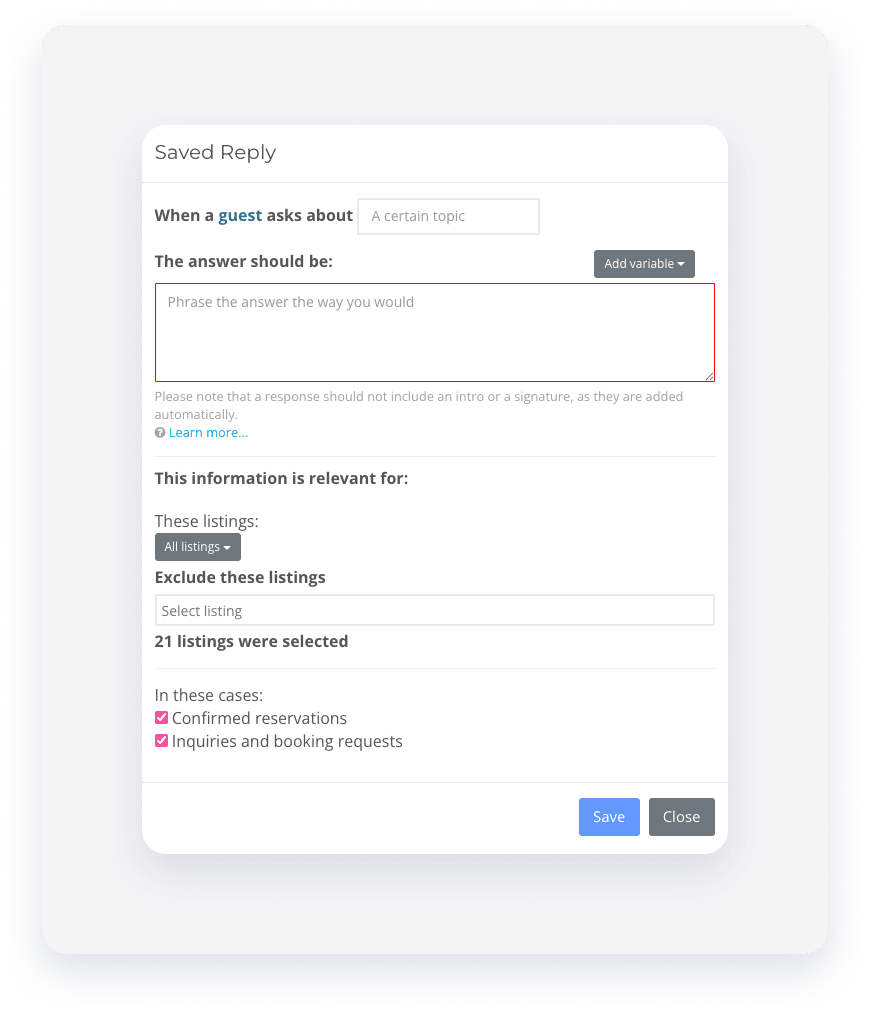
Füllen Sie die relevanten Informationen aus. Verwenden Sie Variablen, um Ihre Nachricht zu personalisieren.
-
Wählen Sie im Dropdown-Menü aus, ob die Antwort für ein bestimmtes Inserat, gefilterte Kriterien oder alle Angebote gelten soll. Aktivieren Sie die Kontrollkästchen, um anzugeben, ob die Antwort für bestätigte Reservierungen, Anfragen oder Buchungen gelten soll.
Wichtig:
Um eine gespeicherte Antwort auf „Alle Einträge“ anzuwenden, überprüfen Sie, ob Sie über die entsprechenden Berechtigungen für die relevanten Unterkünfte verfügen. Bitten Sie gegebenenfalls Ihren Ansprechpartner, die Ihnen zugewiesenen Unterkünfte zu aktualisieren.
- Klicken Sie auf Speichern .
Wenn Sie über die Einstellungen eine Antwort für ein Inserat mit mehreren Einheiten erstellen, wählen Sie aus, ob diese für alle Untereinheiten gelten soll. Klicken Sie auf Ja oder Nein .
Ordner für gespeicherte Antworten erstellen
Organisieren Sie Ihre gespeicherten Antworten, indem Sie Ordner erstellen.
Schritt für Schritt:
- Klicken Sie auf der Seite „ Gespeicherte Antwort “ auf „Ordner hinzufügen “.
-
Geben Sie einen Ordnernamen ein.
Verwenden Sie konkrete Namen, damit der Gast schnell reagieren kann.
- Klicken Sie auf Hinzufügen .
Um eine neue gespeicherte Antwort zu einem Ordner hinzuzufügen, wählen Sie den Ordner aus und klicken Sie auf „Neu hinzufügen“ . Klicken Sie anschließend auf „Speichern“ . 
Eine gespeicherte Antwort senden
Nachdem Sie eine gespeicherte Antwort erstellt haben, befolgen Sie die nachstehenden Anweisungen, um eine gespeicherte Antwort aus Ihrem Posteingang zu senden.
Schritt für Schritt:
- Melden Sie sich in Ihrem Guesty-Konto an.
- Klicken Sie im seitlichen Navigationsmenü
 Mehrkalender.
 - Klicken Sie auf der linken Seite unter „Alle Konversationen“ auf die entsprechende Nachricht.
- Unterhalb des Eingabefelds für die Nachricht wählen Sie die gewünschte Sendemethode aus dem Dropdown-Menü aus.
-
Klicken


- Wählen Sie im Pop-up-Fenster die entsprechende gespeicherte Antwort aus.
- Klicken Sie auf Senden.
Gespeicherte Antwort bearbeiten oder löschen
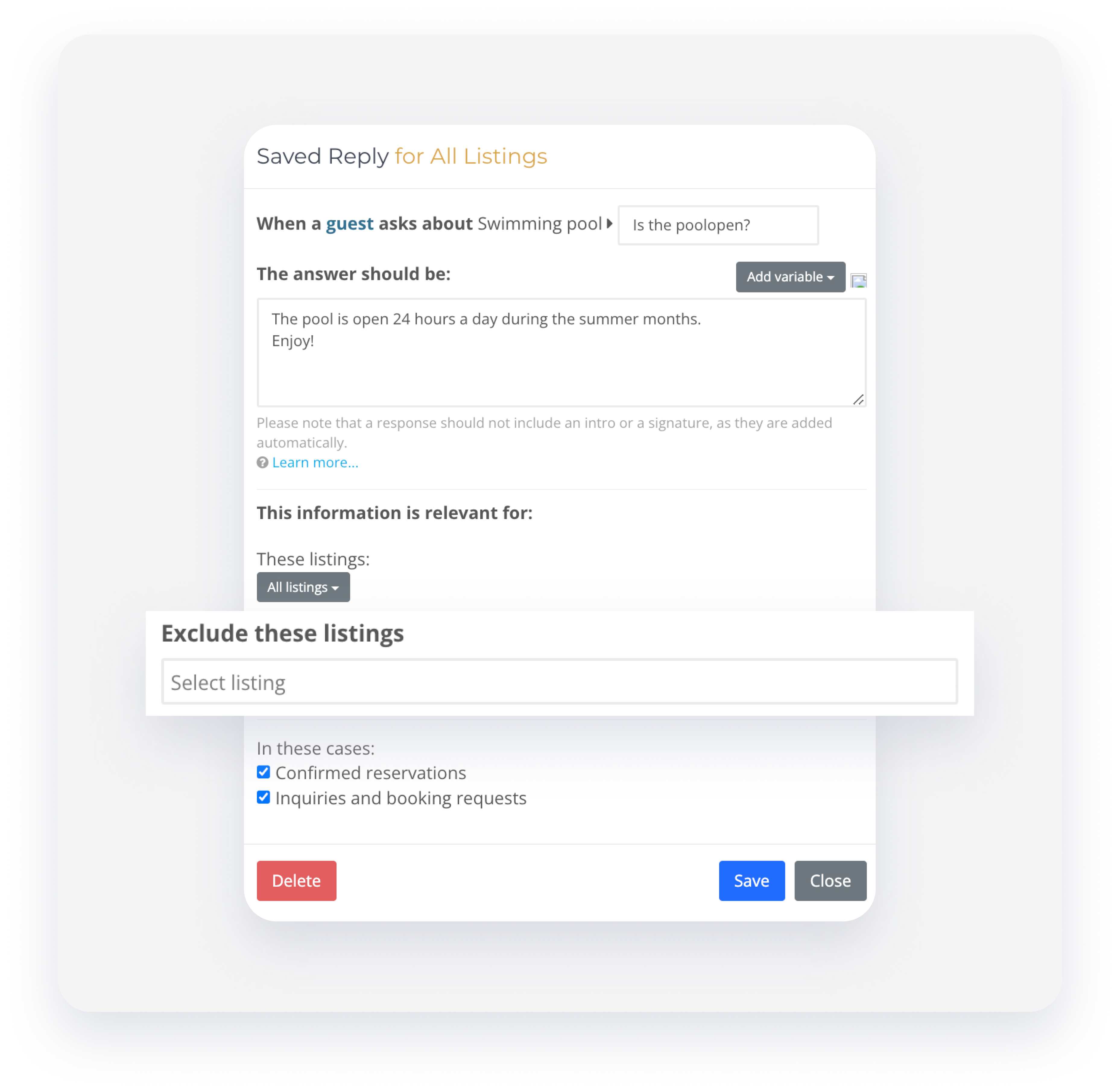
Sie können eine gespeicherte Antwort bearbeiten oder endgültig löschen. Wenn Sie eine gespeicherte Antwort löschen, wird diese aus allen Einträgen entfernt, mit denen sie verknüpft ist.
Befolgen Sie die nachstehenden Anweisungen, um eine bereits gespeicherte Antwort in Ihrer Liste zu bearbeiten oder zu löschen.
Schritt für Schritt:
- Melden Sie sich in Ihrem Guesty-Konto an.
- Klicken Sie im seitlichen Navigationsmenü Unterkünfte.
-
Wählen Sie die entsprechende Unterkunft aus.
Handelt es sich bei der Unterkunft um eine Multi-Einheit, greifen Sie auf die Einstellungen der Haupteinheit zu oder wählen Sie eine Untereinheit aus.
- Klicken Sie im Menü auf der linken Seite auf „Gespeicherte Antworten“ , um Ihre Liste anzuzeigen.
- Klicken Sie auf die entsprechende gespeicherte Antwort.
- Bearbeiten Sie die Details im Pop-up-Fenster und klicken Sie auf Speichern , oder klicken Sie auf Löschen, um den Eintrag zu entfernen.
Um eine gespeicherte Antwort beizubehalten, sie aber aus bestimmten Angeboten zu entfernen, klicken Sie auf das Feld „Diese Angebote ausschließen“ und markieren Sie die Kästchen für die Angebote, die Sie ausschließen möchten.