Gespeicherte Antworten sind vorformulierte Antworten, mit denen Sie Gästen über die Guesty-Inbox schnell antworten können. Ganz gleich, ob Sie oder Ihr Team die Nachricht senden: Mit gespeicherten Antworten bleibt Ihre Kommunikation professionell und persönlich. Außerdem sind sie unverzichtbar, wenn Sie unsere Guest Communication Services nutzen. Sie können gespeicherte Antworten jederzeit bearbeiten oder löschen.
Hinweis:
HQ-Konten: Sie können keine einzelne gespeicherte Antwort erstellen, die für alle Unterkonten gilt. Gespeicherte Antworten, die im HQ-Konto sichtbar sind, werden in den einzelnen Unterkonten erstellt.
Gespeicherte Antwort erstellen
Erstellen Sie Antworten von Grund auf und personalisieren Sie sie für Gäste, indem Sie Variablen hinzufügen. Dies funktioniert genauso wie das Hinzufügen von Variablen zu automatischen Nachrichten.
Gehen Sie wie folgt vor, um eine gespeicherte Antwort zu erstellen.
Schritt für Schritt:
- Melden Sie sich bei Ihrem Guesty-Konto an.
- Klicken Sie im seitlichen Navigationsmenü auf
 Unterkünfte.
-
Wählen Sie die entsprechende Unterkunft aus.
Wenn es sich bei der Unterkunft um eine Multi-Einheit handelt, öffnen Sie die Einstellungen der Haupteinheit oder wählen Sie eine Untereinheit aus.
- Klicken Sie in der linken Seitenleiste auf Gespeicherte Antworten.
- Klicken Sie auf Neue Antwort hinzufügen.
-
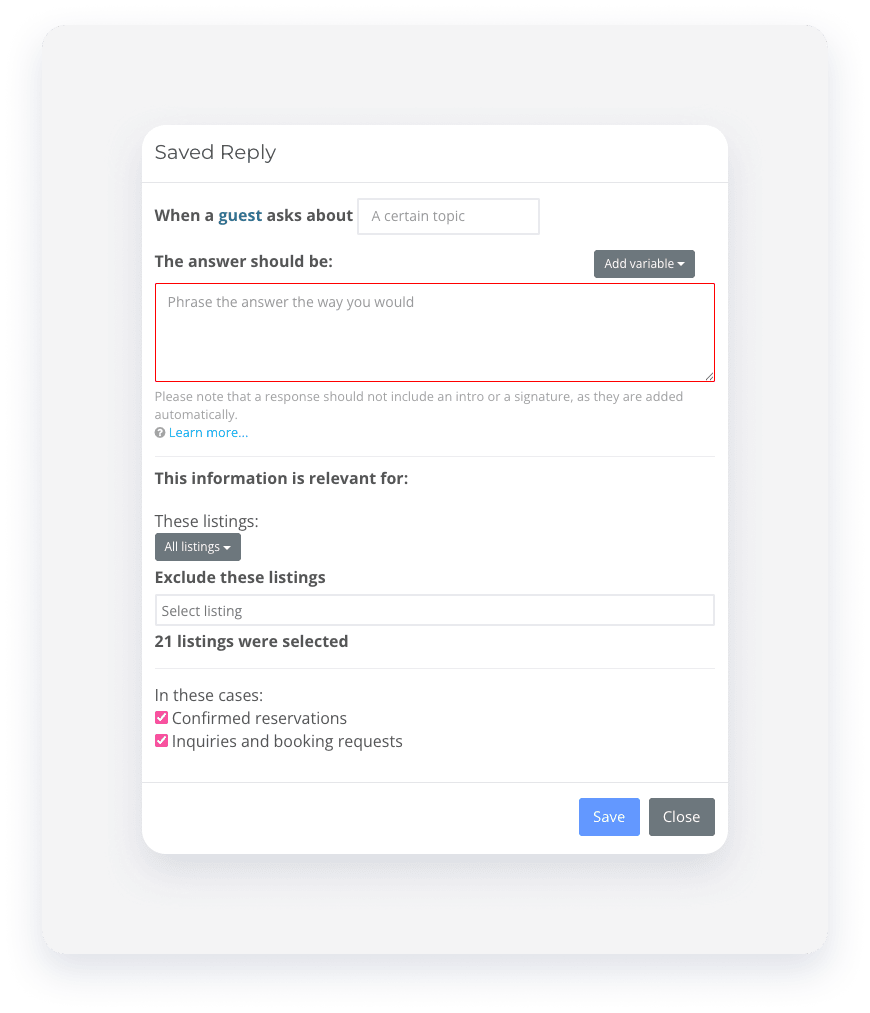
Geben Sie die relevanten Informationen ein. Verwenden Sie Variablen, um Ihre Nachricht zu personalisieren.
-
Wählen Sie im Dropdown-Menü aus, ob die Antwort für ein bestimmtes Inserat, für gefilterte Kriterien oder für alle Inserate gilt. Aktivieren Sie die Kontrollkästchen, um festzulegen, ob die Antwort für bestätigte Reservierungen, Anfragen oder Buchungsanfragen gilt.
Wichtig:
Um eine gespeicherte Antwort auf „Alle Inserate“ anzuwenden, vergewissern Sie sich, dass Sie Zugriff auf die entsprechenden Unterkünfte in Ihren Rollen und Berechtigungen haben. Bitten Sie gegebenenfalls den Administrator Ihres Kontos, Ihre zugewiesenen Unterkünfte zu aktualisieren.
- Klicken Sie auf Speichern.
Wenn Sie über die Haupteinstellungen eine Antwort für ein Inserat mit mehreren Einheiten erstellen, legen Sie fest, ob sie für alle Untereinheiten gilt. Klicken Sie auf Ja oder Nein.
Ordner für gespeicherte Antworten erstellen
Organisieren Sie Ihre gespeicherten Antworten, indem Sie Ordner erstellen.
Schritt für Schritt:
- Klicken Sie auf der Seite „Gespeicherte Antwort“ auf Ordner hinzufügen.
- Geben Sie einen Ordnernamen ein. Verwenden Sie eindeutige Namen, damit das Guest-Communication-Services-Team schnell antworten kann.
- Klicken Sie auf Hinzufügen.
Um einem Ordner eine neue gespeicherte Antwort hinzuzufügen, wählen Sie den Ordner aus und klicken Sie auf Neu hinzufügen. Klicken Sie abschließend auf Speichern.
Gespeicherte Antwort senden
Nachdem Sie eine gespeicherte Antwort erstellt haben, gehen Sie wie folgt vor, um sie aus Ihrem Posteingang zu senden.
Schritt für Schritt:
- Melden Sie sich bei Ihrem Guesty-Konto an.
- Klicken Sie im seitlichen Navigationsmenü auf
 Posteingang.
- Wählen Sie im Untermenü „Posteingang“ den entsprechenden Posteingang aus.
- Klicken Sie auf den entsprechenden Nachrichtenverlauf.
- Wählen Sie neben der Schaltfläche Senden im Dropdown-Menü die Sendemethode aus.
- Klicken Sie unten im Textfeld auf
 .

- Wählen Sie im Pop-up die entsprechende gespeicherte Antwort aus.
- Klicken Sie auf Senden.
Gespeicherte Antwort bearbeiten oder löschen
Sie können eine gespeicherte Antwort bearbeiten oder dauerhaft löschen. Wenn Sie eine gespeicherte Antwort löschen, wird sie aus allen Inseraten entfernt, mit denen sie verknüpft ist.
Gehen Sie wie folgt vor, um eine vorhandene gespeicherte Antwort in Ihrer Liste zu bearbeiten oder zu löschen.
Schritt für Schritt:
- Melden Sie sich bei Ihrem Guesty-Konto an.
- Klicken Sie im seitlichen Navigationsmenü auf Unterkünfte.
-
Wählen Sie die entsprechende Unterkunft aus.
Wenn es sich bei der Unterkunft um eine Multi-Einheit handelt, öffnen Sie die Einstellungen der Haupteinheit oder wählen Sie eine Untereinheit aus.
- Klicken Sie im linken Menü auf Gespeicherte Antworten, um Ihre Liste anzuzeigen.
- Klicken Sie auf die entsprechende gespeicherte Antwort.
- Bearbeiten Sie die Details im Pop-up und klicken Sie auf Speichern, oder klicken Sie auf Löschen, um sie zu entfernen.
Um eine gespeicherte Antwort zu behalten, sie aber aus bestimmten Inseraten zu entfernen, klicken Sie auf das Feld „Diese Inserate ausschließen“ und aktivieren Sie die Kontrollkästchen der Inserate, die Sie ausschließen möchten.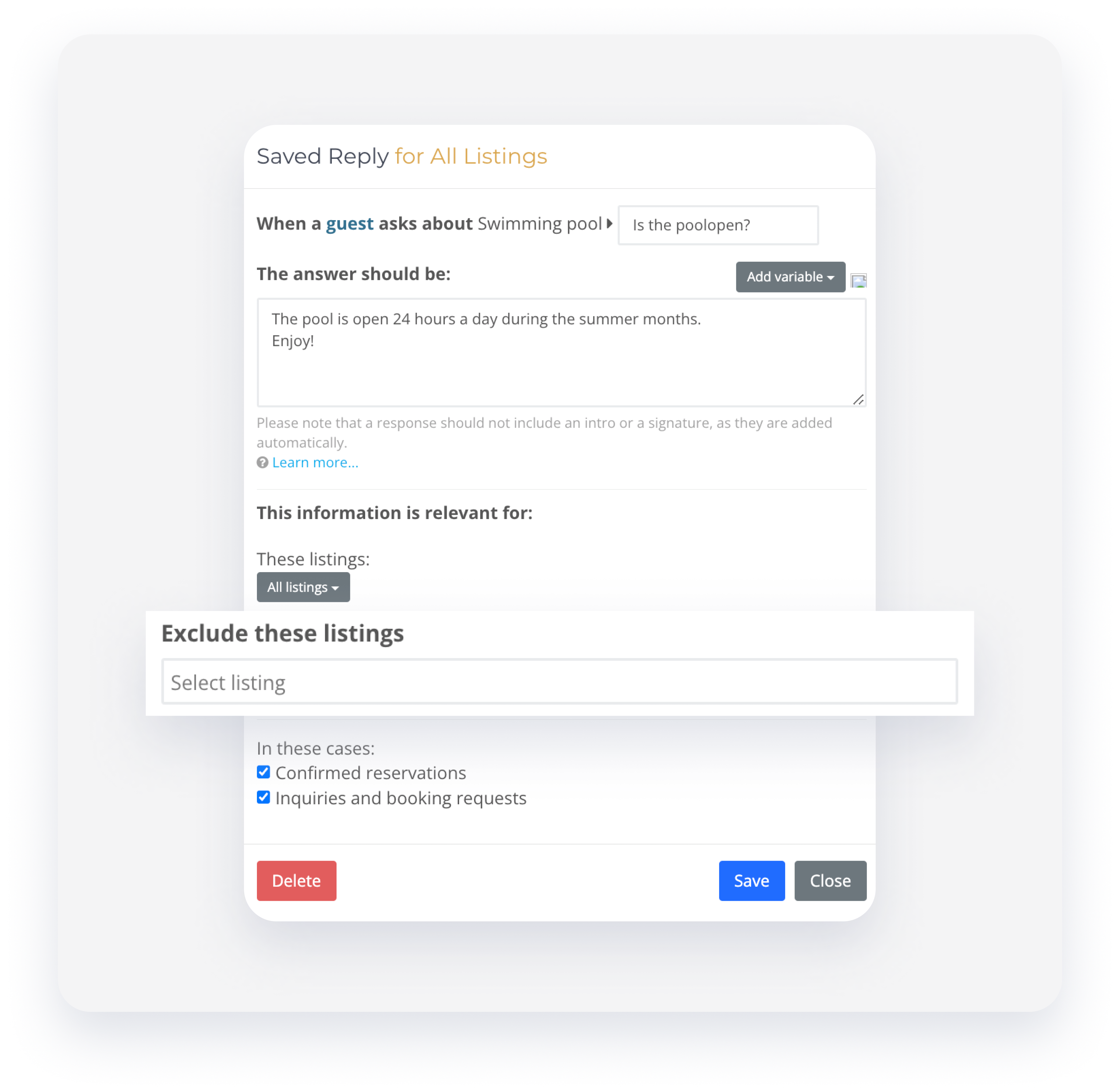
Tipp:
Wenn Sie gespeicherte Antworten optimal nutzen möchten, besuchen Sie die Guesty Academy. Dort finden Sie interaktive Kurse und Schritt-für-Schritt-Videoanleitungen.
