Preisaufschläge erhöhen die Preise, damit Sie Gebühren oder Provisionen der Buchungskanäle decken können. Mit Preisnachlässen senken Sie den Preis eines Inserats pro Kanal.
Der prozentuale Preisaufschlag/Preisnachlass gilt für den Übernachtungspreis, den Grundpreis für Wochentage und Wochenenden und die Gebühr für zusätzliche Personen des Inserats.
Sie können für jeden verbundenen Buchungskanal unterschiedliche Preisaufschläge oder Preisnachlässe festlegen. Dies muss in Guesty erfolgen. Der Preisaufschlag/Preisnachlass ist im an den Kanal übermittelten Preis inbegriffen und kann nicht direkt im Kanal hinzugefügt oder angepasst werden.
Kanalspezifische Informationen
Guesty Booking Engine: Preisaufschläge und Preisnachlässe für die Guesty Booking Engine gelten für Reservierungen über:
- Guesty Booking Engine
- Google Vacation Rentals (GVR)
- Manuelle Quellen wie der Multi-Kalender
- Misterb&b
Rentals United: Guesty unterstützt keine Preisaufschläge für Rentals United. Richten Sie Preisaufschläge direkt in Rentals United ein, auch für die verschiedenen Kanäle von Rentals United.
Airbnb, Booking.com und Vrbo: Wählen Sie die Reinigungsgebühr oder die zusätzlichen Gebühren aus, die zusammen mit dem Unterkunftspreis in die Berechnung des Preisaufschlags einfließen sollen. Bei allen anderen Kanälen gelten Preisaufschläge nicht für diese Gebühren, auch wenn sie mit dem Unterkunftspreis gebündelt sind.
Tipp:
Dies entspricht der einheitlichen Gebührenstruktur von Airbnb.
Berechnungsvorschläge für Preisaufschläge
Orientieren Sie sich an der folgenden Tabelle, um die Höhe des prozentualen Preisaufschlags festzulegen. Die Kanalprovision wird von der Gesamtauszahlung der Reservierung abgezogen. Der Preisaufschlag erhöht jedoch den Übernachtungspreis, der nur einen Teil der Gesamtauszahlung ausmacht. Daher sollte der prozentuale Preisaufschlag höher sein als die prozentuale Kanalprovision, um dies angemessen auszugleichen:
| Kanalprovision | Empfohlener Preisaufschlag |
|---|---|
| 5 % | 5,26 % |
| 6 % | 6,38 % |
| 7 % | 7,53 % |
| 8 % | 8,30 % |
| 9 % | 9,89 % |
| 10 % | 11,11 % |
| 11 % | 12,36 % |
| 12 % | 13,64 % |
| 13 % | 14,94 % |
| 14 % | 16,28 % |
| 15 % | 17,65 % |
| 16 % | 19,05 % |
| 17 % | 20,48 % |
| 18 % | 21,95 % |
| 19 % | 23,46 % |
| 20 % | 25,00 % |
| 21 % | 26,58 % |
| 22 % | 28,21 % |
| 23 % | 29,87 % |
| 24 % | 31,58 % |
| 25 % | 33,33 % |
| 26 % | 35,14 % |
| 27 % | 36,99 % |
| 28 % | 38,89 % |
| 29 % | 40,85 % |
| 30 % | 42,86 % |
Preisaufschlag für Ihr Konto erstellen
Wichtig:
Preisnachlässe können nur im Inserat angewendet werden.
Fügen Sie einen Preisaufschlag auf Kontoebene hinzu, wenn er für alle oder die meisten Ihrer Inserate relevant ist. Sie müssen die Einstellungen trotzdem für jedes relevante Inserat aktivieren.
Preisaufschlag erstellen
Schritt für Schritt:
- Melden Sie sich bei Ihrem Guesty-Konto an.
- Klicken Sie im seitlichen Navigationsmenü auf
 Marketing und Vertrieb, um das Dropdown-Menü zu öffnen.
- Wählen Sie unter Revenue Management die Option Preisaufschläge aus.
- Klicken Sie rechts auf Bearbeiten.
- Geben Sie für jeden Buchungskanal den gewünschten Preisaufschlag in Prozent ein.
- Wählen Sie optional die Reinigungsgebühr und/oder zusätzliche Gebühren aus, die zusammen mit dem Unterkunftspreis in die Berechnung des Preisaufschlags für Airbnb, Booking.com und Vrbo einbezogen werden sollen.
- Klicken Sie auf Speichern.
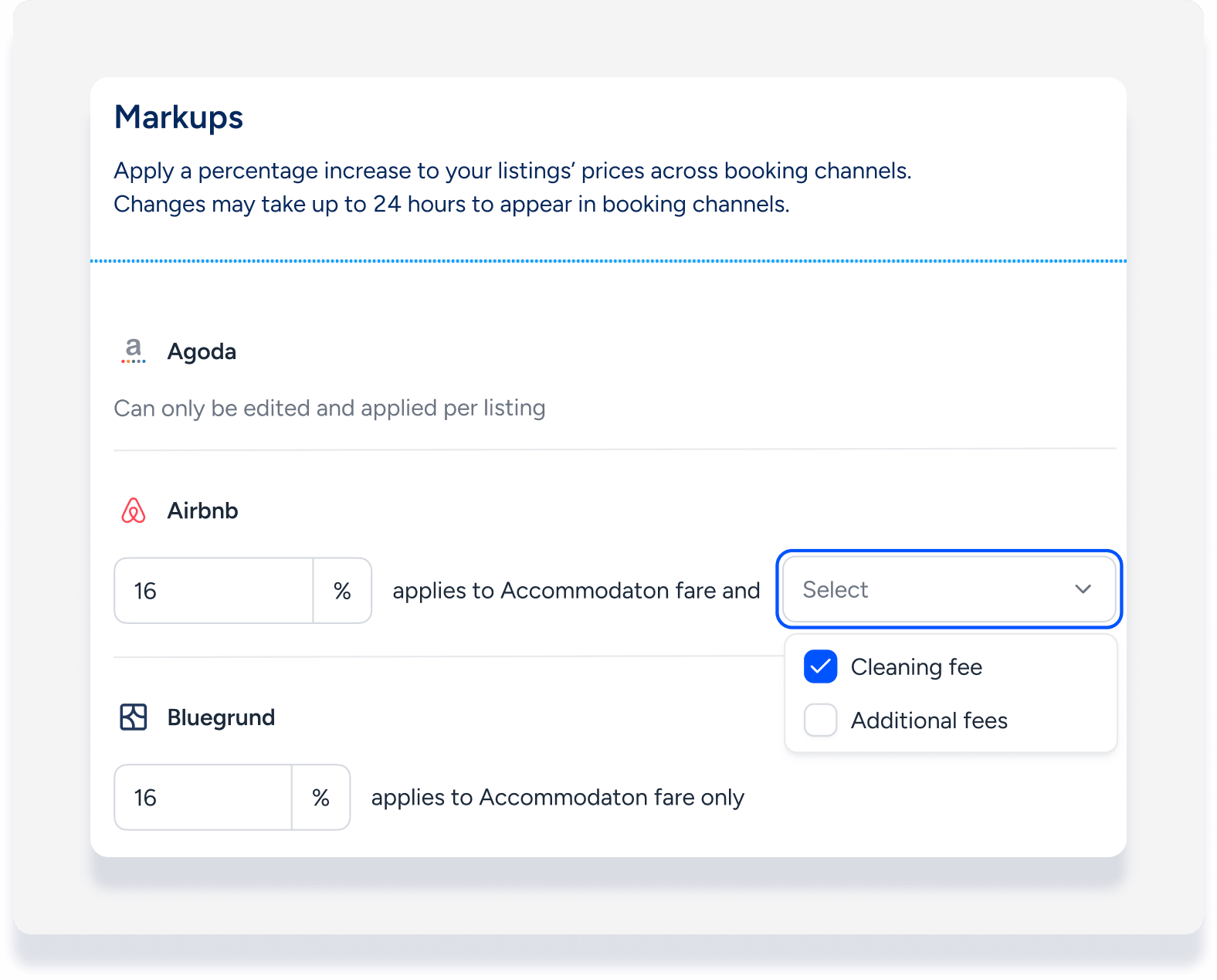
Preisaufschlag in einem Inserat aktivieren
Um die Einstellungen auf Kontoebene anzuwenden, aktivieren Sie sie in jedem relevanten Inserat und in jeder Untereinheit.
Schritt für Schritt:
- Klicken Sie im seitlichen Navigationsmenü auf
 Unterkünfte.
- Klicken Sie auf das relevante Inserat. Wenn es sich um ein Multi-Einheit-Inserat handelt, nehmen Sie diese Änderungen vor, indem Sie die Einstellungen jeder Untereinheit bearbeiten.
- Klicken Sie im linken Menü auf Preise & Richtlinien und wählen Sie Preise aus.
- Scrollen Sie nach unten zum Abschnitt „Preisaufschlag/Preisnachlass“ und klicken Sie rechts auf Bearbeiten.
- Aktivieren Sie Standardeinstellungen Ihres Kontos verwenden.
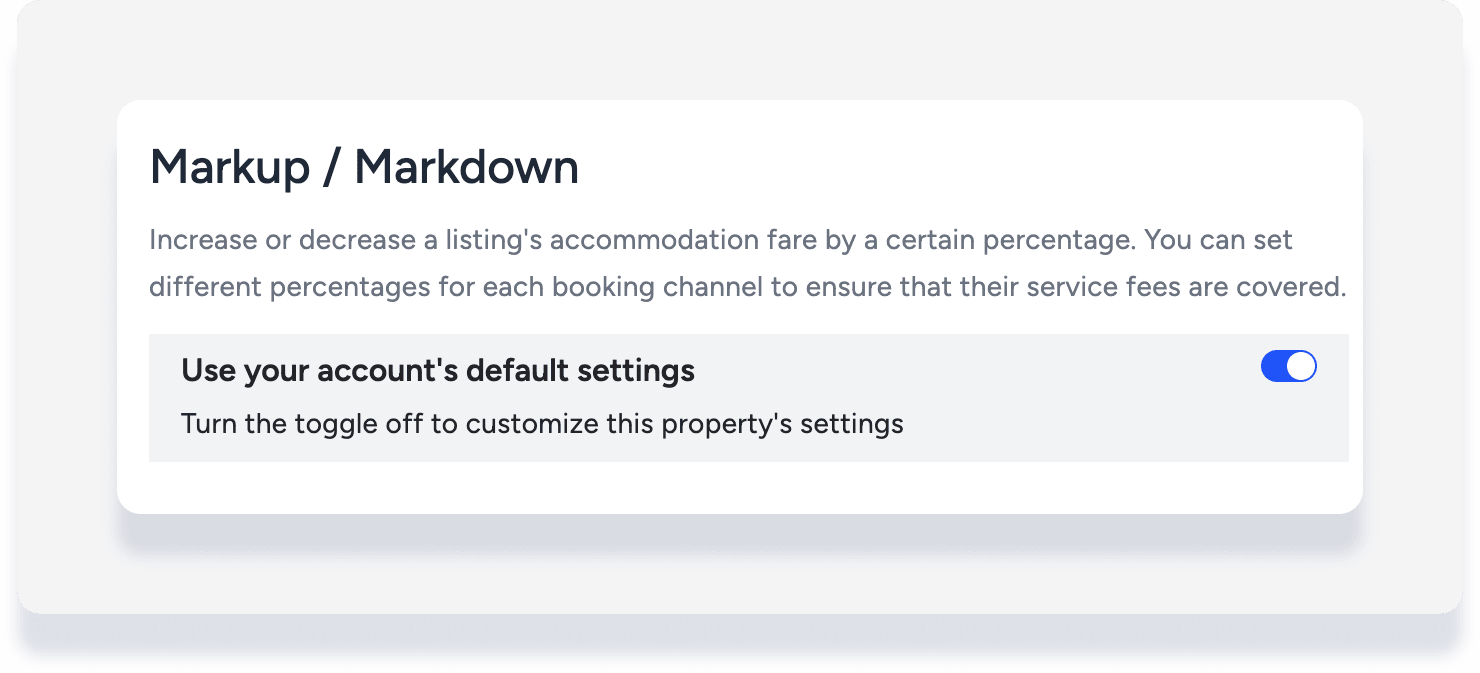
Preisaufschlag oder Preisnachlass für ein bestimmtes Inserat erstellen
Fügen Sie einen Preisaufschlag oder Preisnachlass auf Inseratsebene hinzu, wenn er nur für bestimmte Inserate relevant ist. Prüfen Sie vorher, ob das Inserat mit allen relevanten Kanälen verbunden ist.
Schritt für Schritt:
- Melden Sie sich bei Ihrem Guesty-Konto an.
- Klicken Sie im seitlichen Navigationsmenü auf Unterkünfte.
- Klicken Sie auf das relevante Inserat. Wenn es sich um ein Multi-Einheit-Inserat handelt, nehmen Sie diese Änderungen vor, indem Sie die Haupteinstellungen der Multi-Einheit bearbeiten. Die Änderungen gelten für alle Untereinheiten.
- Klicken Sie im linken Menü auf Preise & Richtlinien und wählen Sie Preise aus.
- Scrollen Sie nach unten zum Abschnitt „Preisaufschlag/Preisnachlass“ und klicken Sie rechts auf Bearbeiten.
- Wenn Standardeinstellungen Ihres Kontos verwenden aktiviert ist, deaktivieren Sie die Option.
- Geben Sie für jeden Buchungskanal den Prozentsatz für den Preisaufschlag oder Preisnachlass ein.
- Wählen Sie aus, ob die Reinigungsgebühr und/oder zusätzliche Gebühren zusammen mit dem Unterkunftspreis in die Berechnung des Preisaufschlags für Airbnb, Booking.com und Vrbo einbezogen werden sollen.
- Klicken Sie auf Speichern.
Der Preis im Buchungskanal wird mit dem Preisaufschlag oder Preisnachlass berechnet. Ist der resultierende Preis keine ganze Zahl, rundet Guesty ihn auf die nächste ganze Zahl auf.
Beispiel: Wird einem Übernachtungspreis von 51 USD ein Preisaufschlag von 3,5 % hinzugefügt, ergibt sich ein Preis von 51 x 1,035 = 52,785. Guesty rundet diesen Betrag auf 53 USD auf.
Preisaufschlagsdaten in einer Reservierung anzeigen
Führen Sie die folgenden Schritte aus, um die jeweiligen Preisaufschläge direkt in den Reservierungsdetails zu prüfen.
Schritt für Schritt:
Öffnen Sie das Gästefolio einer Reservierung.
Bei jeder in die Berechnung einbezogenen Position (Unterkunftspreis, Reinigungsgebühr, zusätzliche Gebühren) ist der Preisaufschlag im angezeigten Betrag berücksichtigt.
-
Klicken Sie auf Unterkunftspreis, um den Preisaufschlag auf diese Position in der Seitenleiste anzuzeigen.
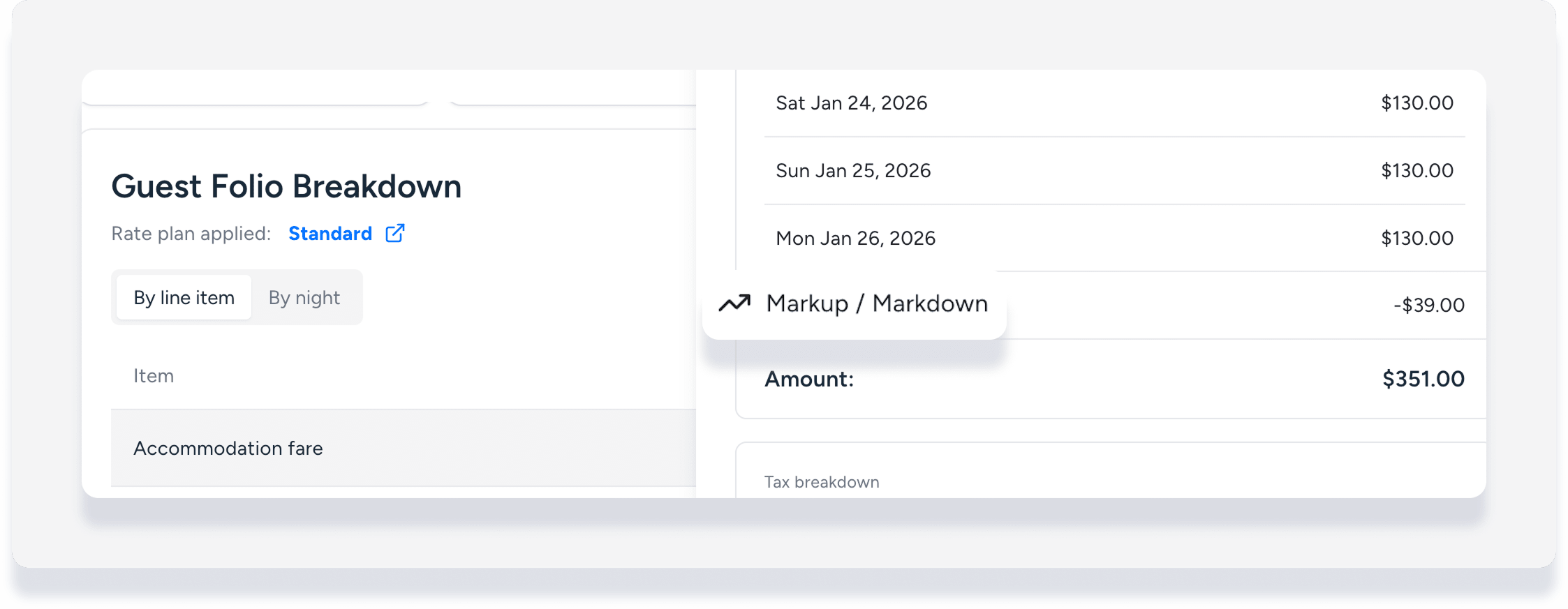
- Falls zutreffend, wird der Gebührenaufschlag als separate Position im Folio angezeigt.
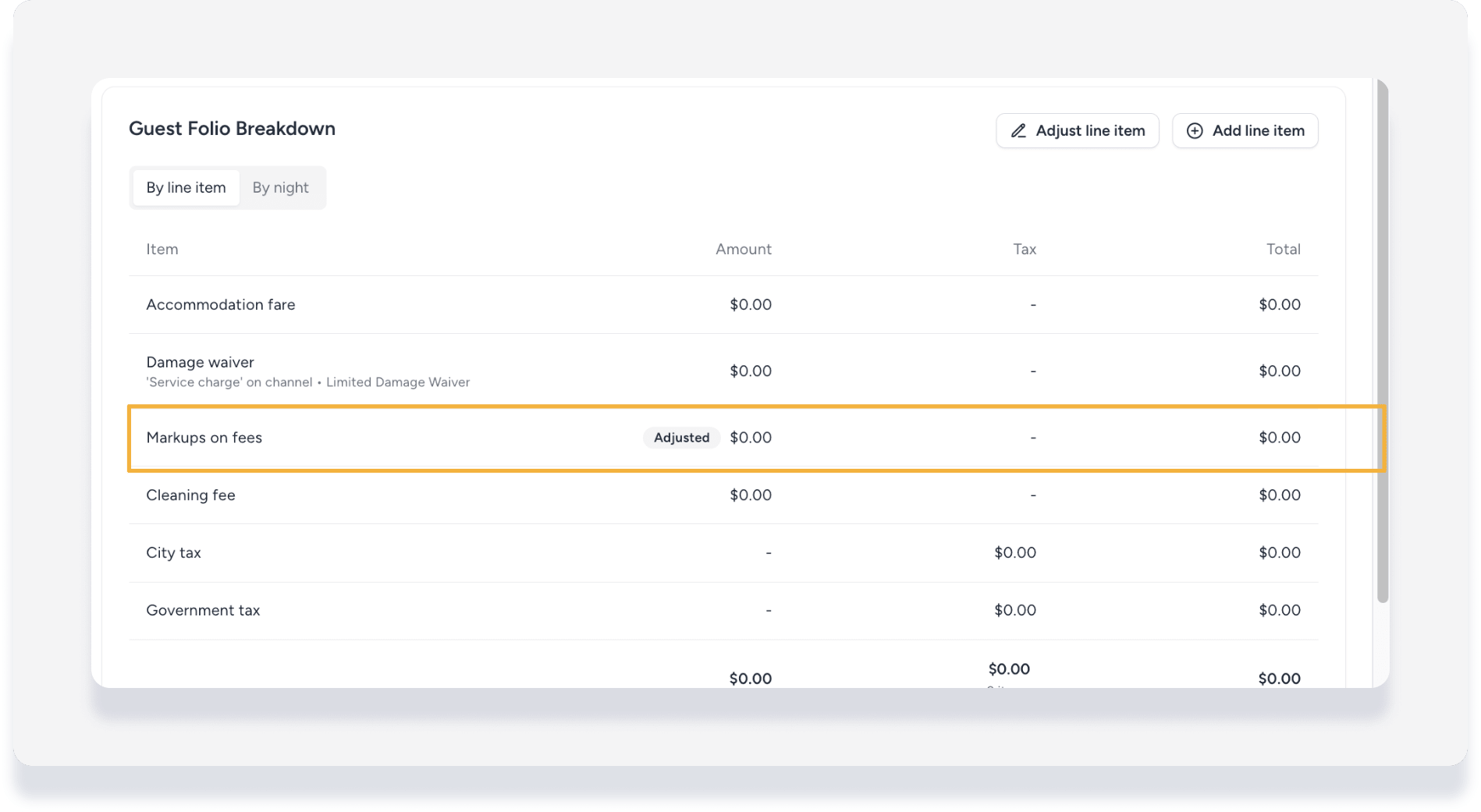
Berichte zu Preisaufschlägen
Verfolgen Sie die Einnahmen aus Preisaufschlägen, indem Sie einen Reservierungsbericht mit der zusätzlichen Spalte „Gebührenaufschlag“ erstellen. Diese Daten bieten einen vollständigen Prüfpfad. So können Sie die Finanzen der Reservierung ohne manuelle Korrekturen mit Ihrer Gebühreneinrichtung abgleichen.
Hinweis:
Wenn Sie mit der Buchhaltung arbeiten, informieren Sie sich über die Auswirkungen des Gebührenaufschlags auf die Buchhaltung.
Fehlerbehebung bei Fehlermeldungen
Wenn beim Speichern Ihrer Preisaufschlagseinstellungen eine Fehlermeldung angezeigt wird, liegt das wahrscheinlich an einer der folgenden Ursachen:
- Benutzerberechtigungen: Nur der Administrator und Benutzer mit bestimmten Benutzerrollen und Berechtigungen können Preisaufschläge hinzufügen. Prüfen Sie Ihre Benutzereinrichtung und wenden Sie sich bei Bedarf an einen Administrator in Ihrer Organisation.
- Benutzerdefinierte Felder: Doppelte benutzerdefinierte Felder können einen Fehler verursachen. Prüfen Sie die Einstellungen Ihrer benutzerdefinierten Felder und löschen Sie alle Duplikate.
Preisaufschläge gesammelt aktualisieren
Verwalten Sie Preisaufschläge effizient, indem Sie sie für mehrere Unterkünfte gleichzeitig aktualisieren. Um eine Sammeländerung anzufordern, bereiten Sie zunächst Ihre Daten vor und senden Sie sie dann an Guesty.
Schritt für Schritt:
- Laden Sie die Preisaufschlagsvorlage herunter.
- Füllen Sie die Vorlage aus. Sie enthält die folgenden Spaltenüberschriften:
- _id: Die Inserats-ID in Guesty.
- useAccountMarkups: Dieser Wert muss immer „false“ sein. (Das bedeutet, dass die Preisaufschlagseinstellungen auf Kontoebene für das jeweilige Inserat nicht angewendet werden.)
- Plattform: Eine Option im Dropdown-Menü. Wählen Sie den entsprechenden Kanal aus.
- Betrag: Der Wert des Preisaufschlags. Verwenden Sie keine Sonderzeichen.
- Speichern Sie die ausgefüllte Datendatei als CSV-Datei.
Erstellen Sie wie folgt ein Kundensupport-Ticket für Guesty.
- Wählen Sie die folgenden Ticketklassifizierungen aus:
- Ticketthema: Guesty-Funktion
- Guesty-Funktion: Unterkunftseinstellungen & Berichte
- Geben Sie die Betreffzeile
Bulk Request: Update MarkUpein. - Kopieren Sie die folgende Vorlage, fügen Sie sie in den Text Ihres Tickets ein und ergänzen Sie die Angaben in eckigen Klammern.
- Hängen Sie Ihre vorbereitete Datendatei an.
- Senden Sie das Ticket ab.
Ticketvorlage zum Aktualisieren von Preisaufschlägen
Hallo Guesty CX,
bitte aktualisieren Sie die Preisaufschlagsrichtlinie für die folgenden Inserate aus der angehängten Datei.
Kontoname/-ID: [Kontonamen oder -ID einfügen]
Anwenden auf: [ALLE Inserate ODER nur aktive Inserate angeben]
Auf welche Kanäle anwenden: [ALLE Kanäle angeben ODER Kanal/Kanäle nennen]
Besondere Anweisungen oder früheres Ticket mit derselben Anfrage:
Vielen Dank!
Tipp:
Wenn Sie Preisaufschläge meistern möchten, finden Sie in der Guesty Academy interaktive Kurse und Schritt-für-Schritt-Videoanleitungen.
