Fügen Sie jeder Reservierung interne Notizen hinzu, damit Ihre Daten übersichtlich und an einem Ort abrufbar sind. Ihnen stehen fünf Notiztypen zur Verfügung, die sich an Ihren Arbeitsablauf anpassen lassen:
- „Allgemeine Notizen“: Speichern Sie reservierungsbezogene Informationen für Ihr Team.
- „Notizen für Reinigungskraft“: Fügen Sie Reinigungsanweisungen speziell für diese Reservierung hinzu, z. B. eine Erinnerung, ein Schlafsofa aufzubauen oder Kaffee nachzufüllen.
- „Notizen für Gast“: Speichern Sie gastspezifische Informationen wie Jahrestage, wiederholte Aufenthalte oder vereinbarte Zusatzleistungen. Um Notizen zu einem Gastprofil (nicht zu einer einzelnen Reservierung) hinzuzufügen, fügen Sie eine Gastnotiz hinzu.
- „Sonderanfragen“: Erfassen Sie Anfragen, die Gäste bei der Buchung gestellt haben. Anfragen aus der Guesty Booking Engine werden hier automatisch angezeigt.
- „Schlüsselcode“: Speichern Sie hier den Schlüsselcode des Schlosses als Referenz für Ihre Mitarbeiter. Die meisten externen Schlossanbieter tragen ihn automatisch über die Variable
{{key_code}}ein, Sie können ihn aber auch manuell hinzufügen.
Sie und die Guest Service Experts können diese Notizen verfassen und bearbeiten. Erfahren Sie mehr über alle verfügbaren Änderungen und Aktualisierungen von Reservierungen, die Sie vornehmen können.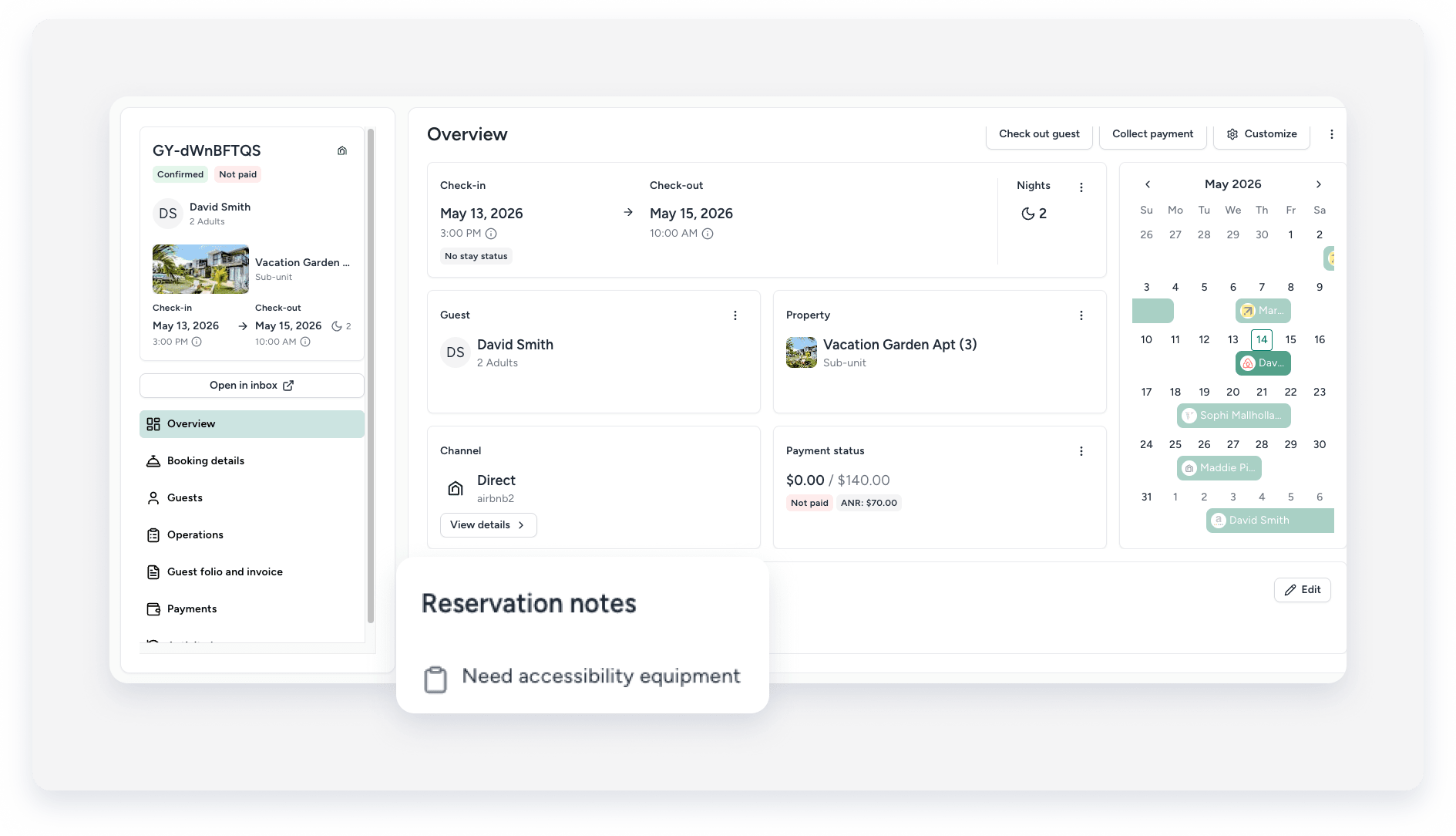
Notizen hinzufügen
Folgen Sie der Anleitung unten, um Ihren Reservierungen Notizen hinzuzufügen.
Schritt für Schritt
- Melden Sie sich bei Ihrem Guesty-Konto an.
- Klicken Sie im seitlichen Navigationsmenü auf
 Reservierungen.
- Klicken Sie auf die gewünschte Reservierung.
- Klicken Sie auf der Registerkarte Überblick in der Kachel „Notizen“ auf Erste Notiz hinzufügen, falls Sie noch keine Notizen hinzugefügt haben. Klicken Sie oben rechts auf Bearbeiten, um vorhandene Notizen zu verwalten.
- Fügen Sie die Notizen in der rechten Leiste hinzu oder bearbeiten Sie sie. Notizen sind auf 280 Zeichen begrenzt.
- Klicken Sie unten rechts auf Speichern.
Notizen anzeigen und teilen
Diese Informationen sind anschließend verfügbar, wenn Sie die entsprechenden Spalten zum Reservierungsbericht hinzufügen.
Sie können die Informationen nicht nur anzeigen, sondern den Bericht (einschließlich Notizen) auch speichern und mit Ihren Reinigungskräften, Kollegen und Eigentümern teilen.
Um einer Reservierung eine Reinigungskraft oder eine Person für den Check-in zuzuweisen, verwenden Sie besser die Zuweisungsfunktion.
