Laden Sie Teammitglieder zu Ihrem Guesty-Konto ein, um Aufgaben zu delegieren und Ihr Unternehmen auszubauen. Legen Sie genau fest, was jede Person sieht und tut – ganz gleich, ob Sie mit Co-Gastgebern, Reinigungskräften oder Buchhaltern zusammenarbeiten.
Jeder Benutzer wird über seine E-Mail-Adresse definiert. Wenn Sie doppelte Benutzer finden, prüfen Sie, ob sie unterschiedliche E-Mail-Adressen haben, und löschen Sie Benutzer mit ungültigen oder irrelevanten Angaben.
Hinweis:
Dieser Artikel ist relevant, wenn Sie bereits auf unsere neuen Rollen & Berechtigungen umgestellt haben. Wenn unter Konto > Benutzerverwaltung ein Banner mit dem Text „Wechseln Sie zu den verbesserten Rollen für mehr Produktivität und Sicherheit“ angezeigt wird, hat Ihr Konto noch Benutzer mit den alten Rollen. Klicken Sie auf Anzeigen, um sie zu sehen. Klicken Sie auf den Benutzer, den Sie umstellen möchten, dann links auf Rollen & Berechtigungen und anschließend auf Rollen wechseln, um die aktuelle(n) Rolle(n) zu ersetzen.
Zur Benutzerverwaltung navigieren
Nur Kontoadministratoren oder Benutzer mit der Berechtigung „Benutzer verwalten“ können auf diesen Bereich zugreifen.
Schritt für Schritt:
- Melden Sie sich bei Ihrem Guesty-Konto an.
- Klicken Sie im seitlichen Navigationsmenü auf
 Konto, um das Dropdown-Menü zu öffnen.
- Wählen Sie Benutzerverwaltung aus.
Benutzer hinzufügen
Schritt für Schritt:
- Klicken Sie in der Benutzerverwaltung oben rechts auf Neuer Benutzer.
- Geben Sie die Informationen ein und klicken Sie auf Einladung senden:
-
Allgemeine Informationen: Vorname, Nachname und E-Mail-Adresse sind Pflichtfelder.
Jeder Benutzer benötigt eine eindeutige E-Mail-Adresse, die in Guesty nur einmal verwendet werden kann.
-
Rollen: Klicken Sie auf Rollen auswählen und wählen Sie eine oder mehrere Rollen aus, die den täglichen Aufgaben des Benutzers entsprechen. Prüfen Sie bei jeder Rolle, die Sie hinzufügen oder entfernen, rechts die Übersicht der Berechtigungen. Dort sehen Sie, was der Benutzer im Dashboard tun kann und was nicht. Klicken Sie abschließend auf Auswählen.
Legen Sie für „Administrator“ und „Geschäftsführer“ fest, ob diese Person Benutzer verwalten und Add-ons kaufen kann.
-
Unterkünfte: Klicken Sie auf Bearbeiten und wählen Sie aus, auf welche Inserate der Benutzer Zugriff hat. Ihnen stehen drei Optionen zur Verfügung.
- Wählen Sie alle aus oder schließen Sie einzelne aus. Dies gilt automatisch auch für alle neuen Inserate, die Sie hinzufügen.
- Wählen Sie bestimmte Unterkünfte manuell aus der Liste aus
- Nach Regeln zuweisen – schließen Sie alle Unterkünfte ein, die bestimmte Kriterien erfüllen. Ebenso können Sie Unterkünfte ausschließen, die festgelegte Kriterien erfüllen. Neu hinzugefügte Inserate werden automatisch gemäß diesen Regeln zugewiesen.
Klicken Sie abschließend auf Fertig. Wenn der Benutzer eine Rolle hat, die Zugriff auf Inserate erfordert, kann er nur auf die von Ihnen ausgewählten Inserate zugreifen.
-
- Klicken Sie auf Speichern und Einladung senden.
Bitten Sie den neuen Benutzer, nach unserer E-Mail zu suchen und auf Guesty-Konto aktivieren zu klicken, um die erste Anmeldung bei Guesty abzuschließen. Der Link läuft 7 Tage nach dem Versand ab.
Hinweis:
Sie können beliebig viele Benutzer zu Ihrem Guesty-Konto einladen.
Benutzer bearbeiten
Persönliche Daten
Schritt für Schritt:
- Öffnen Sie die Benutzerverwaltung und wählen Sie den Benutzer aus, den Sie bearbeiten möchten.
- Klicken Sie im Untermenü der Profileinstellungen auf Details und nehmen Sie die erforderlichen Änderungen vor.
-
Klicken Sie auf Speichern.
Pilotbenutzer: Um den Benutzerzugriff zu bearbeiten, klicken Sie oben rechts auf
 . Wählen Sie die gewünschte Aktion aus und bestätigen Sie sie im Pop-up. Erfahren Sie mehr über das Verwalten des Benutzerzugriffs.
Wenn Sie mehrere E-Mail-Adressen hinzufügen möchten, kontaktieren Sie uns.
Benachrichtigungen
Schritt für Schritt:
- Wählen Sie in der Benutzerverwaltung den Benutzer aus, den Sie bearbeiten möchten.
- Klicken Sie im Untermenü der Profileinstellungen auf Benachrichtigungen und wählen Sie aus, für welche Ereignisse der Benutzer eine Benachrichtigung erhält.
- Klicken Sie auf Speichern.
Rollen
Schritt für Schritt:
- Wählen Sie in der Benutzerverwaltung den Benutzer aus, den Sie bearbeiten möchten.
- Klicken Sie im Untermenü der Profileinstellungen auf Rollen & Berechtigungen und dann rechts auf Bearbeiten .
-
Wählen Sie Rollen aus oder heben Sie die Auswahl auf, damit sie den täglichen Aufgaben des Benutzers entsprechen. Prüfen Sie nach dem Hinzufügen oder Entfernen von Rollen rechts die Übersicht der Berechtigungen. Dort sehen Sie, was der Benutzer im Konto tun kann und was nicht.
Legen Sie für „Administrator“ und „Geschäftsführer“ fest, ob diese Person andere Benutzer verwalten und Add-ons kaufen kann.
- Klicken Sie abschließend auf Auswählen.
- Klicken Sie auf Speichern.
Über die bereitgestellten Standardrollen hinaus können Sie je nach Ihren betrieblichen Anforderungen benutzerdefinierte Rollen erstellen.
Einstellungen Unterkünften zuweisen
Wenn Sie in Guesty bestimmte Einstellungen erstellen oder bearbeiten, etwa für Benutzer, Marken oder Aktionen, müssen Sie auswählen, für welche Unterkünfte die Einstellung gilt. Dazu verwenden Sie die Leiste für die Unterkunftszuweisung. In dieser Leiste können Sie Unterkünfte manuell auswählen, die Einstellung automatisch auf alle Unterkünfte anwenden oder Regeln erstellen, die festlegen, welche Unterkünfte einbezogen werden.
Änderungen in dieser Leiste wirken sich nicht auf Ihre bestehenden Zuweisungen aus.
Hinweis:
Nur Benutzer mit Zugriffsberechtigung für alle Unterkünfte im Konto können automatische Zuweisungen erstellen oder bearbeiten. Weitere Informationen zu Benutzerberechtigungen finden Sie in unserem Artikel Benutzerrollen und Berechtigungen verstehen.
Unterkünfte zuweisen
Die Leiste zur Unterkunftszuweisung enthält zwei Hauptregisterkarten für die Auswahl von Unterkünften: Manuell und Automatisch.
[IMAGE: Die Leiste zur Unterkunftszuweisung mit den Registerkarten „Manuell“ und „Automatisch“ und einer Liste von Unterkünften darunter.]
So öffnen Sie die Leiste zur Unterkunftszuweisung
- Melden Sie sich bei Ihrem Guesty-Konto an.
- Klicken Sie auf das Feld, das die aktuelle Unterkunftszuweisung anzeigt.
Die Leiste zeigt eine einzige Liste aller Ihrer Unterkünfte mit Fotos. Ein Zähler zeigt an, wie viele Unterkünfte ausgewählt sind. Mit der Suchleiste und den Filtern können Sie bestimmte Unterkünfte finden. Folgende Filter sind verfügbar:
- Stadt
- Kanäle
- Tags
- Ausstattungsmerkmale
- Schlafzimmer
So weisen Sie Unterkünfte manuell zu
Auf der Registerkarte Manuell wählen Sie eine bestimmte, feste Gruppe von Unterkünften aus. Unterkünfte, die Sie später zu Ihrem Konto hinzufügen, werden nicht automatisch in diese Gruppe aufgenommen.
- Wählen Sie in der Leiste zur Unterkunftszuweisung die Registerkarte Manuell aus.
- Wählen Sie über die Kontrollkästchen die Unterkünfte aus, die Sie aufnehmen möchten.
- Klicken Sie auf Fertig.
Hinweis:
Wenn Sie von der Registerkarte Manuell zur Registerkarte Automatisch wechseln, werden Sie in einer Benachrichtigung darauf hingewiesen, dass Ihre manuelle Auswahl verworfen wird.
So weisen Sie Unterkünfte automatisch zu
Auf der Registerkarte Automatisch erstellen Sie eine dynamische Zuweisung, die sich aktualisiert, wenn sich Ihre Unterkünfte ändern. Sie können zum Beispiel alle Unterkünfte aufnehmen, die Sie künftig hinzufügen, oder Unterkünfte, die bestimmten Regeln entsprechen.
- Wählen Sie in der Leiste zur Unterkunftszuweisung die Registerkarte Automatisch aus.
- Wählen Sie eine der folgenden Optionen:
- Alle Unterkünfte
- Nach Regeln
Option „Alle Unterkünfte“ verwenden
Diese Option umfasst alle Unterkünfte in Ihrem Konto, auch alle neuen, die Sie später hinzufügen.
So verwenden Sie die Option „Alle Unterkünfte“
- Wählen Sie Alle Unterkünfte aus.
- Optional: Schließen Sie bestimmte Unterkünfte aus der Gruppe „Alle Unterkünfte“ aus.
- Klicken Sie auf Fertig.
Option „Nach Regeln“ verwenden
Mit dieser Option erstellen Sie eine Reihe von Regeln, die festlegen, welche Unterkünfte aufgenommen werden. Sie können zum Beispiel eine Regel erstellen, die alle Unterkünfte in einer bestimmten Stadt mit mehr als zwei Schlafzimmern aufnimmt. Während Sie Ihre Regeln erstellen, zeigt ein Live-Zähler an, wie viele Unterkünfte Ihren Kriterien entsprechen. Sie können Regeln mit Filtern für Stadt, Kanäle, Tags und Ausstattungsmerkmale erstellen. Weitere Informationen zum Filtern finden Sie in unserem Artikel Inserate im Multi-Kalender filtern.
So verwenden Sie die Option „Nach Regeln“
- Wählen Sie Nach Regeln aus.
- Optional: Fügen Sie nach dem Einrichten Ihrer Regeln einzelne Unterkünfte hinzu oder entfernen Sie sie:
- Um eine Unterkunft hinzuzufügen, die Ihren Regeln nicht entspricht.
- Um eine Unterkunft zu entfernen, die Ihren Regeln entspricht.
- Um eine manuelle Überschreibung (eine Aufnahme oder einen Ausschluss) zu entfernen, klicken Sie auf das Papierkorb-Symbol.
Wichtig:
Bei Konten mit sehr vielen Unterkünften kann die Zuweisung nach dem Speichern noch einige Sekunden im Hintergrund laufen. Wenn Sie die Seite in dieser Zeit aktualisieren, werden möglicherweise Unterkunftszahlen angezeigt, die noch nicht endgültig sind.
Zuweisungskonflikte lösen
Wenn eine Unterkunft bereits einer anderen Einstellung zugewiesen ist (zum Beispiel einem anderen Benutzer oder einer anderen Marke), wird sie beim Öffnen der Leiste zur Unterkunftszuweisung als Konflikt markiert. Sie können diese Konflikte lösen, bevor Sie Ihre Änderungen speichern.
So lösen Sie Konflikte
- Ermitteln Sie in der Unterkunftsliste die Unterkünfte, die als Konflikt markiert sind.
- Klicken Sie auf Fertig.
- Wählen Sie für jede Unterkunft auf dem Bildschirm zur Konfliktlösung eine der folgenden Optionen:
- Beibehalten: Die Unterkunft bleibt ihrer aktuellen Einstellung zugewiesen.
- Neu zuweisen: Die Unterkunft wird der neuen Einstellung zugewiesen, die Sie gerade bearbeiten.
- Optional: Wenden Sie eine Auswahl auf alle Unterkünfte mit Konflikt gleichzeitig an, indem Sie auf Alle beibehalten oder Alle neu zuweisen klicken.
- Klicken Sie in der Hauptleiste für die Unterkunftszuweisung auf Ihre Auswahl zur Konfliktlösung wird erst übernommen, nachdem Sie gespeichert haben.
Multi-Einheit-Unterkünfte zuweisen
Die Leiste für die Unterkunftszuweisung bietet spezielle Tools für die Arbeit mit Multi-Einheit-Unterkünften. Ein Zähler neben der Haupteinheit zeigt, wie viele Untereinheiten sie enthält. Mehr erfahren Sie in unserem Artikel Einstellungen einer Multi-Einheit auf Ebene der Haupteinheit oder einer Untereinheit verwalten.
So weisen Sie Multi-Einheit-Unterkünfte zu
- Suchen Sie in der Unterkunftsliste die Multi-Einheit-Unterkunft.
- Um die Haupteinheit und alle ihre Untereinheiten auf einmal auszuwählen, klicken Sie auf das Kontrollkästchen neben der Haupteinheit.
- Um nur bestimmte Untereinheiten auszuwählen, erweitern Sie zunächst die Multi-Einheit-Ansicht.
- Deaktivieren Sie die Kontrollkästchen aller Untereinheiten, die Sie von der Zuweisung ausschließen möchten.
Gruppen
Schritt für Schritt:
- Wählen Sie in der Benutzerverwaltung den Benutzer aus, den Sie bearbeiten möchten.
- Klicken Sie im Untermenü der Profileinstellungen auf Details.
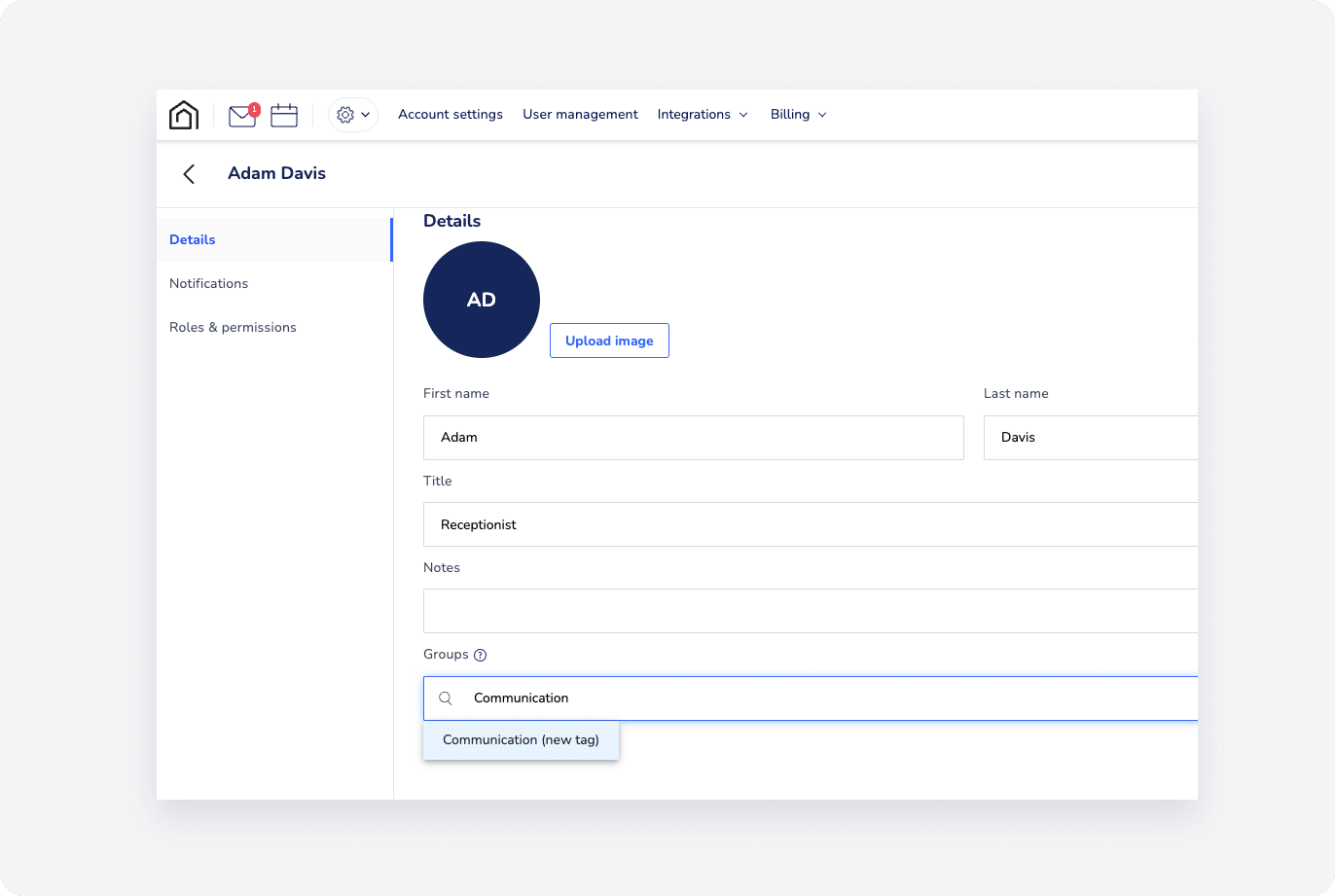
- Entfernen Sie den Benutzer unter „Gruppen“ aus Gruppen, indem Sie auf X klicken, oder fügen Sie ihn zu Gruppen hinzu, indem Sie den Gruppennamen eingeben:
- Wenn die Gruppe bereits existiert, wird sie im Dropdown-Menü angezeigt. Klicken Sie darauf.
- Wenn die Gruppe nicht existiert, geben Sie den Namen ein und klicken Sie darauf, um die Gruppe zu erstellen.
- Klicken Sie oben rechts auf Speichern.
Benutzer löschen
Sie können einen Benutzer auf zwei Arten aus Ihrem Konto entfernen.
Über die Seite „Benutzerverwaltung“
-
Suchen Sie in der Benutzerverwaltung den Benutzer.
-
Klicken Sie unter „Aktionen“ auf
. -
Klicken Sie auf Benutzer löschen.
-
Klicken Sie im Pop-up auf Benutzer löschen.
Über das Benutzerprofil
-
Wählen Sie in der Benutzerverwaltung den Benutzer aus, den Sie löschen möchten.
-
Klicken Sie oben rechts auf
. -
Klicken Sie auf Benutzer löschen.
-
Klicken Sie im Pop-up auf Benutzer löschen.
Letzte Benutzeraktivität anzeigen
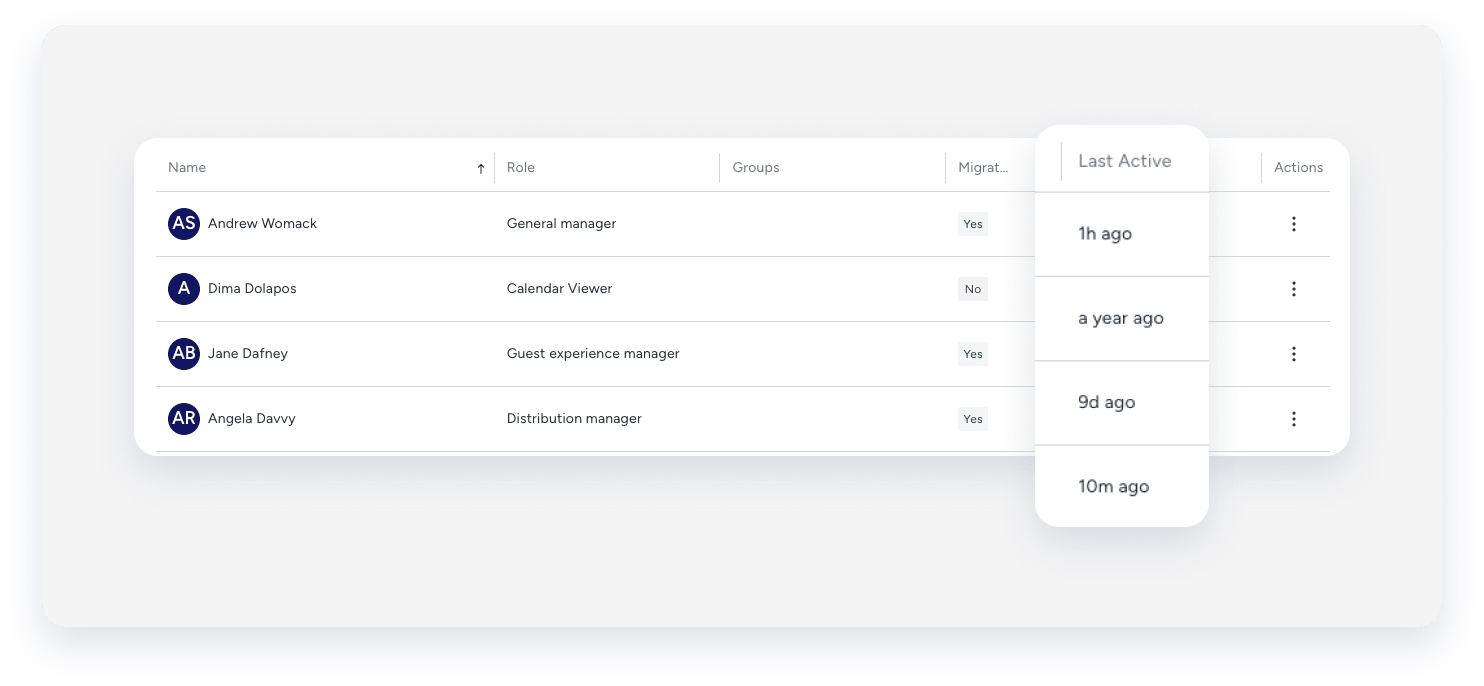
Sehen Sie in der Benutzerverwaltung nach, wann ein Benutzer zuletzt in Ihrem Guesty-Konto aktiv war.
|
Zuletzt aktiv |
Erklärung |
|---|---|
| vor Min. | Innerhalb der letzten Stunde oder Minuten aktiv. |
| vor einem Tag | Vor genau einem Tag aktiv |
| vor T | Vor mehr als einem Tag aktiv (z. B. vor 2 T) |
| vor einem Monat | Vor genau einem Monat aktiv |
| vor M | Vor mehr als einem Monat aktiv (z. B. vor 3 M) |
| vor J | Vor mehr als einem Jahr aktiv (z. B. vor 2 J) |
| vor einem Jahr | Vor genau einem Jahr aktiv |
Hinweis:
- Wenn sich der Wert jede Minute aktualisiert, steht er für Minuten.
- Wenn der Wert länger als eine Minute unverändert bleibt, steht er für Monate.
Anmeldeverlauf von Benutzern anzeigen
Führen Sie die folgenden Schritte aus, um die Anmeldeaktivität der Benutzer des Guesty-Kontos zu überwachen.
Schritt für Schritt:
- Wählen Sie in der Benutzerverwaltung den betreffenden Benutzer aus.
- Wählen Sie im Untermenü der Profileinstellungen Anmeldeverlauf aus.
Sie können folgende Anmeldeinformationen einsehen:- Datum und Uhrzeit
- Standort
- IP-Adresse
- Geräte- oder Browsertyp

Benutzerzugriff verwalten
Die Verwaltung des Benutzerzugriffs umfasst Routineaktionen wie das Zurücksetzen eines Passworts oder Notfallmaßnahmen wie das Sperren eines kompromittierten Benutzers für das Konto. Folgende Aktionen können über die Benutzerverwaltung ausgeführt werden:
-
Benutzer sperren
Sie können einen Benutzer vorübergehend sperren, wenn sein Konto kompromittiert ist. Durch die Sperrung werden die aktiven Sitzungen des Benutzers auf allen Geräten beendet, und eine Anmeldung mit den aktuellen Zugangsdaten ist nicht mehr möglich.
-
Benutzer wiederherstellen
Sie können einen gesperrten Benutzer jederzeit wiederherstellen.
-
Anmeldedaten eines Benutzers zurücksetzen
Administratoren können die Zugangsdaten und/oder die Methode der Multi-Faktor-Authentifizierung (MFA) anderer Benutzer zurücksetzen:
Beim Zurücksetzen des Passworts wird das bisherige Passwort des Benutzers deaktiviert. Der Benutzer erhält eine E-Mail mit einem sicheren Link, über den er ein neues Passwort erstellen kann. Der Link ist 1 Stunde lang gültig.
Beim Zurücksetzen der MFA wird die bisherige MFA-Methode des Benutzers deaktiviert, und er wird aufgefordert, eine neue Authentifizierungsmethode einzurichten.
Folgen Sie der nachstehenden Anleitung, um den Benutzerzugriff über die „Benutzerverwaltung“ zu verwalten. Sie können den Benutzerzugriff auch beim Bearbeiten des Benutzerprofils verwalten.
Schritt für Schritt:
- Klicken Sie in der Benutzerverwaltung neben dem Namen des Benutzers auf
 und wählen Sie die gewünschte Aktion aus.
- Bestätigen Sie die Aktion im Pop-up.
- Klicken Sie auf Fertig.
Benutzerdaten herunterladen
Klicken Sie in der Benutzerverwaltung oben rechts auf  , um Ihre Benutzerdaten als CSV-Datei herunterzuladen.
Fehlerbehebung: E-Mail zum Zurücksetzen des Passworts enthält keinen Link
Tipp:
Wenn Sie die Benutzerverwaltung meistern möchten, finden Sie in der Guesty Academy interaktive Kurse und Schritt-für-Schritt-Videoanleitungen.